
Anlegen neuer Produkte
Neue Produkte im Shop können mit einer eindeutigen Artikelnummer angelegt werden.
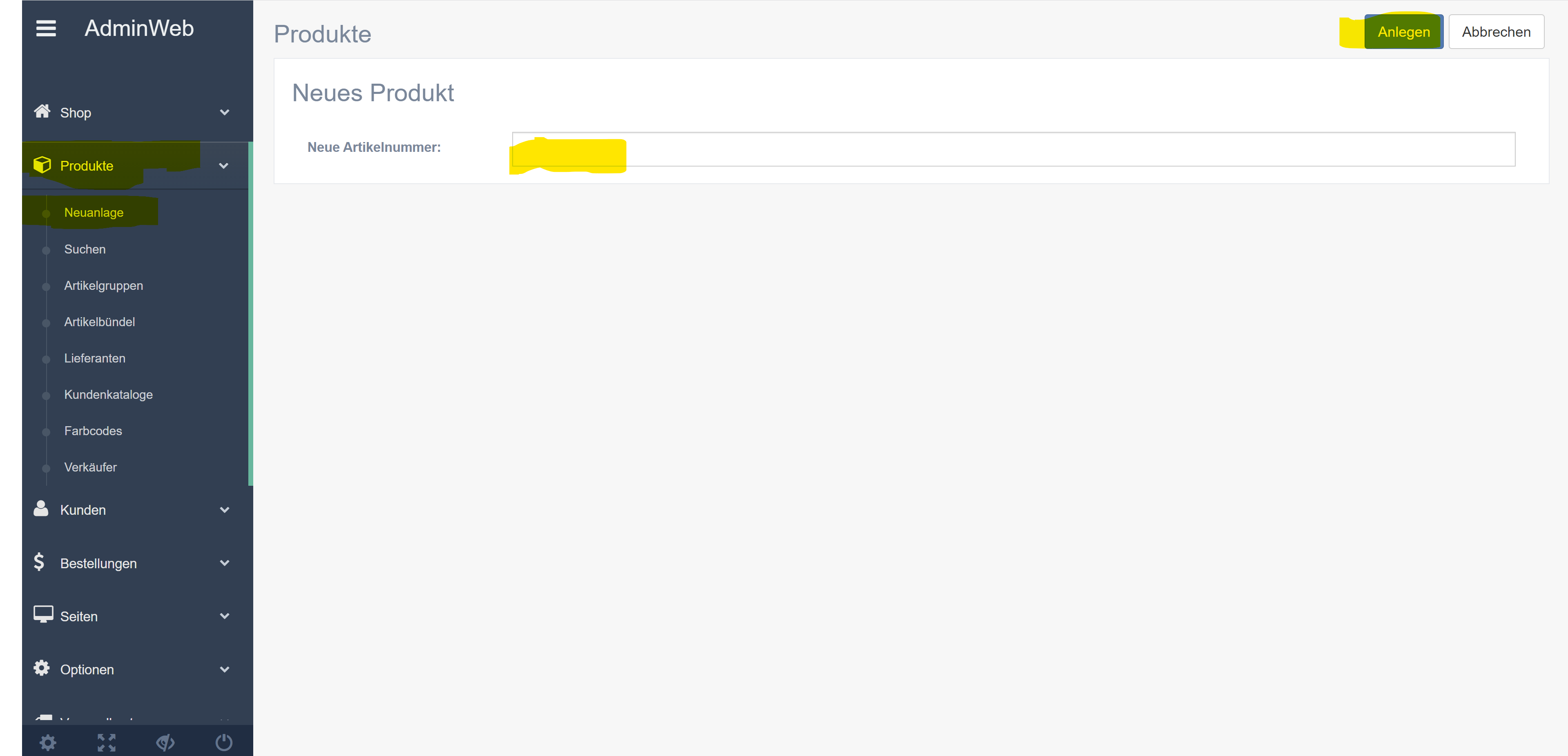
Klicken Sie im Menü an der linken Seite auf den Begriff Produkte. Das Menü darunter wird angezeigt.
Klicken Sie darunter auf Neuanlage. Die Seite zum Eingeben der neuen Artikelnummer wird angezeigt.
Geben Sie ins Feld neue Artikelnummer die gewünschte neue Artikelnummer ein.
Klicken Sie auf die Anlegen Schaltfläche.
Neue Artikelnummern können/müssen aber nicht fortlaufend sein und können Buchstaben, Ziffern und Sonderzeichen wie Bindestriche, Punkte, Schrägstriche, etc. enthalten.
Zwecks Kompatibilität mit anderen Systemen sollten Artikelnummern nicht länger als 20 Zeichen sein.
Artikelnummern müssen eindeutig sein. Es ist nicht möglich zwei Produkte mit gleicher Artikelnummer anzulegen.
Danach öffnet sich der Bildschirm zum Editieren des neuen Artikels. Es wird empfohlen dem neuen Artikel zumindest einen Artikelnamen zu geben.
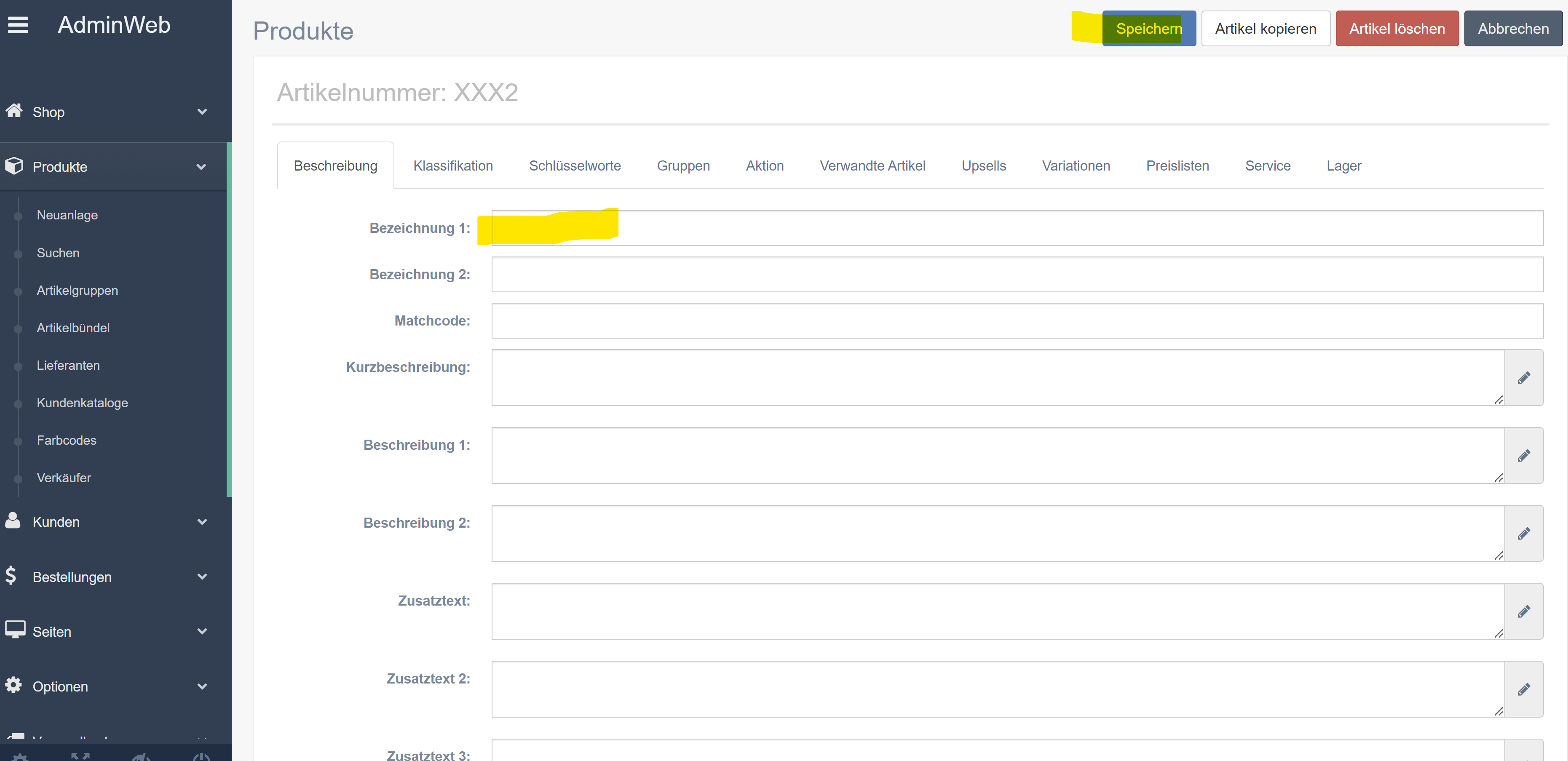
5. Geben Sie dem Artikel im Feld Bezeichnung1 einen Namen.
6. Klicken Sie auf die Speichern Schaltfläche.
Es kann natürlich bei der Neuanlage auch gleich andere Attribute des Artikels ausgefüllt werden, wie z.B. Kurzbeschreibung, Beschreibung1, Bild (Vorschau) oder Bild (Detail) 1. Achtung: die Bezeichnung der einzelnen Felder kann abweichen. In der web.config kann über die Parameter
admin.products.memo
admin.products.memo2
admin.products.memo3
admin.products.memo4
admin.products.description
admin.products.description2
umbenannt sein. Außerdem können über die web.config Parameter
admin.products.itemname1.enabled
admin.products.itemname2.enabled
admin.products.memo.enabled
admin.products.memo2.enabled
admin.products.memo3.enabled
admin.products.memo4.enabled
admin.products.description.enabled
admin.products.description2.enabled
einzelne Felder schreibgeschützt werden. Das ist dann sinnvoll, wenn einige Felder durch Import aus einem ERP System befüllt werden und die restlichen Textfelder in der Admin ergänzt werden können. Durch die Sperre kann ein Benutzer nicht versehentlich ein Feld verwenden, das im nächsten Update vom ERP überschrieben wird.
Zuordnen zu Gruppen
Damit ein Produkt später im Shop angezeigt wird, muss es mindestens einer Artikelgruppe zugeordnet sein. Die Artikelgruppe muss vorab angelegt worden sein.
Klicken Sie in der Detaildarstellung des Artikels auf die Registerkarte Gruppen
Öffnen Sie die Liste der vorhandenen Artikelgruppen und wählen eine Gruppe aus.
Klicken Sie auf Hinzufügen, um die Auswahl zu speichern.
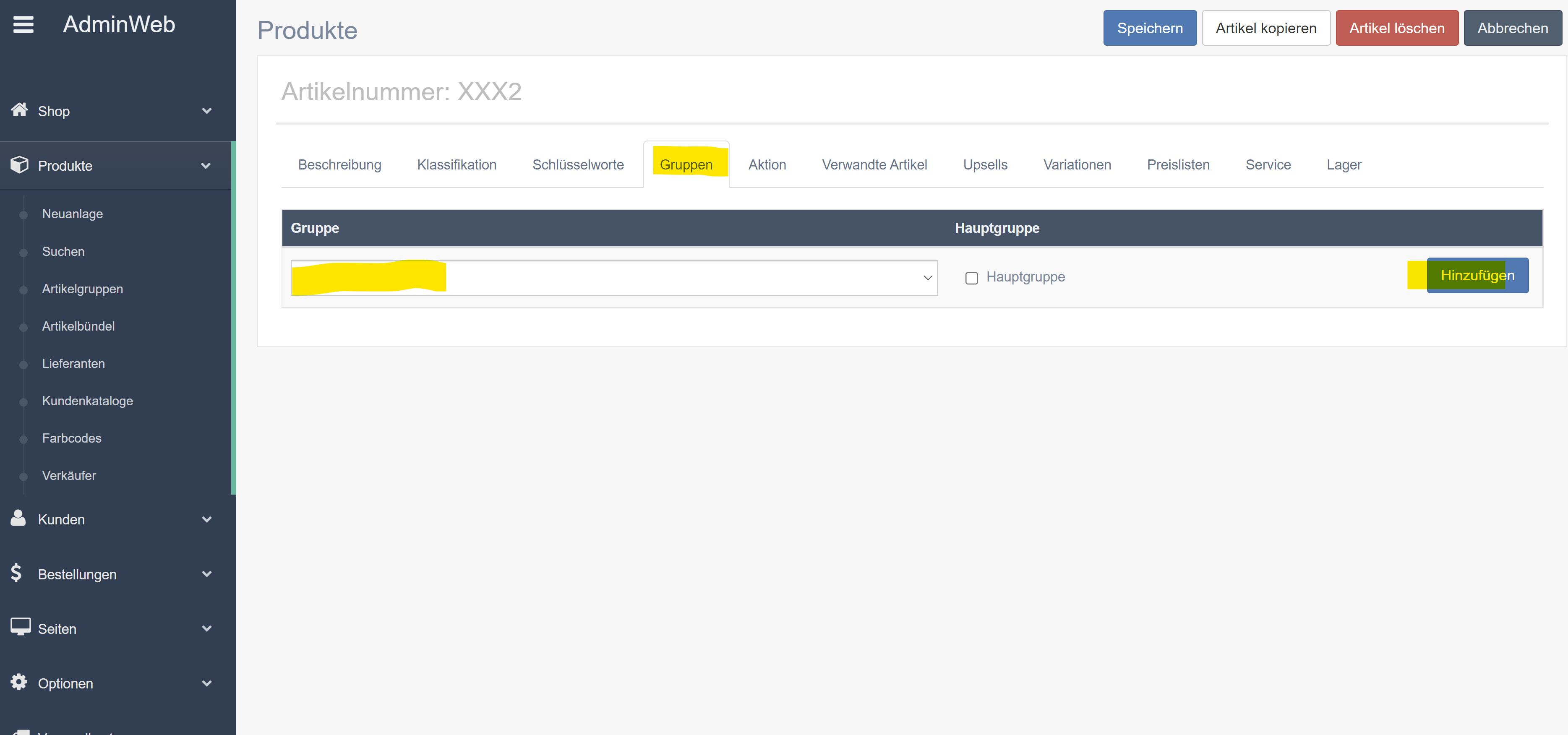
Sind bereits Zuordnungen passiert, dann wird die Leerzeile zum Hinzufügen immer unter der letzten Artikelgruppe angezeigt.
Soll eine bereits erfolge Zuordnung geändert werden, muss die Zuordnung zuerst gelöscht und dann eine neue Gruppe hinzugefügt werden.
Eine Zuordnung zu einer Gruppe kann nur einmal vorkommen. Ein Produkt kann jedoch beliebig vielen Artikelgruppen zugeordnet werden.
Preise eines Artikels
Damit ein Produkt später im Shop angezeigt wird, benötigt es unbedingt auch einen Preis. Das kann entweder ein Basispreis auf der Registerkarte Preise oder ein Kundenpreis auf der Registerkarte Preislisten sein.

Nicht immer sind alle Registerkarten eines Produkts sinnvoll. Im Abschnitt Installation des Admin Webs finden Sie die web.config Parameter, mit der weitere Registerkarten eines Produkts eingeblendet werden können.