
Basics: Kunde anlegen
In den meisten Fällen legt der Kunden sein Konto selbst während der Registrierung an - zur Not könnte man ihm auch einen Link auf https://SHOPDOMAIN/Registrierung/UserErstellen/0 per Mail oder Chat schicken. Damit landet der Kunde direkt in der Registrierungsmaske.
Soll der Kunde bereits vorweg angelegt werden, z.B. weil ihm/ihr spezielle Konditionen zugeordnet werden sollen, kann dies über das Admin Backend passieren.
Melden Sie sich dazu über https://SHOPDOMAIN/admin im Admin Backend an und wählen Sie im Menü am linken Bildrand in der Kategorie Kunden den Unterpunkt Neuanlage.
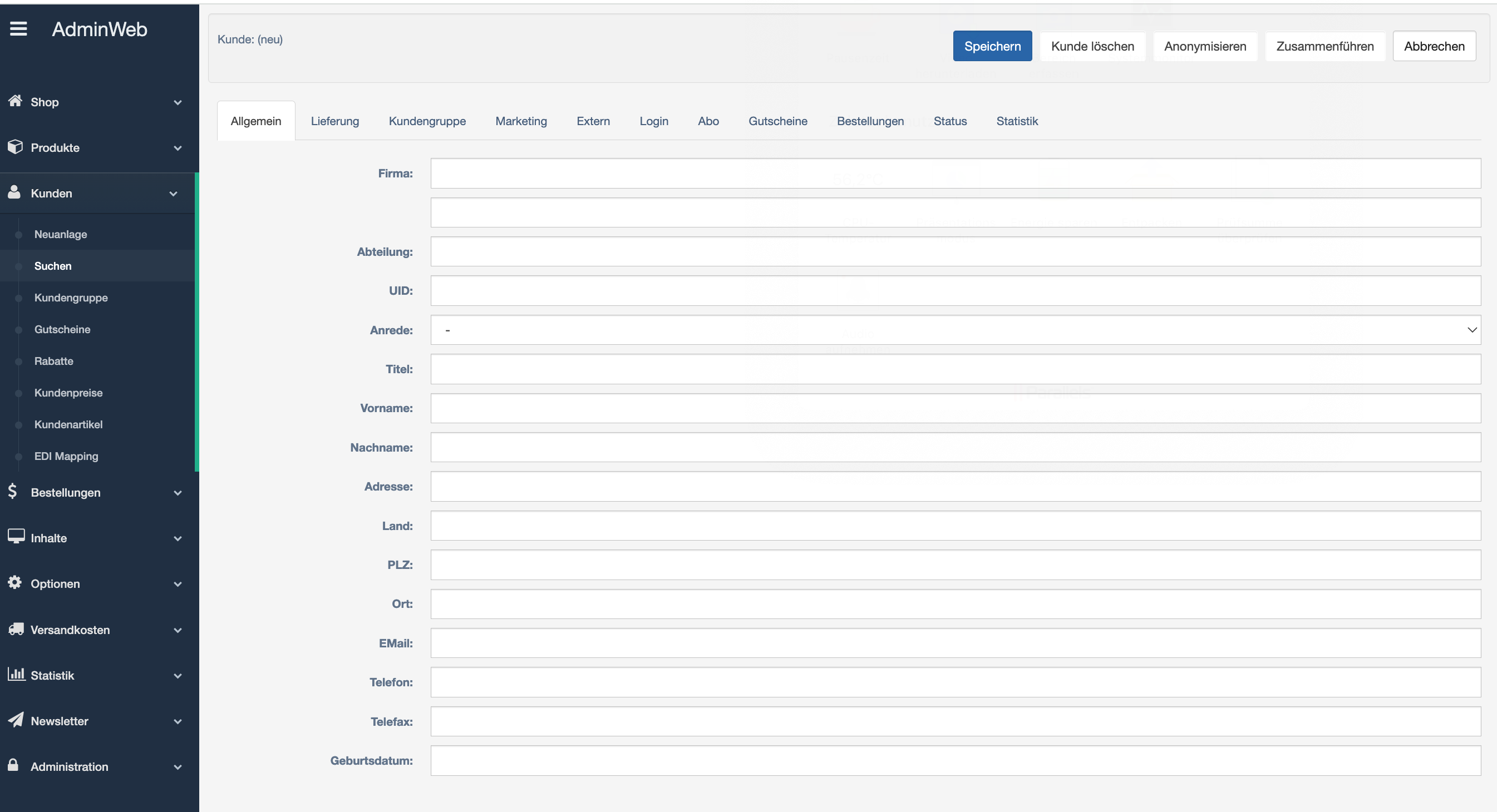
Es erscheint die Änderungsmaske für Kunden mit komplett leeren Feldern. Die Kundennummer am linken oberen Rand der Maske steht auf (neu).
Nun können die wichtigsten Felder des Kunden wie Name, Firma, EMail und Rechnungsanschrift ausgefüllt werden.
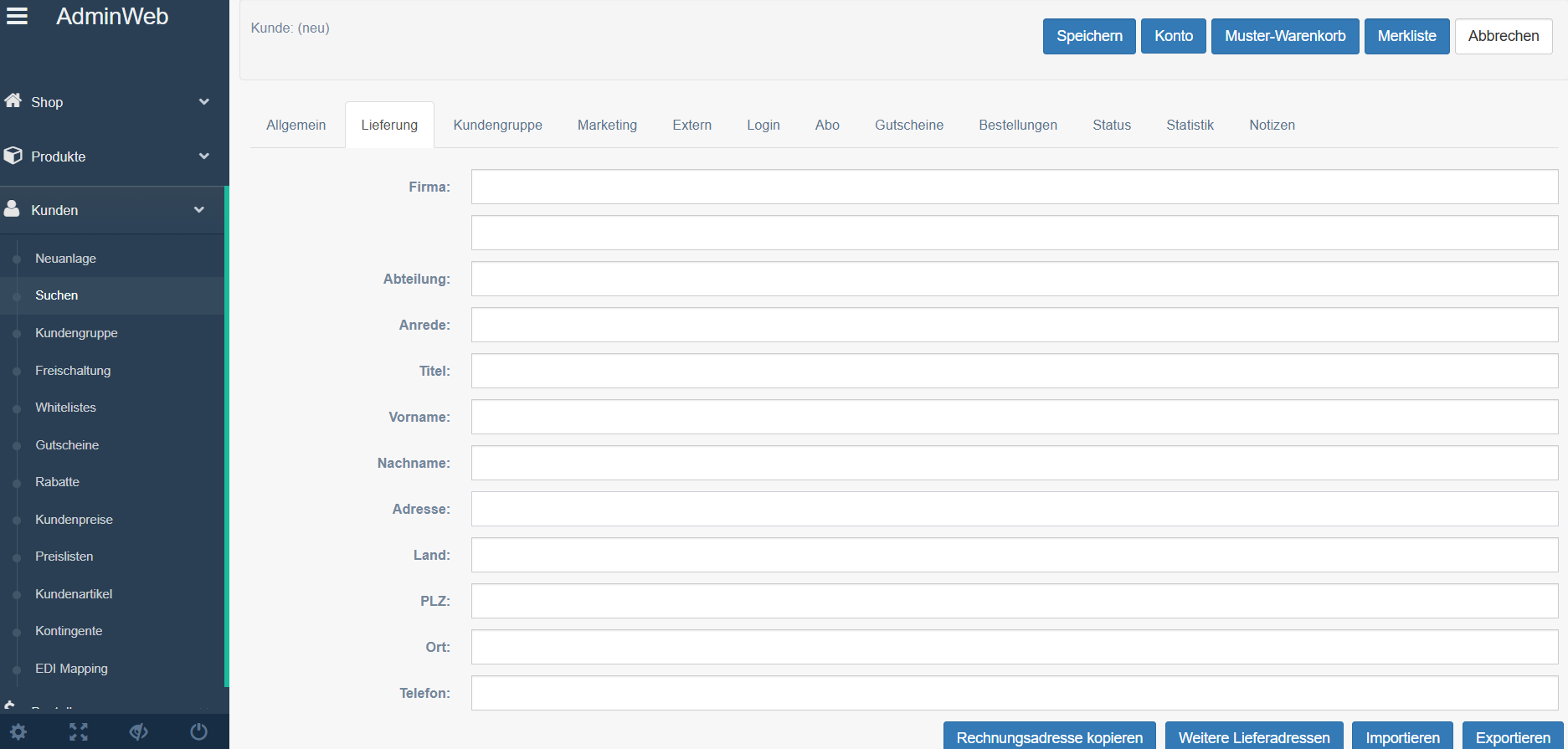
Wechseln Sie dann von der Registerkarte Allgemein auf die Registerkarte Lieferadresse und verwenden Sie die Schaltfläche Rechnungsadresse kopieren, um alle Angaben von der ersten Registerkarte auf die zweite zu kopieren.
Wechseln Sie dann auf die Registerkarte Login, um dort einen Anmeldenamen und ein Initialkennwort einzugeben.
Als Anmeldename geben Sie nochmals die EMail Adresse ein. Als Kennwort können Sie ein beliebiges Kennwort angeben. Eine Beschränkung der Zeichen oder Komplexität wird hier nicht überprüft.
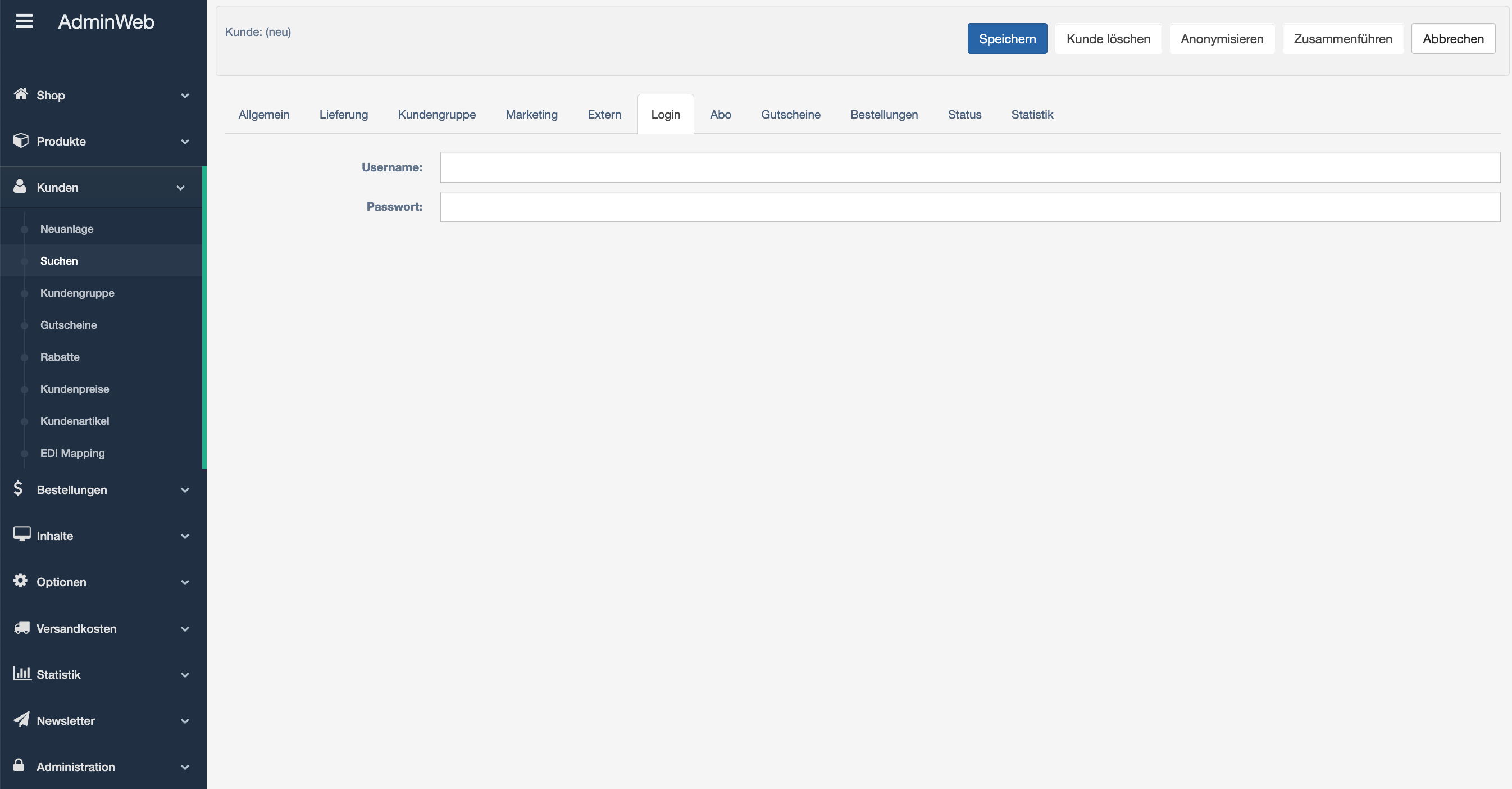
Klicken Sie anschließend oben rechts auf Speichern. Der Kunde ist damit erstellt und kann sofort im Online-Shop anmelden und bestellen.