
Blogs
Mit dem Blog Feature können Inhalte zur Kundeninformation, in allererster Linie aber für die Suchmaschinenoptimierung in den Shop integriert werden.
Im Gegensatz zu CMS Seiten bestehen Blog-Seiten primär aus einem Textbetrag (in dem Text, Überschriften, Bilder, Links auf andere Seiten und Produkte) eingebettet werden können.
Für Blog-Seiten bestehenden vorgefertigte Anzeigemodule, weshalb es nach Erstellung der Texte nicht notwendig ist, wie bei CMS Seiten ein Layout selbst aus Modulen für Text, Bild, etc. zusammenzustellen.
Einzelne Blog-Seiten werden im weiteren als Blog-Beiträge bezeichnet und enthalten einen Textbeitrag. Mehrere Blog-Beiträge können in einer Blog-Kategorie gruppiert werden. Jeder Blog-Betrag hat ein Veröffentlichungsdatum. Innerhalb der Blog-Kategorie wird nach diesem Veröffentlichungsdatum gruppiert.
Anzeige von Blog-Beiträgen
Standardmäßig verfügt jeder Shop über die Url /blog - also z.B. https://demo2.clevercommons.com/blog - in dem alle veröffentlichten Blog-Beiträge sortiert nach ihrem Veröffentlichungsdatum angezeigt werden.
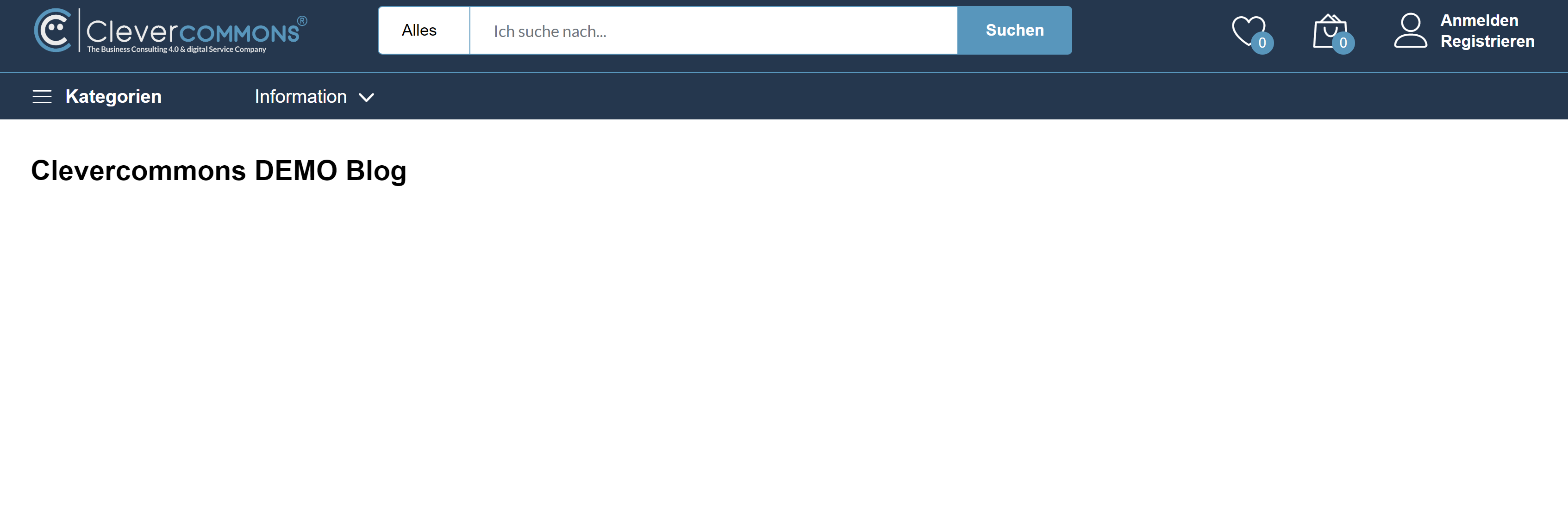
Die Überschrift wird automatisch aus dem Parameter ShopName gebildet. Diese Adresse ist nur ein einfacher Zugang - wir kommen später noch auf eine individuellere Darstellung. Für die ersten Schritte können damit aber Blog-Beiträge für den Kunden zugänglich gemacht werden.
Erstellen von Blog-Beiträgen
Damit ein Shop-Betreiber Blog-Beiträge erstellen kann, muss ein Zugang zum Admin-Backend für das Modul Blog (zu finden unter Inhalte) erteilt werden.
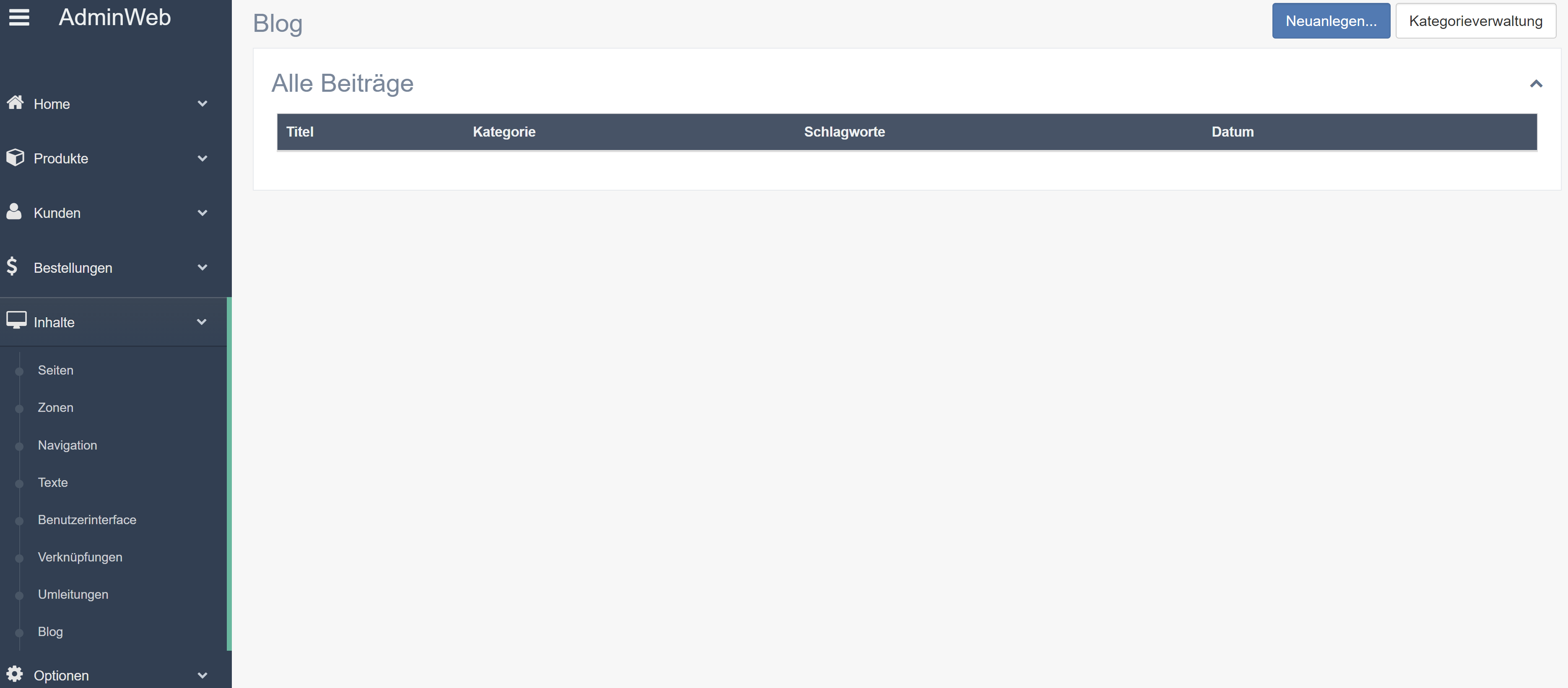
In diesem Bildschirm werden alle Blog-Beiträge aller Blog-Kategorien gelistet. Ein Benutzer mit Zugang zu diesem Bildschirm kann jeden Blog-Beitrag ändern/löschen/veröffentlichen.
Um einen neuen Blog-Betrag zu erstellen, klickt man auf die Schaltfläche Neuanlagen.
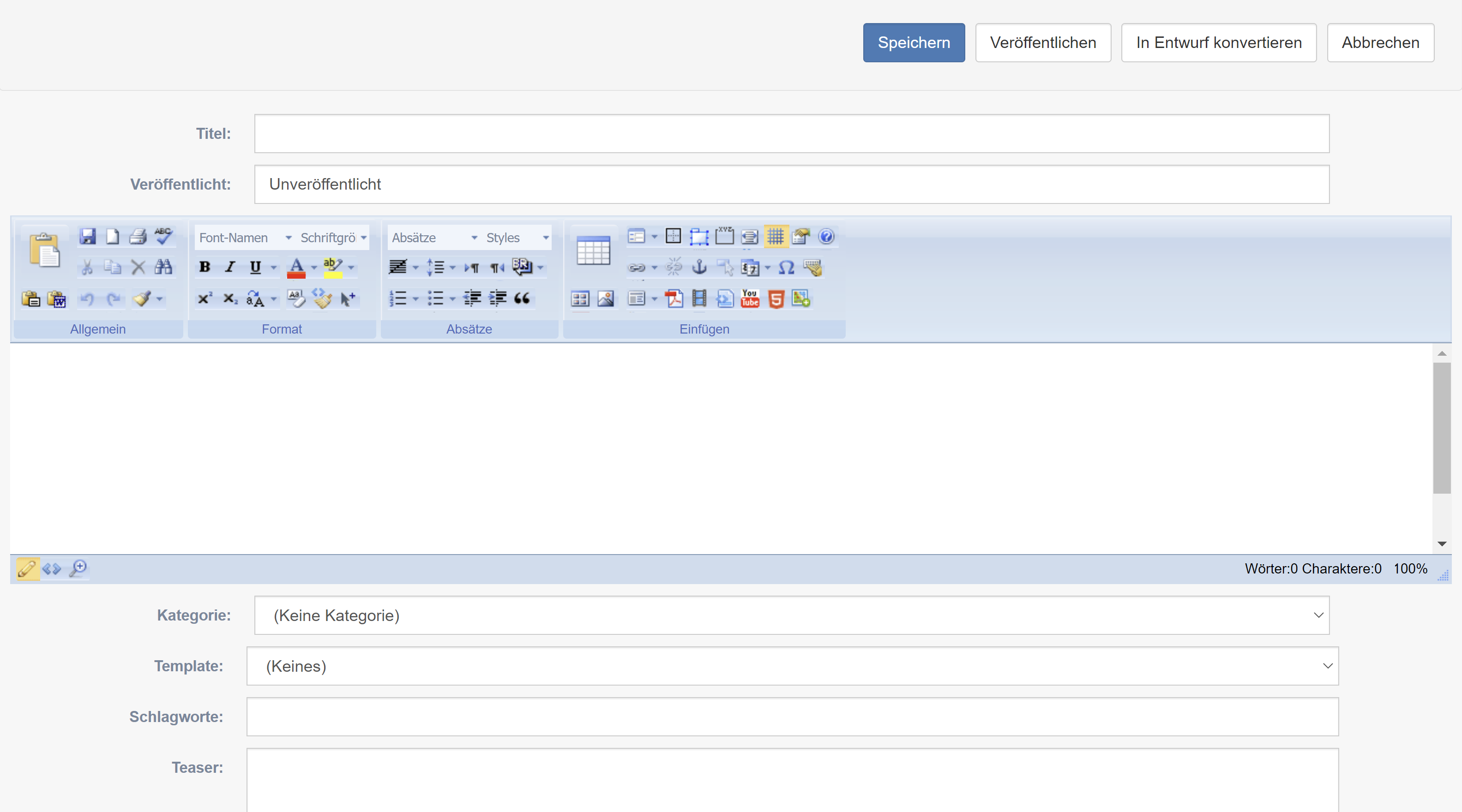
In diesem Bildschirm sind der Text und alle Einstellmöglichkeiten zu einem Blog-Beitrag zusammengefasst.
Für den ersten Blog-Beitrag schreiben wir eine Überschrift und einen Langtext in das große HTML-Feld.

Das HTML Feld kann an der rechten unteren Kante größer gezogen werden.
Der Text im HTML-Feld kann Formatierungen, Hyperlinks und Bilder enthalten.
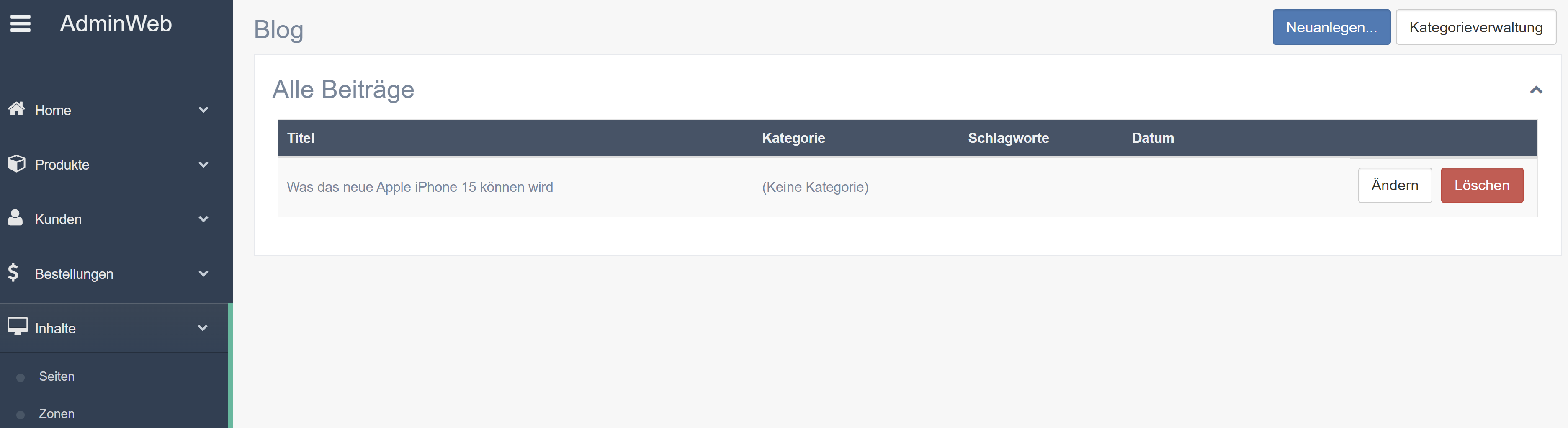
Der Blog Beitrag kann beliebig gespeichert und danach nochmals geändert werden. Dazu einfach die Schaltfläche Speichern benutzen und danach auf die Ändern Schaltfläche in der Zeile, die geändert werden soll.
Veröffentlichen von Blog Beiträgen
Um einen Blog Beitrag wirklich sichtbar zu machen, klickt man nochmals auf Ändern und im Detail-Bildschirm auf Veröffentlichen. Der Beitrag bekommt dadurch ein Veröffentlicht-Datum und die Schaltfläche Veröffentlichen wird zu In Entwurf konvertieren.
Um den Beitrag aufzurufen, rufen wir die Url /blog auf.
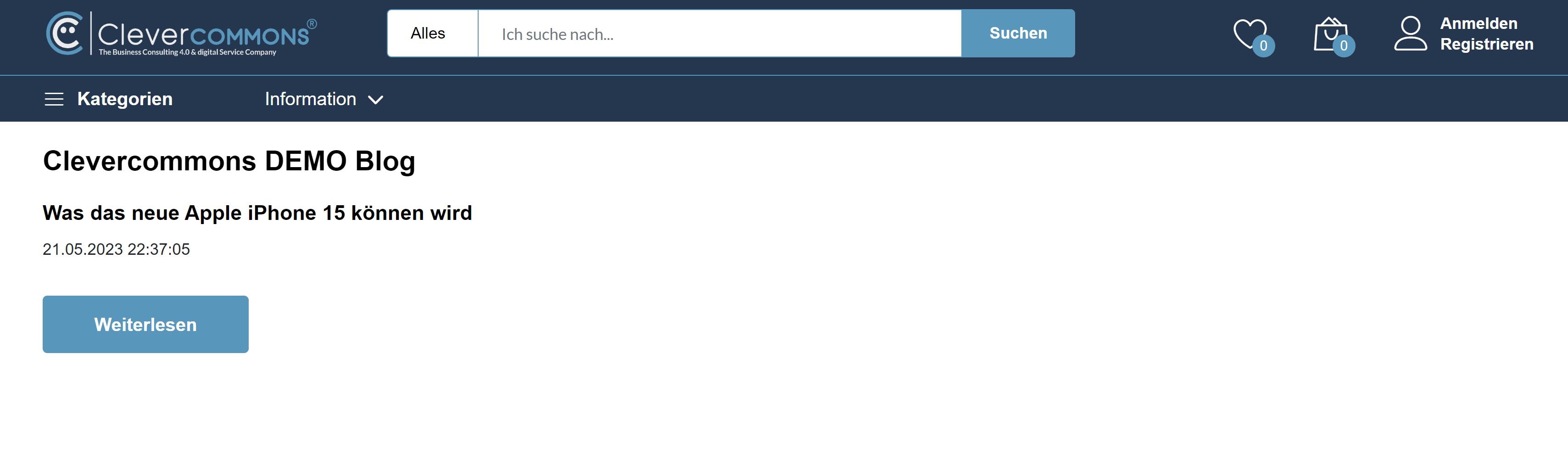
Mit dieser Schaltfläche In Entwurf konvertieren kann man den Blog Beitrag wieder für Besucher unsichtbar machen.
Einleitungstext für den Beitrag
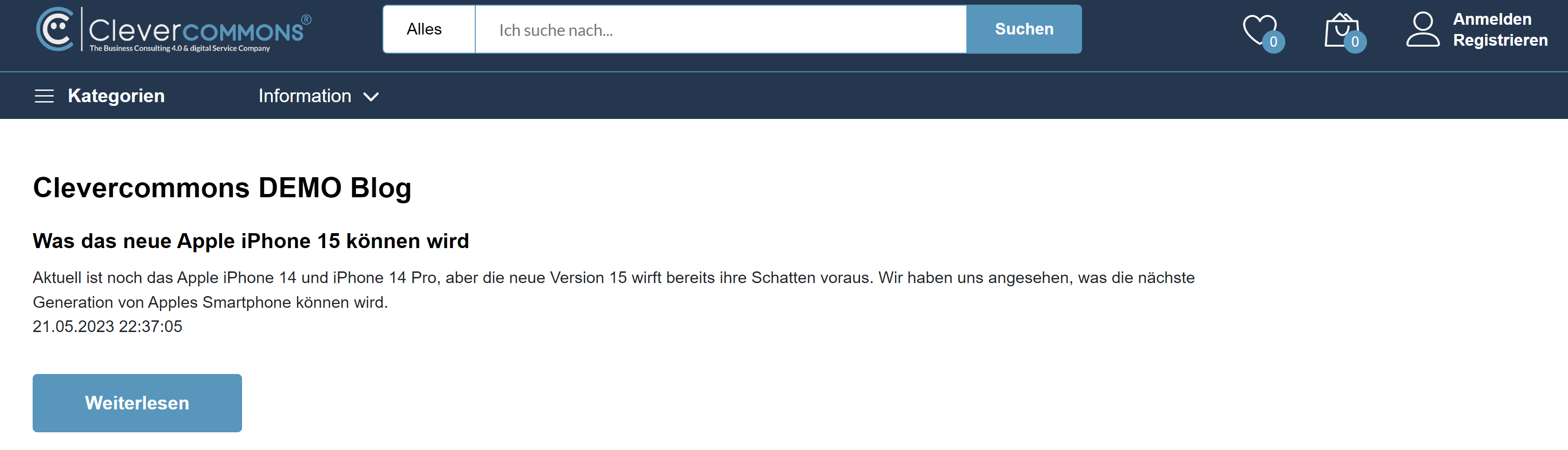
Der Beitrag wird in der Gesamtliste der Blog Beiträge nur mit dem Titel und dem Veröffentlichungsdatum angezeigt. Um etwas mehr Text hinzuzufügen, kann im Beitrag ein Teaser ergänzt werden.
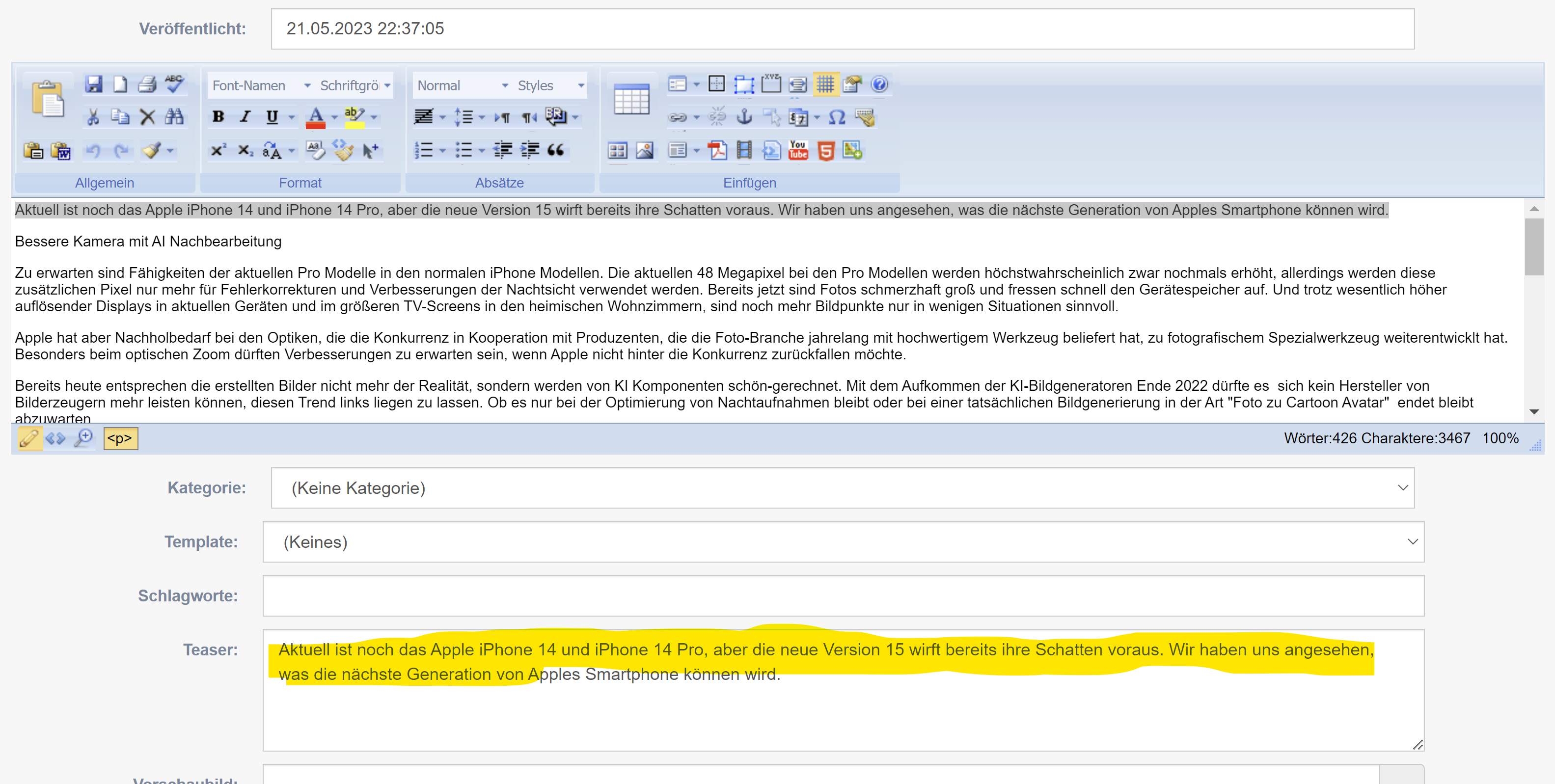
Damit die neue Version angezeigt wird, muss der Cache zurückgesetzt werden. Dazu rufen wir in der Gruppe Administration den Befehl Cache-Steuerung auf. Dann kann der Url /blog neu aufgerufen werden.
Banner für den Beitrag
Der Text des Beitrags kann beliebig viele Bilder enthalten. Zusätzlich kann ein Bild hinzugefügt werden, das als Thumbnail zum Beitrag ergänzt wird. Dazu ruft man nochmals den Ändern Bildschirm auf und fügt den Pfad auf ein existerendes Bild im Feld Vorschaubild ein.
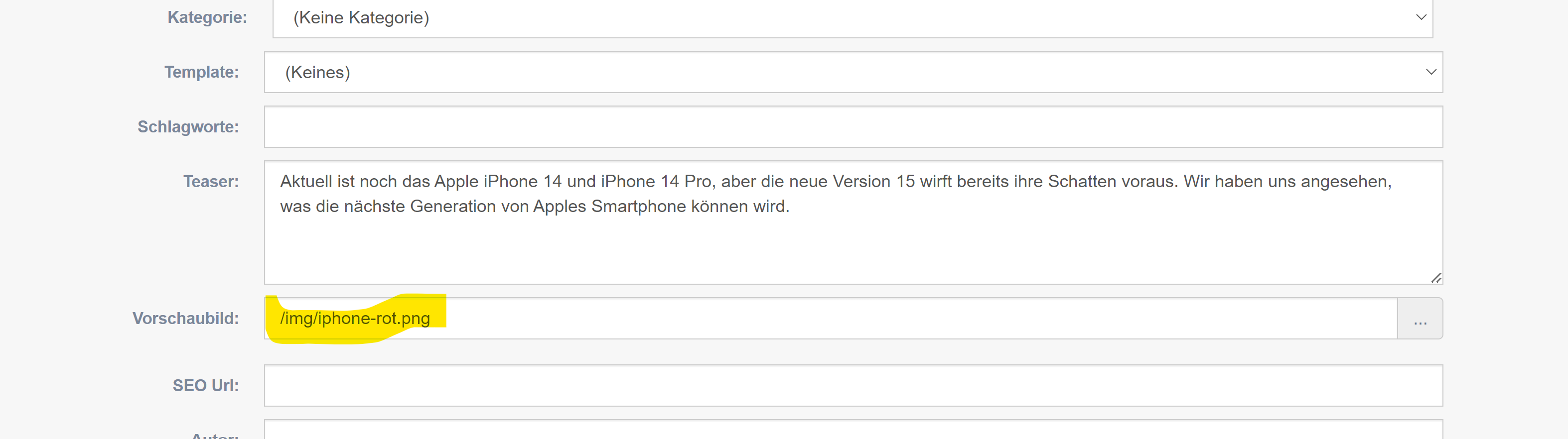
Dazu kann mit der … Schaltfläche am Ende der Eingabezeile entweder ein bereits am Server befindliches Bild gewählt oder ein neues Bild hochgeladen werden.
Schlüsselworte für den Beitrag
Schlüsselworte sind eine Möglichkeit Beiträge untereinander zu verknüpfen. Dazu ruft man nochmals den Ändern Bildschirm auf und fügt eine mit Beistrich getrennte Liste von Schlagworten ins Feld Schlagworte ein.
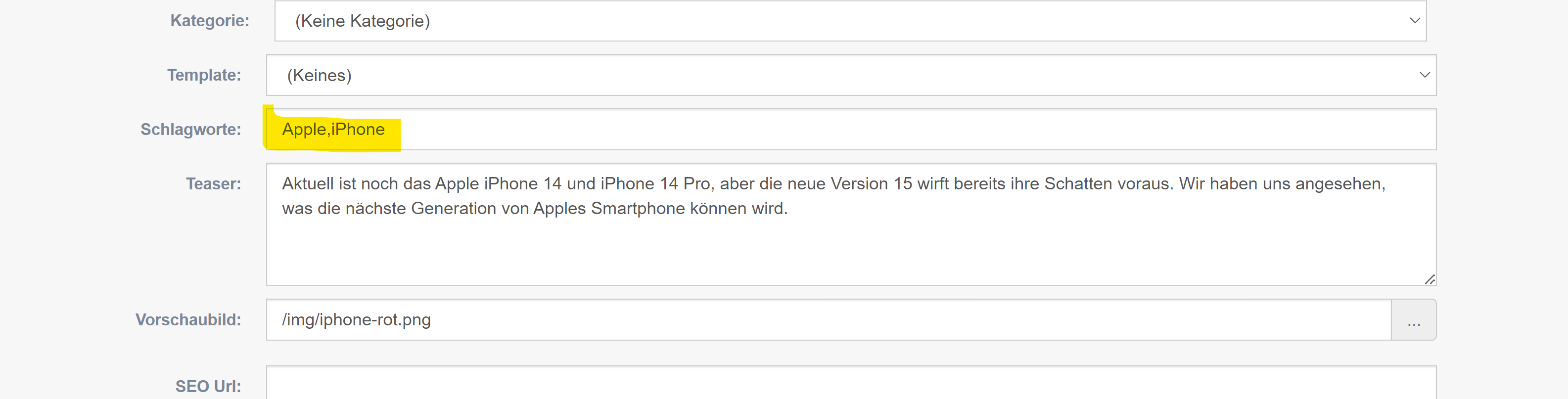
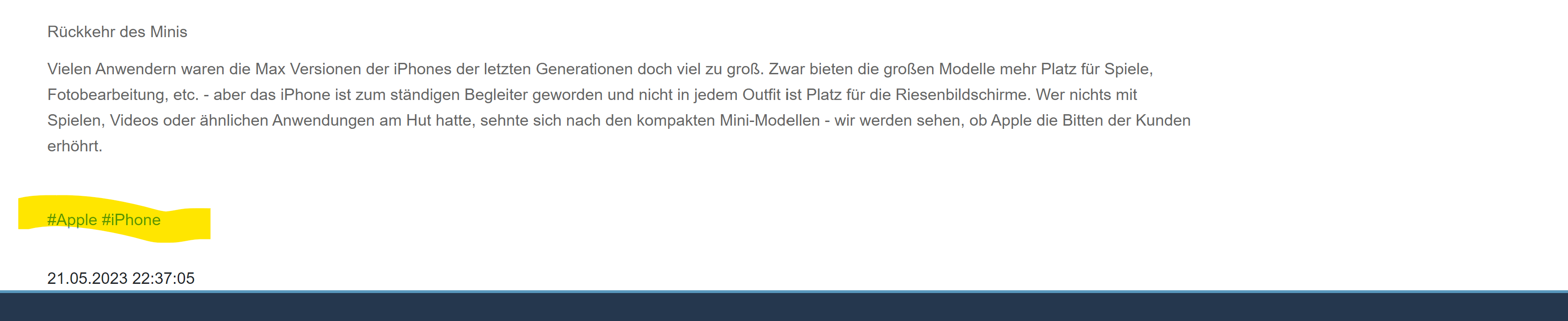
Die Schlagworte werden im Blog Beitrag unterhalb des Textes im #Schlagwort Format als Link dargestellt.
Anpassen des Layouts
Die einfachste Art das Layout anzupassen, besteht in der Verwendung der Standardimplementierung des Blogs unter der Adresse [serveradresse]/blogs und Anpassung der CSS Klassen im Admin Backend unter Optionen / Grundeinstellungen auf der Registerkarte Erweitert im Feld CSS Styles.
Für den Überblick und Kategorien sind folgende CSS Klassen auf den div-Containern hinterlegt:
blogcategory
blogcategoryentry
blogcategorytitle
blogcategoryteaser
blogcategoryauthor
blogcategorybutton
Für Beiträge sind folgende CSS Klassen auf den div-Containern hinterlegt:
blog blogentry
blog blogtitle
blog blogteaser
Auf diese Art können natürlich keine komplett neuen Elemente eingefügt werden. Das kann aber mit der folgenden Methode passieren.
Anpassen von Templates
Bei Blog Beiträgen und Kategorien können im Admin Backend ein Template eingestellt werden. Als Template kann jede Seite verwendet werden, die unter Inhalte / Seiten angelegt wird und damit können beliebige Layouts mit Grafiken, Fixtexten, Artikeln, Slidern, etc. aufgebaut werden. Diese Seite wird dann für die Anzeige der jeweiligen Kategorie bzw. des Beitrags verwendet.
Mehrere Seiten bzw. Kategorien können das gleiche Template verwenden. Im Extremfall kommt man mit nur einem Template aus.
Damit die Texte eines Beitrag oder eine Kategorie innerhalb des Templates dargestellt werden, können CMS Module aus der Gruppe Blog verwendet werden.
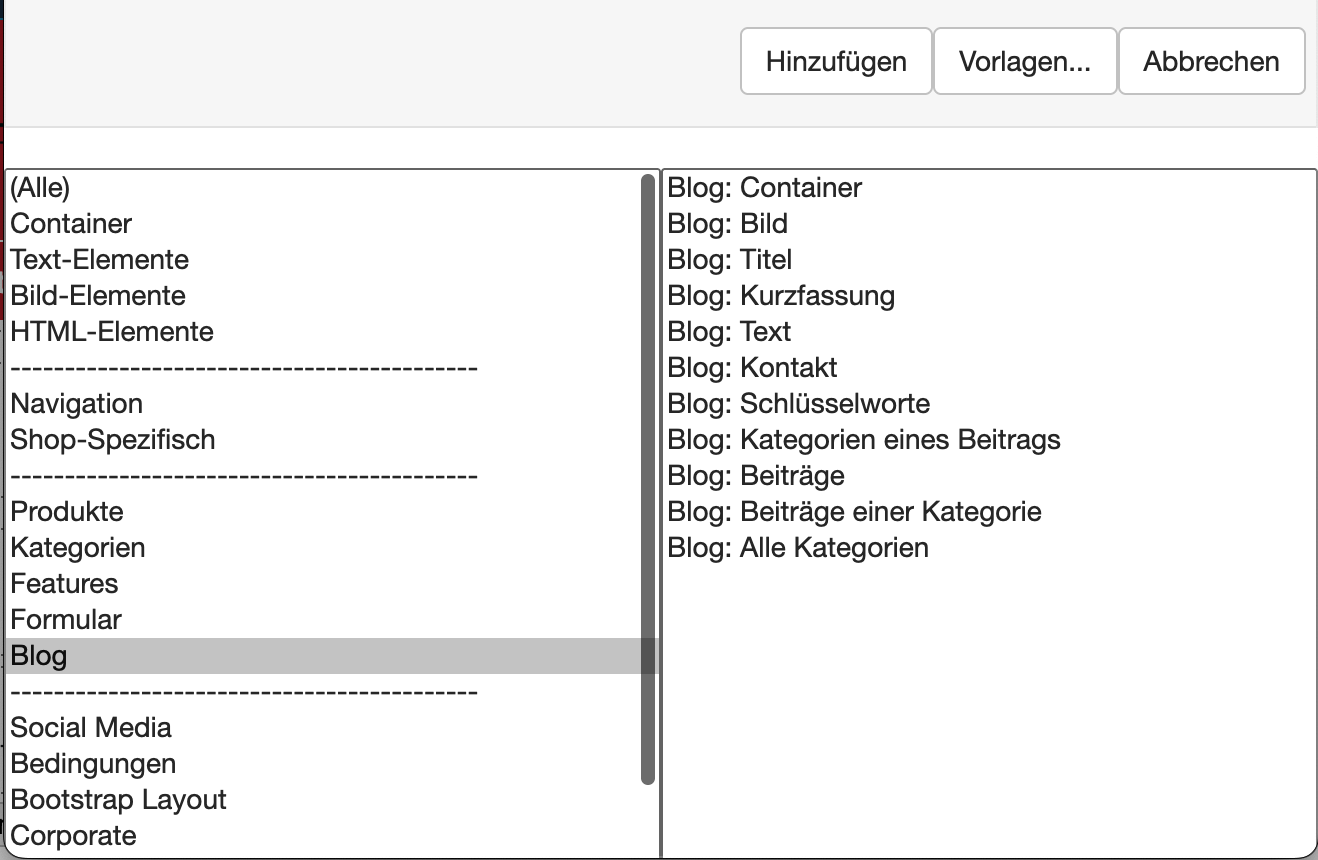
Blog: Container
Dieses Element erzeugt die Einteilung mit einer Content- und einer Seitenspalte für Kategorien und Schlüsselworte des Standard-Layouts. Dieses Grundlayout ist nicht Voraussetzung für Beitragsseiten, sondern lediglich ein Vorschlag.
Blog: Bild, Titel, Kurzfassung, Text
Diese Elemente werden in Seiten verwendet, die als Template für Bog Beiträge verwendet werden und stellen die Platzhalter für diese Teile eines Beitrags dar. Sie fügen die Elemente mit den oben beschriebenen CSS Klassen ein, können natürlich aber auch über die Format Registerkarte der Elemente formatiert werden.
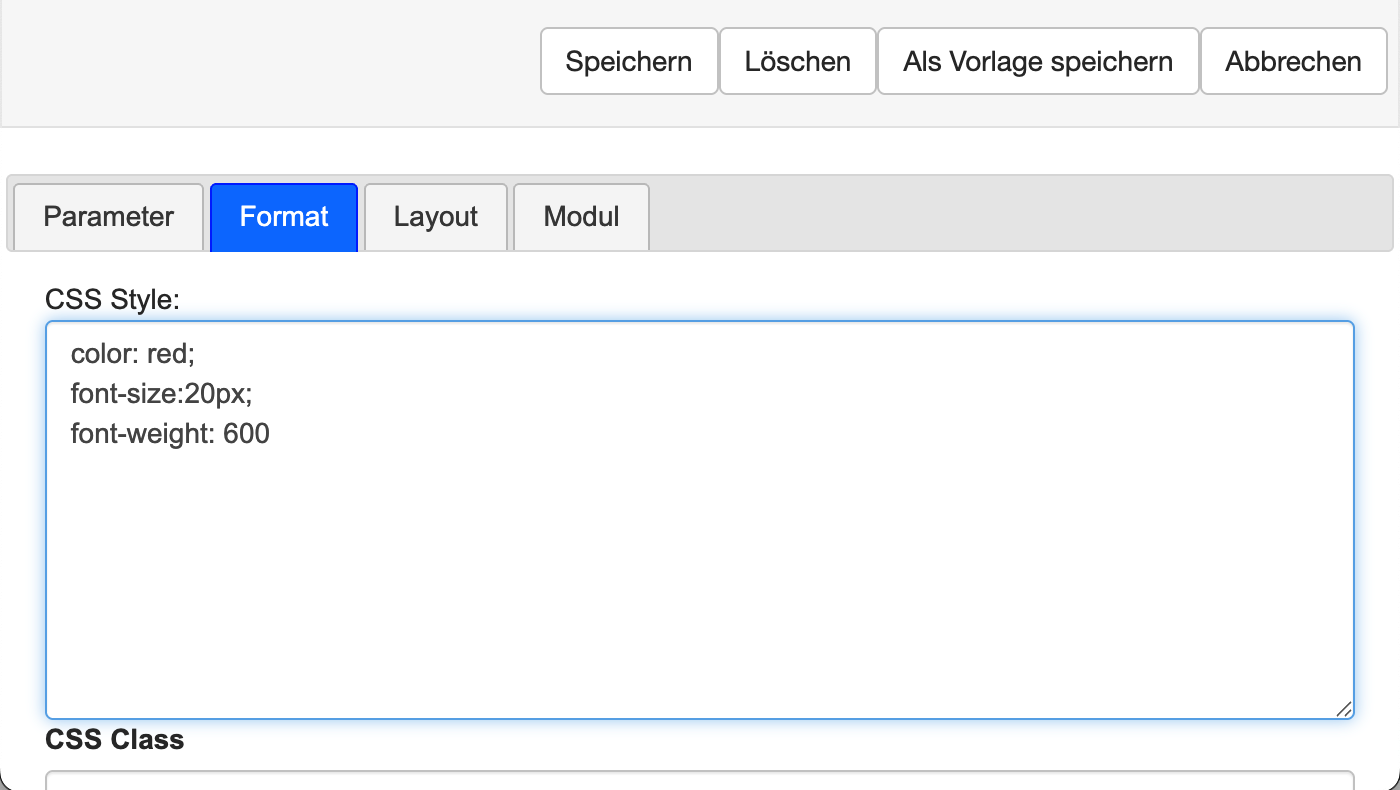
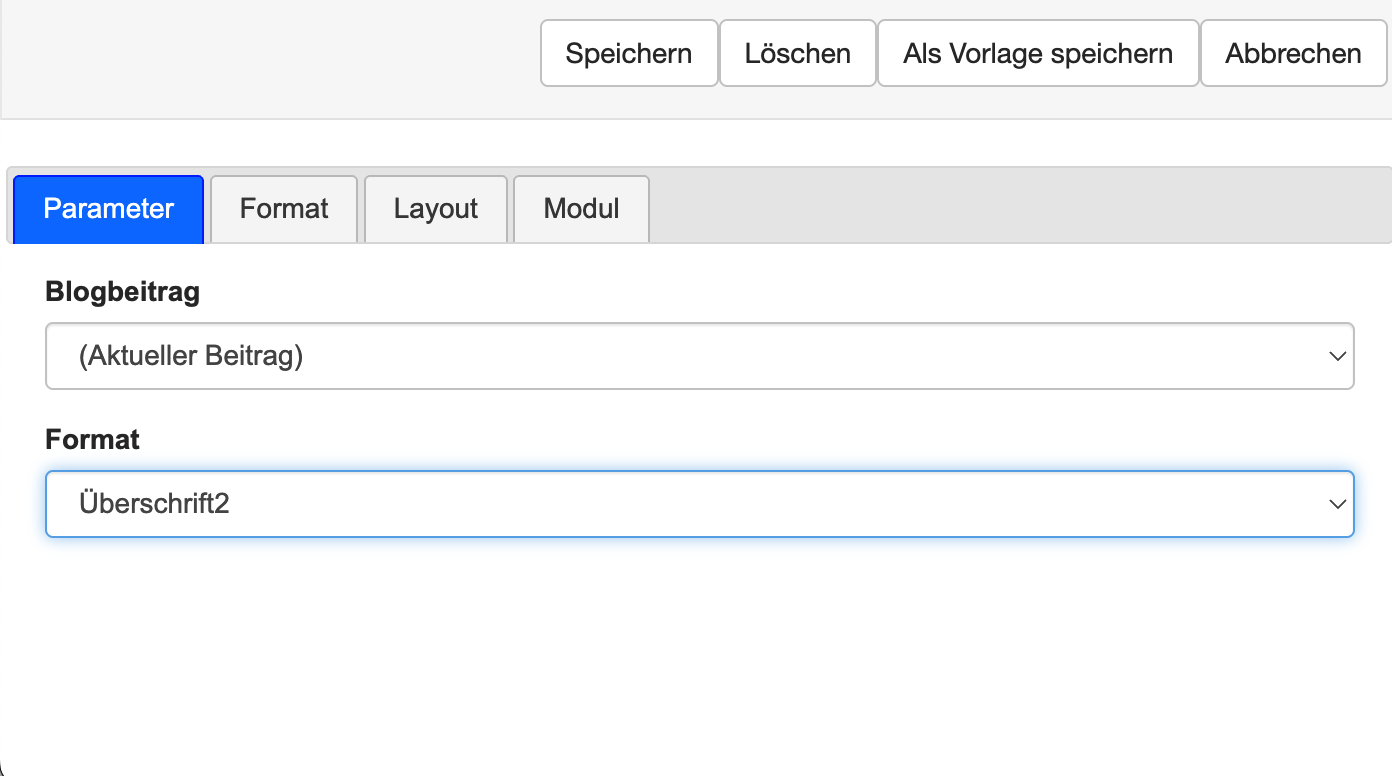
Bei Blog: Titel kann zusätzlich festgelegt werden, mit welchem HTML Überschriften Element der Blog Titel eingesetzt wird.
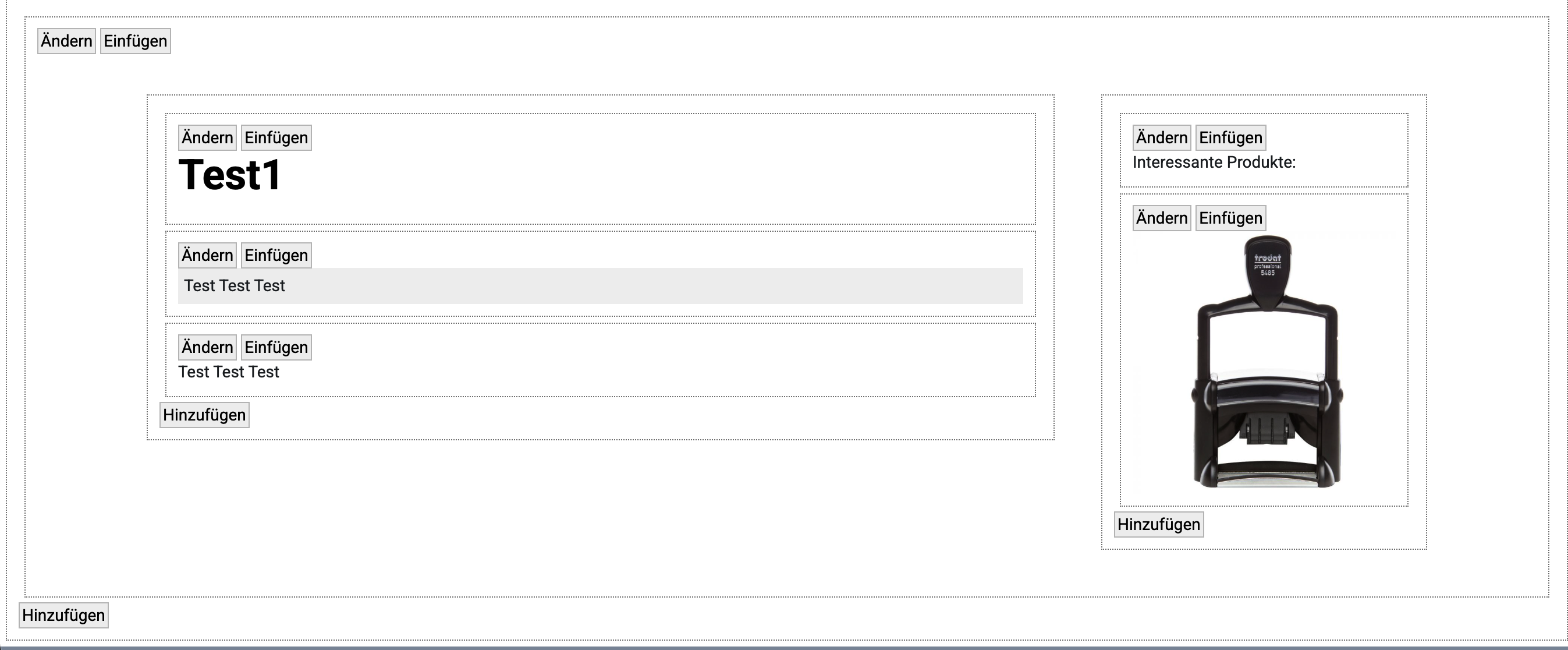
Eine Seite, die als Template für Beiträge verwendet wird, kann dann z.B. so aussehen (Blog Titel, Blog Teaser, Blog Text und eine Produktpräsentation in der Seitenspalte - alles in einem Blog Container):
Blog: Beiträge
Dieses CMS Modul erzeugt die Darstellung von Beiträgen als Thumbnails für die Darstellung in einer Kategorie oder für eine allgemeine Überblicksseite aller Beiträge im Blog.

Damit die Blog Module im Hinzufügen Dialog auftauchen, muss der Parameter Pages.Blog auf true gesetzt sein.