
Demo Script. Varianten. Merkmale. Personalisierung.
Varianten eines Produkts.
Beispielartikel:
Visitenkarten 300g 85x55mm 4c Bilderdruck:
https://demo2.centauri.at/visitenkarten_300g_85x55mm.pid.vk8555.htm
Demonstration im Shop:
Artikel öffnen.
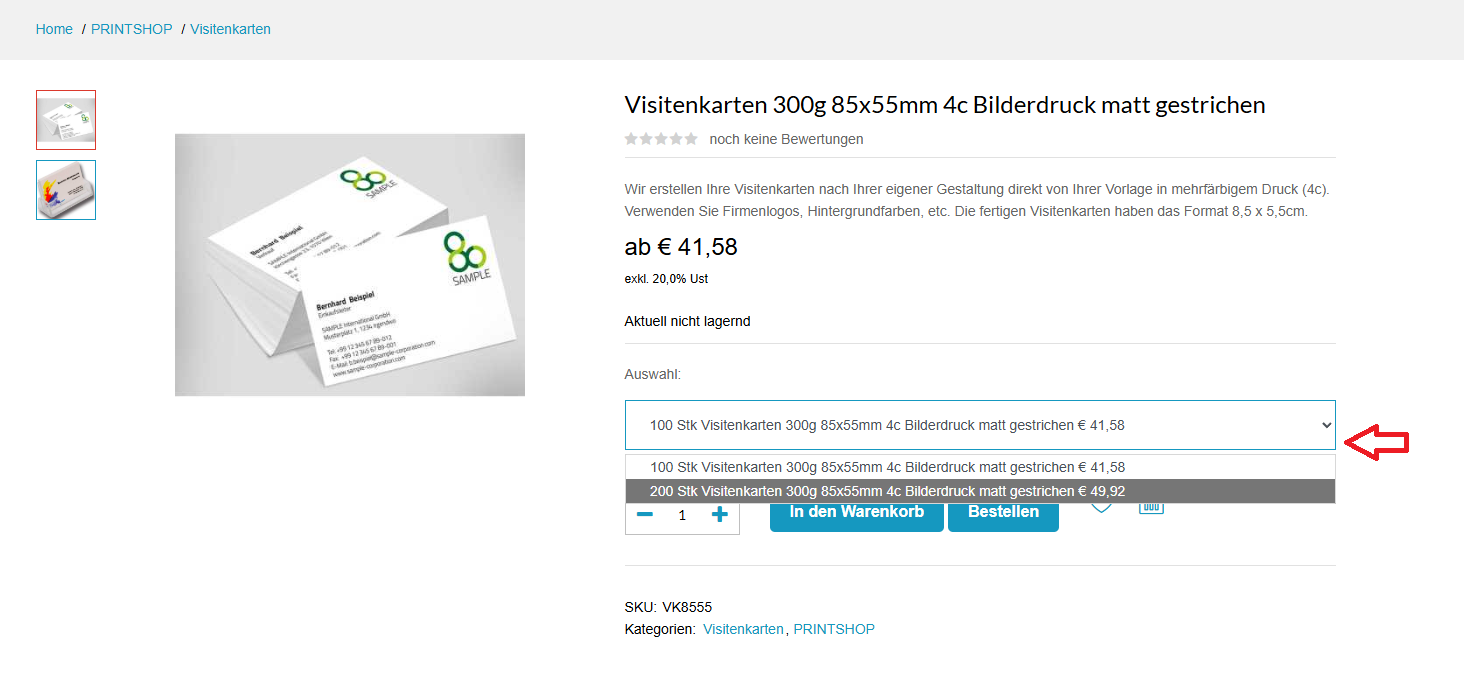
Varianten auswählen (z.B. Stückzahl).
Navigation im Adminbereich:
AdminWeb → Produkte → Suchen → Artikel auswählen → Detail öffnen.

AdminWeb → Produkte → Suchen → Artikel auswählen → Detail → Registerkarte „Varianten“
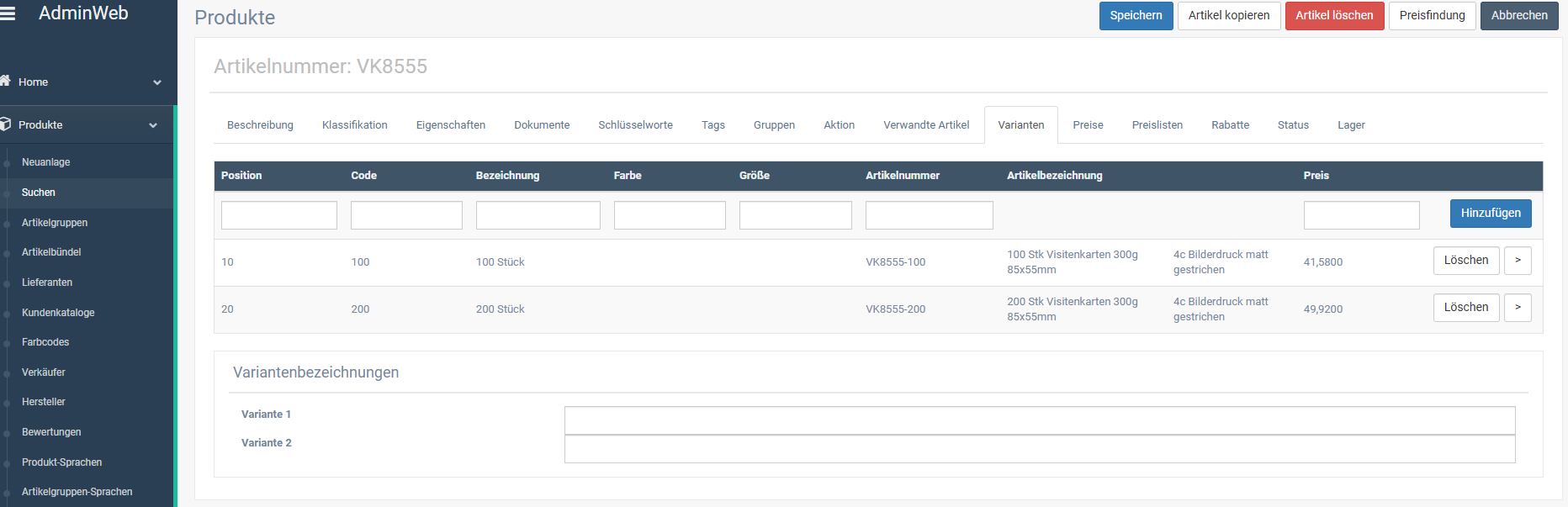
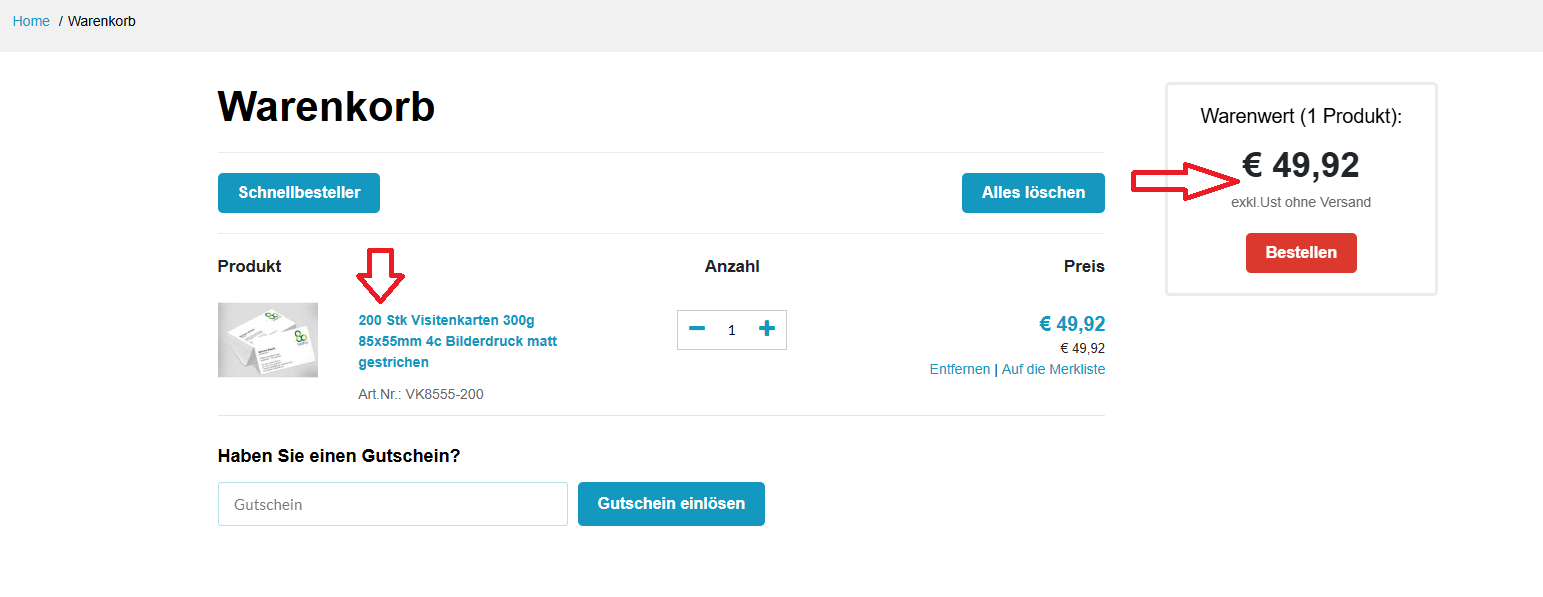
Preisänderung je nach Variante anzeigen. Hinweis: der Preis ändert sich, sobald dieser Artikel in den Warenkorb gelegt wird.
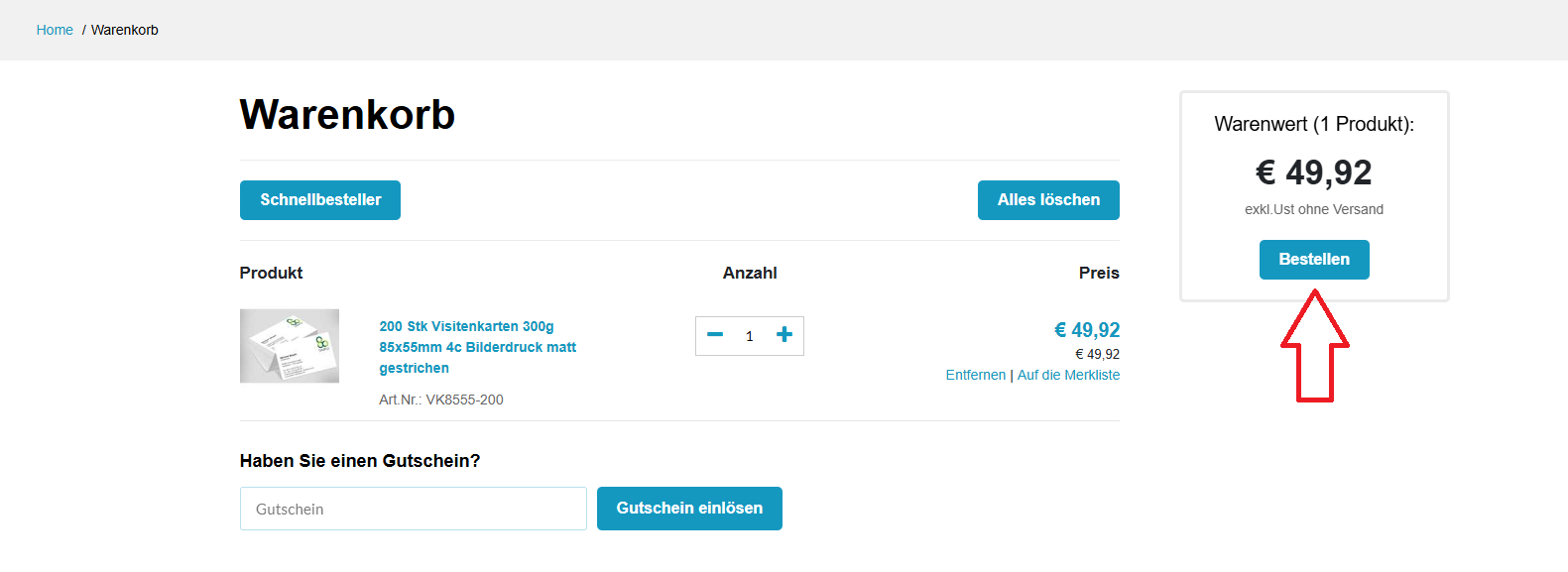
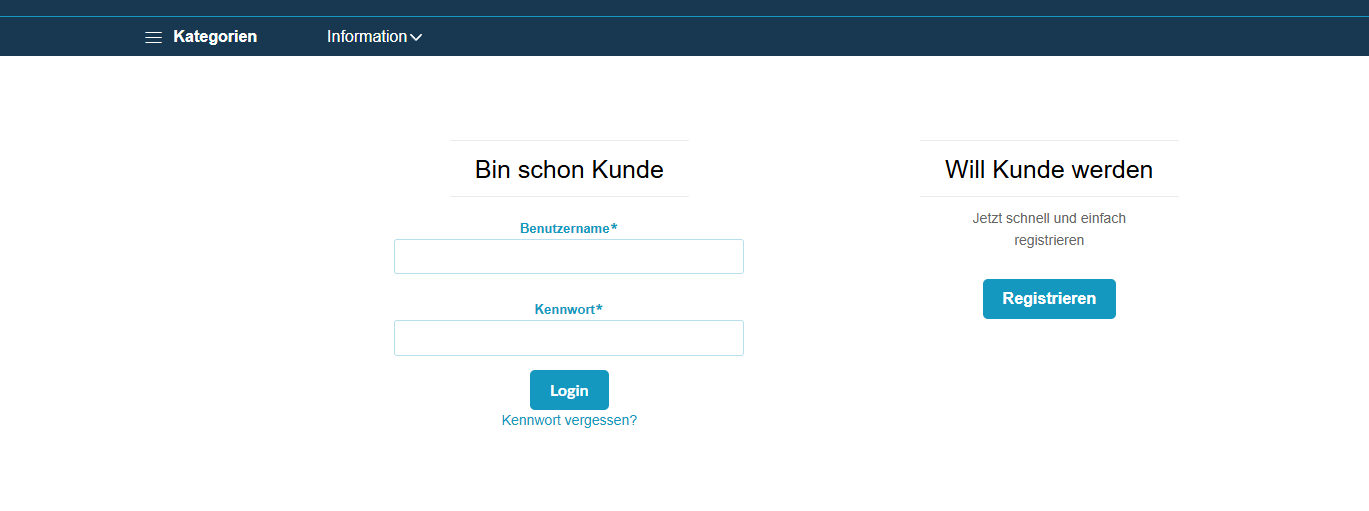
Nach dem Klick auf den Button „Bestellen“ wird der Benutzer zur Anmeldeseite weitergeleitet. Dort kann er sich entweder als neuer Kunde registrieren oder sich als bereits registrierter Benutzer anmelden. Ohne Registrierung oder Anmeldung kann der Kauf nicht abgeschlossen werden.
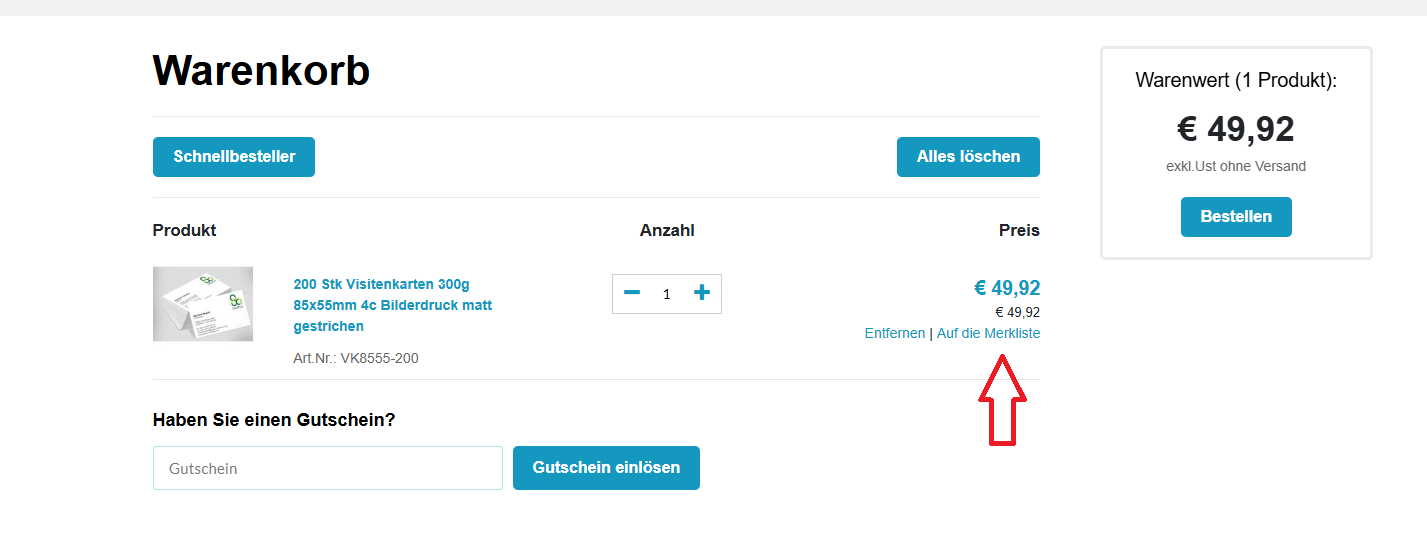
Hinweis: Nicht angemeldete Benutzer können keine Artikel zur Merkliste hinzufügen. Diese Funktion ist nur für registrierte Kunden verfügbar.
Merkmale eines Produkts.
Beispielartikel: Stempel
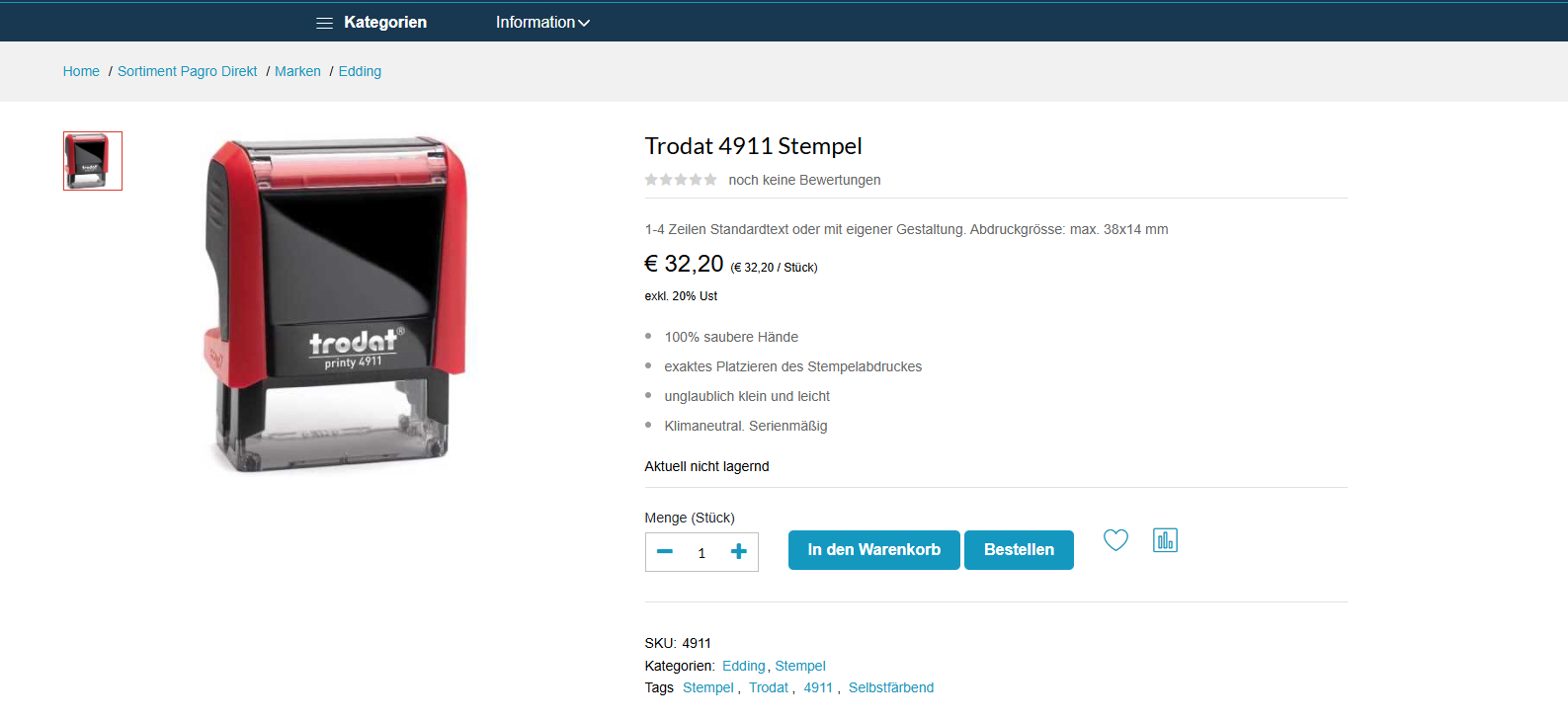
Trodat 4911 Stempel
https://demo2.centauri.at/trodat_4911_stempel.pid.4911.htm
Hinweis:
Auch nicht angemeldete Benutzer können auf der Produktseite zusätzliche Informationen einsehen. Im unteren Bereich der Seite stehen folgende Tabs zur Verfügung:
Beschreibung
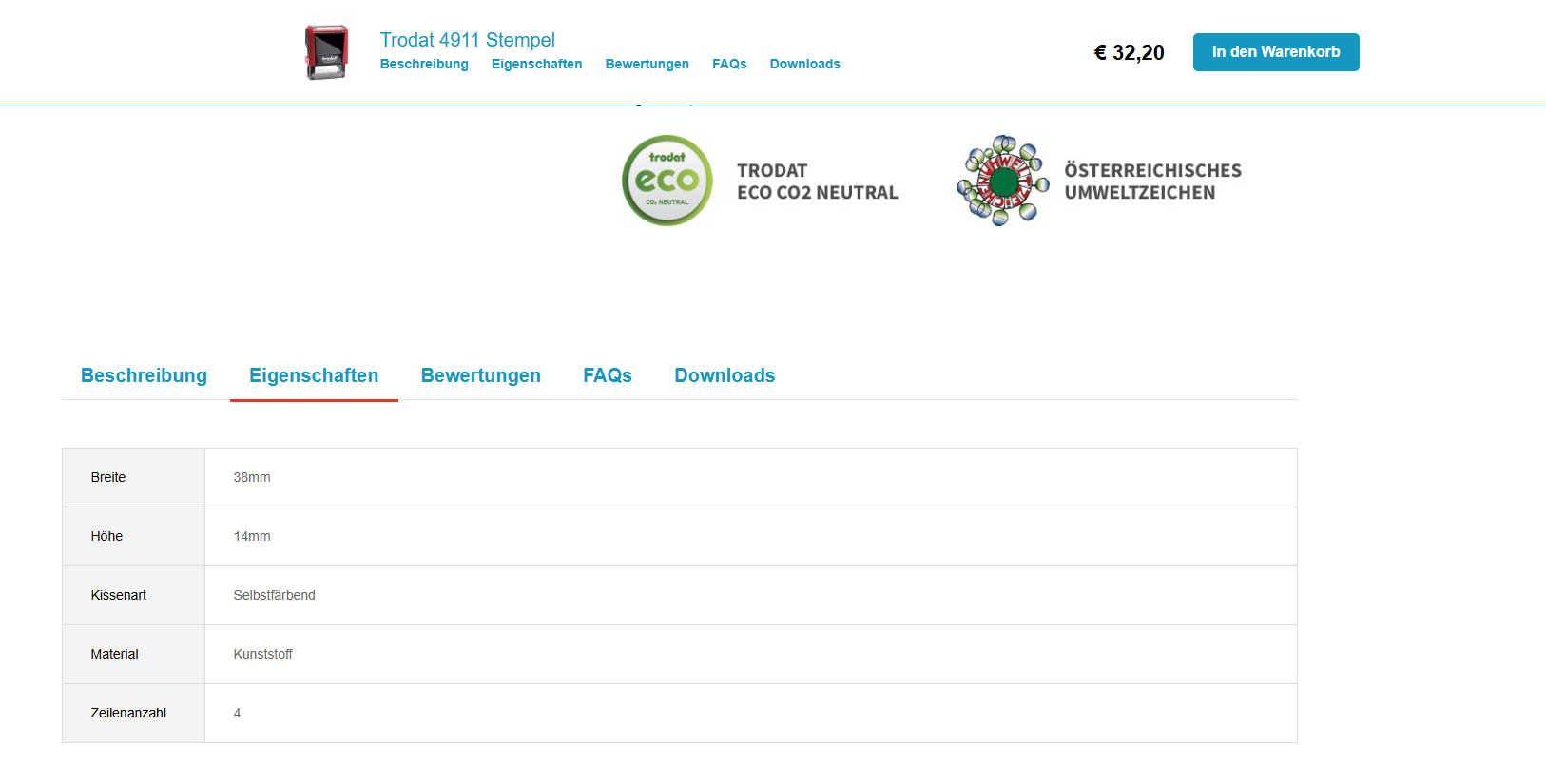
Eigenschaften
Bewertungen
FAQs
Downloads
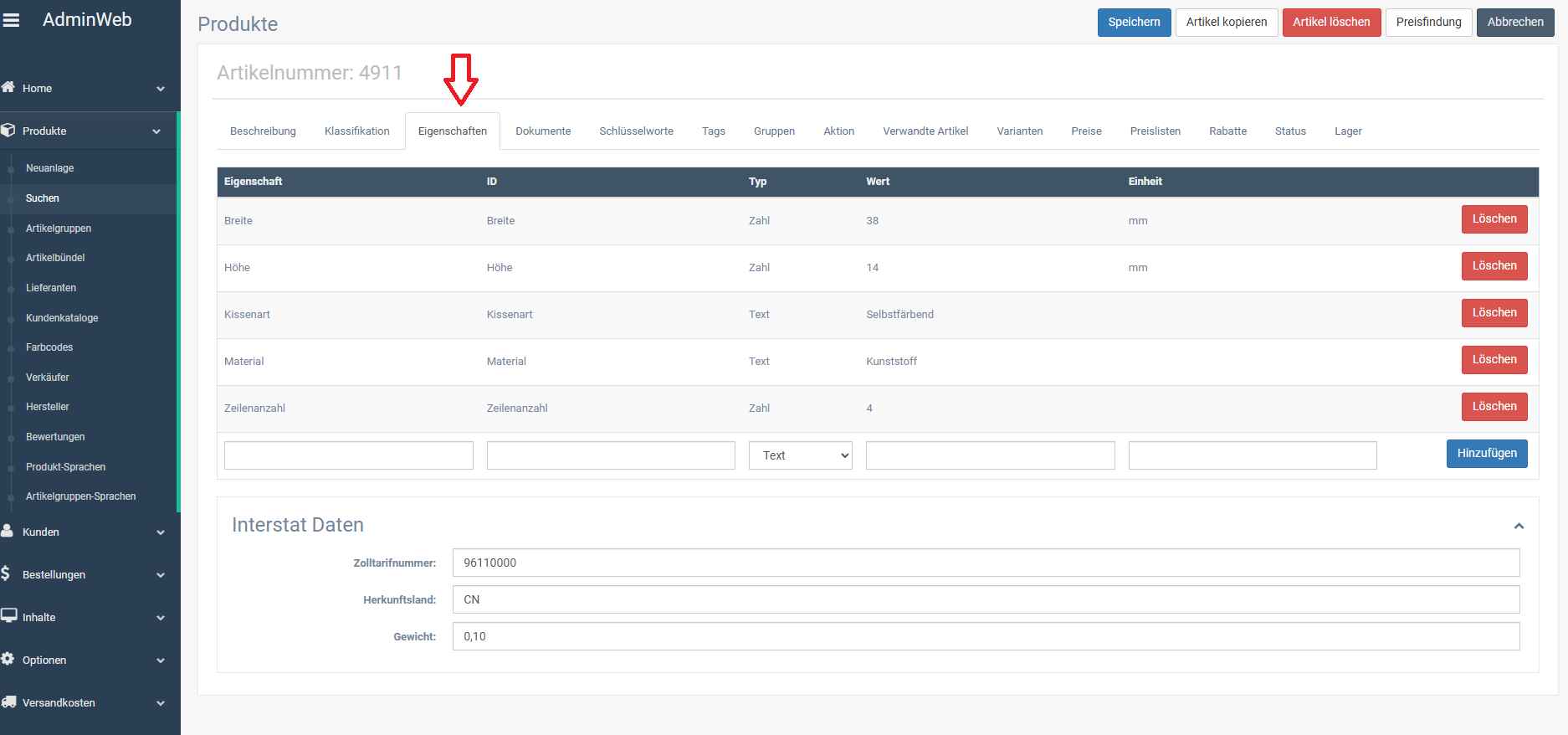
Merkmale eines Artikels werden im Adminbereich auf der Registerkarte „Eigenschaften“ definiert. Dabei handelt es sich um strukturierte Produktparameter, wie zum Beispiel:
Breite
Höhe
Material
Zeilenanzahl
Diese Merkmale werden auf der Produktseite angezeigt und können für Filterfunktionen innerhalb einer Artikelgruppe verwendet werden.
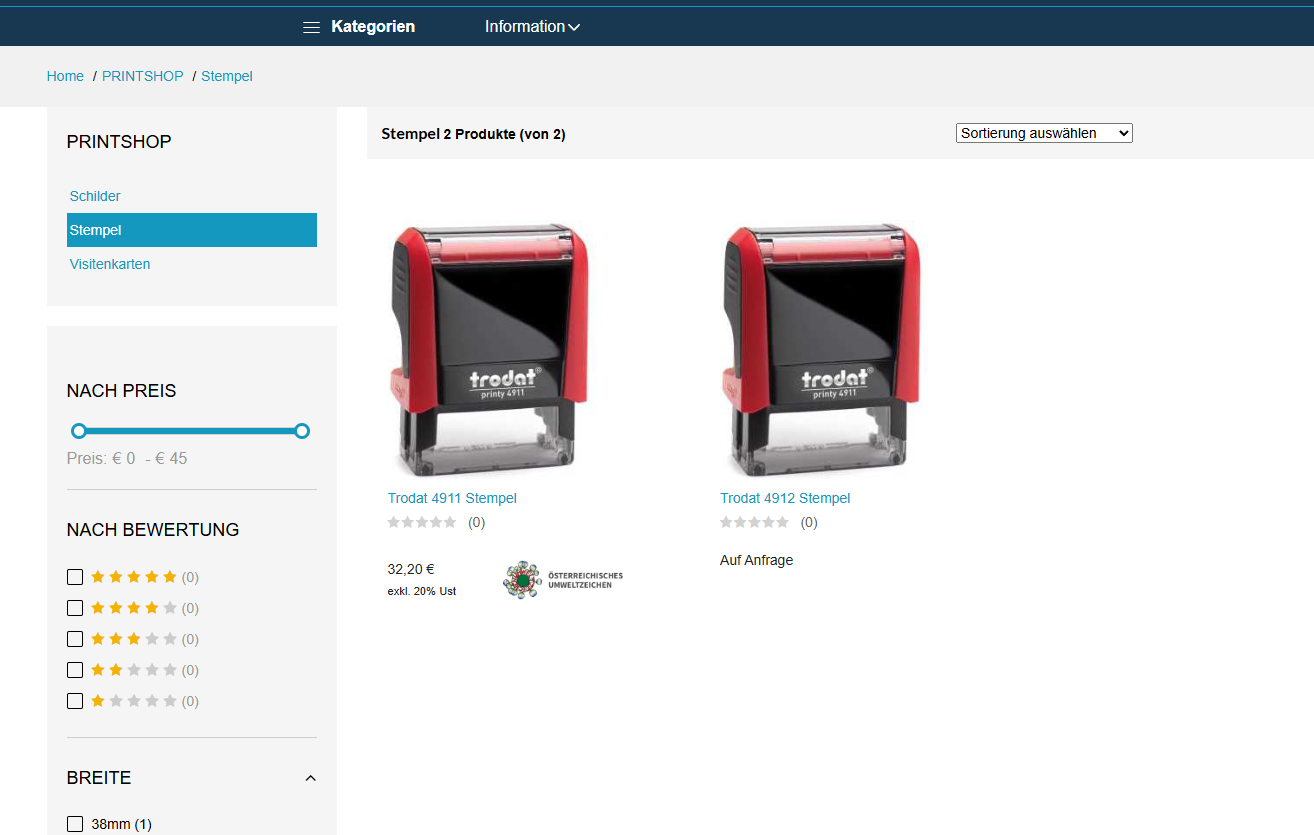
Shop Ansicht – Merkmale als Filter
Die definierten Produktmerkmale können im Webshop als Filter verwendet werden. Wenn man über die Breadcrumb-Navigation in eine Produktgruppe wechselt, erscheinen die Merkmale auf der linken Seite als Filteroptionen.
Verwaltung der Produktmerkmale im Adminbereich:
AdminWeb → Produkte → Suchen → Artikel auswählen → Detail → Registerkarte „Eigenschaften“
Die Registerkarte „Eigenschaften“ enthält die definierten Produktmerkmale (z. B. Material, Größe oder andere produktspezifische Parameter). Diese Merkmale werden für die strukturierte Darstellung von Produktinformationen sowie für Filterfunktionen im Shop verwendet.
“
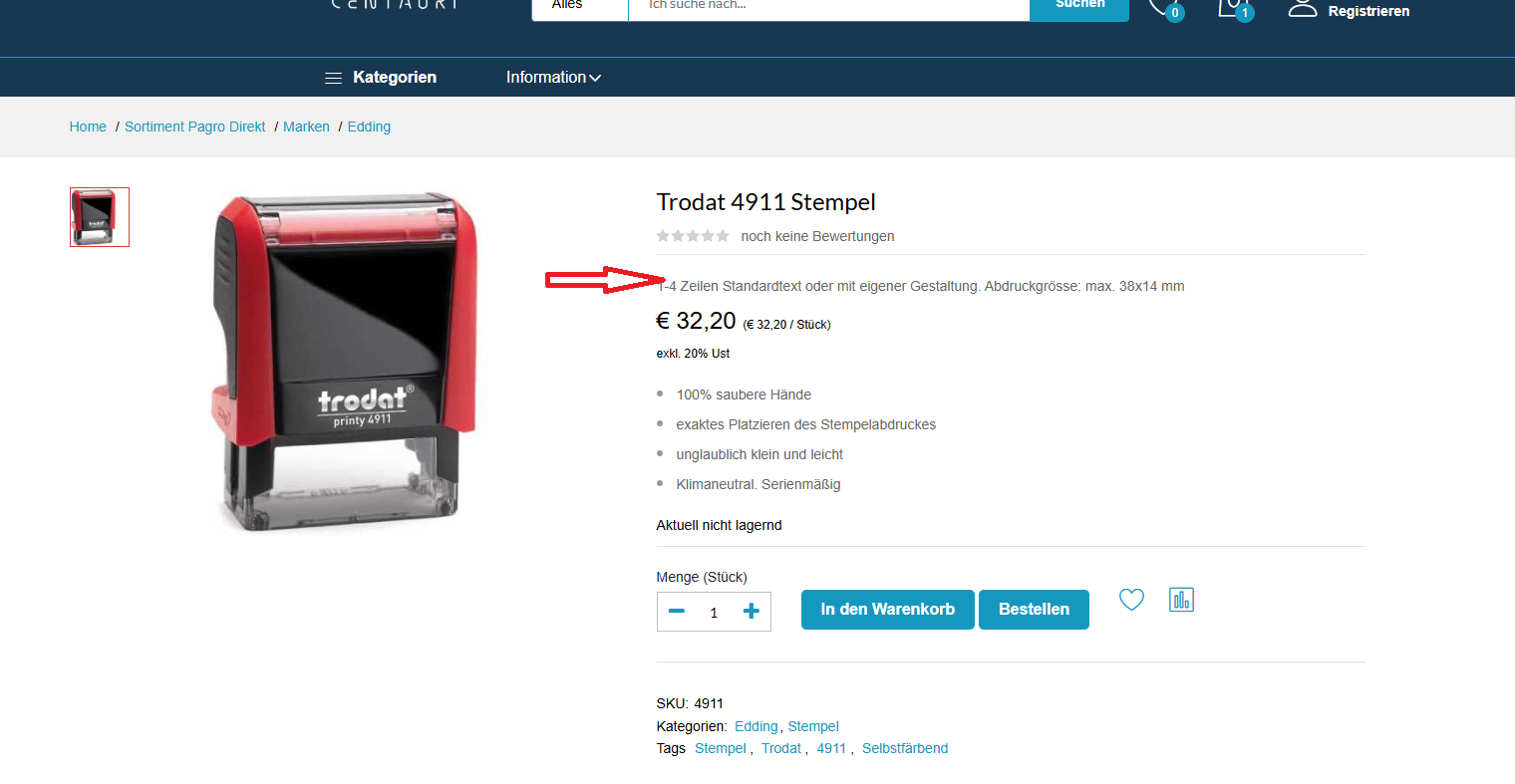
Weitere Produktmerkmale sind auf der Produktseite sichtbar, z. B.:
Anzahl der Textzeilen
Abdruckgröße
Eigenschaften des Produkts
Personalisierung eines Produkts.
Beispilartikel: Hausschild Wiener Norm
Demonstration im Shop:
https://demo2.centauri.at/hausschild_wiener_norm.pid.sh1.htm
Produktseite öffnen. Dann auf den Button “Personalisieren” klicken.
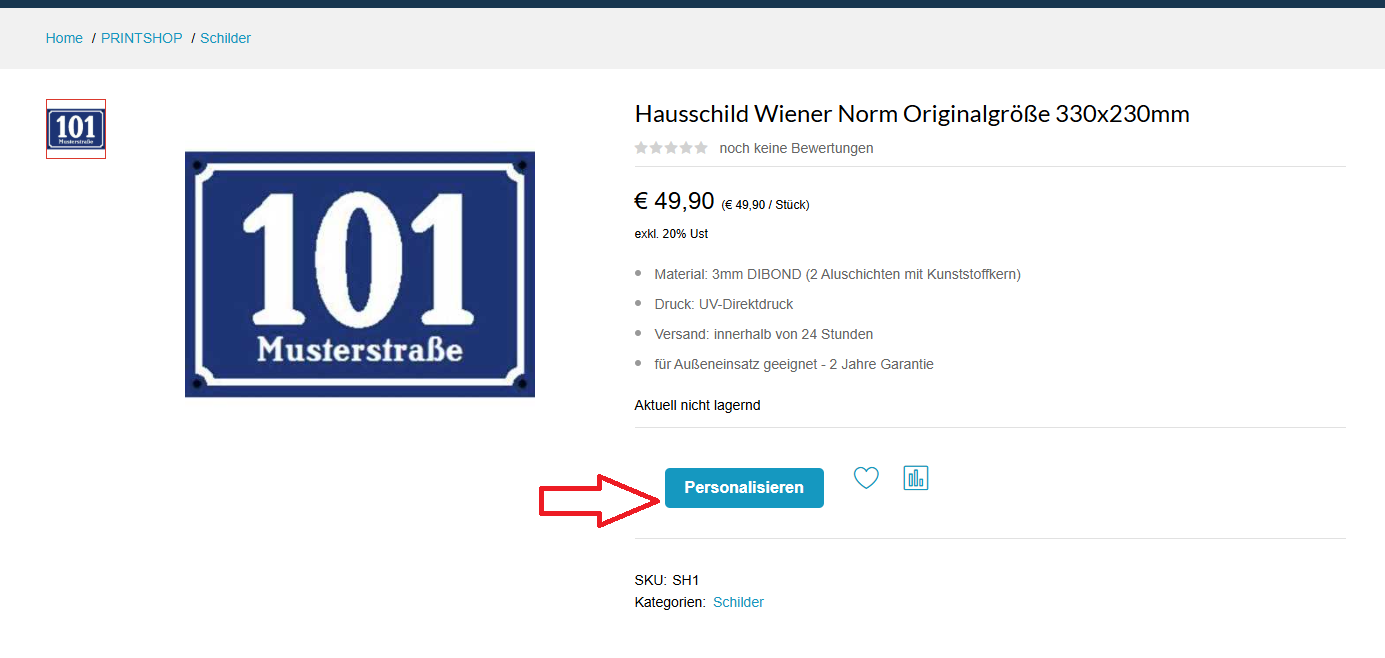
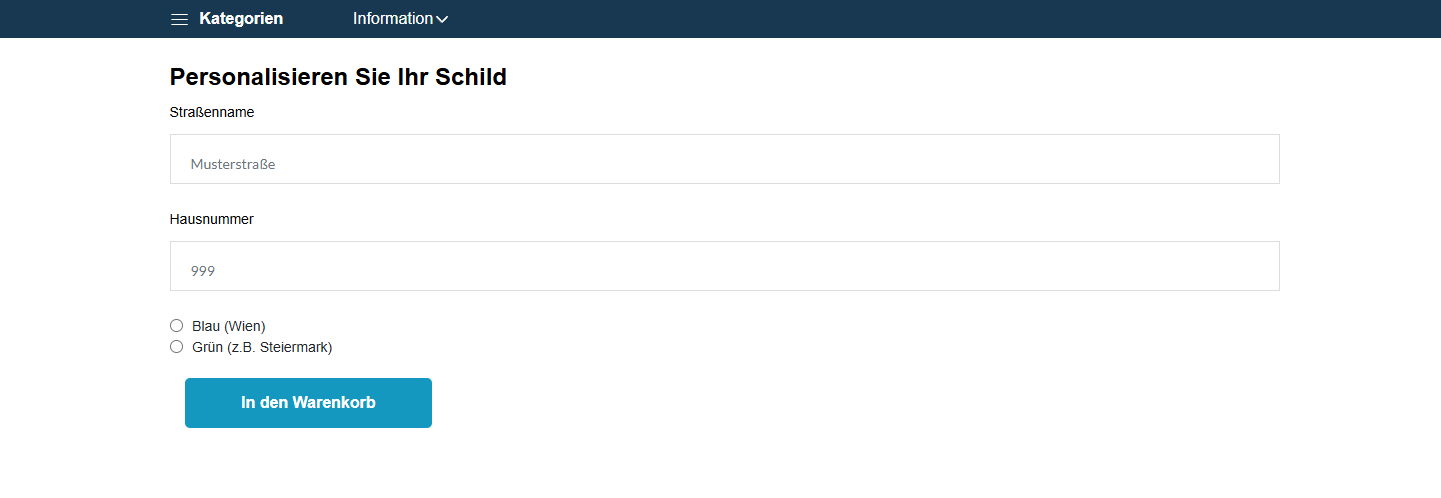
2 Die Personalisierungsfelder werden geöffnet.
Beispiel für die Personalisierung:
Straßenname: Musterstraße
Hausnummer: 999
Hinweis:
Für die Personalisierung müssen die erforderlichen Felder ausgefüllt werden, bevor der Artikel in den Warenkorb gelegt werden kann.
Hinweis:
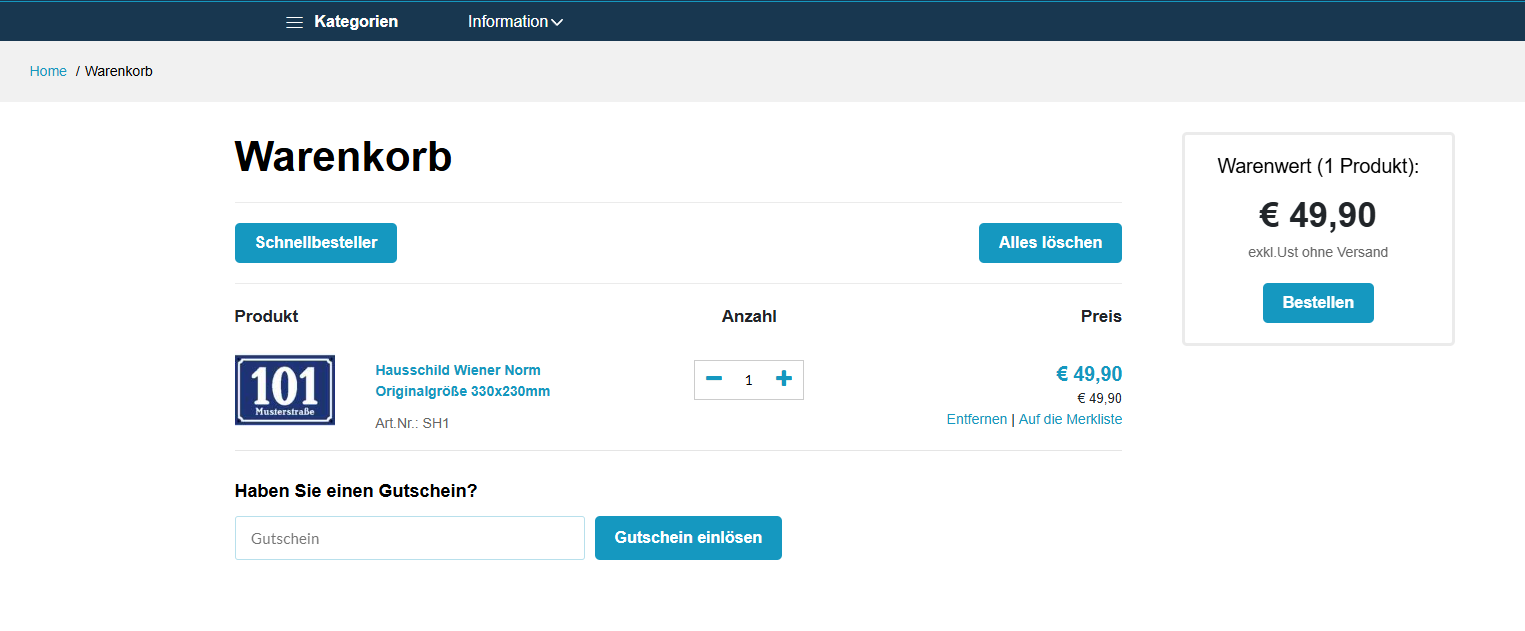
Nach dem Ausfüllen der Personalisierungsfelder und dem Klick auf „In den Warenkorb“ wird der Artikel in den Warenkorb gelegt.
Die eingegebenen Personalisierungsdaten (z. B. Straßenname oder Hausnummer) werden im Warenkorb jedoch nicht direkt angezeigt.
Der Warenkorb zeigt nur den Produktnamen und den Preis an.
Hinweis:
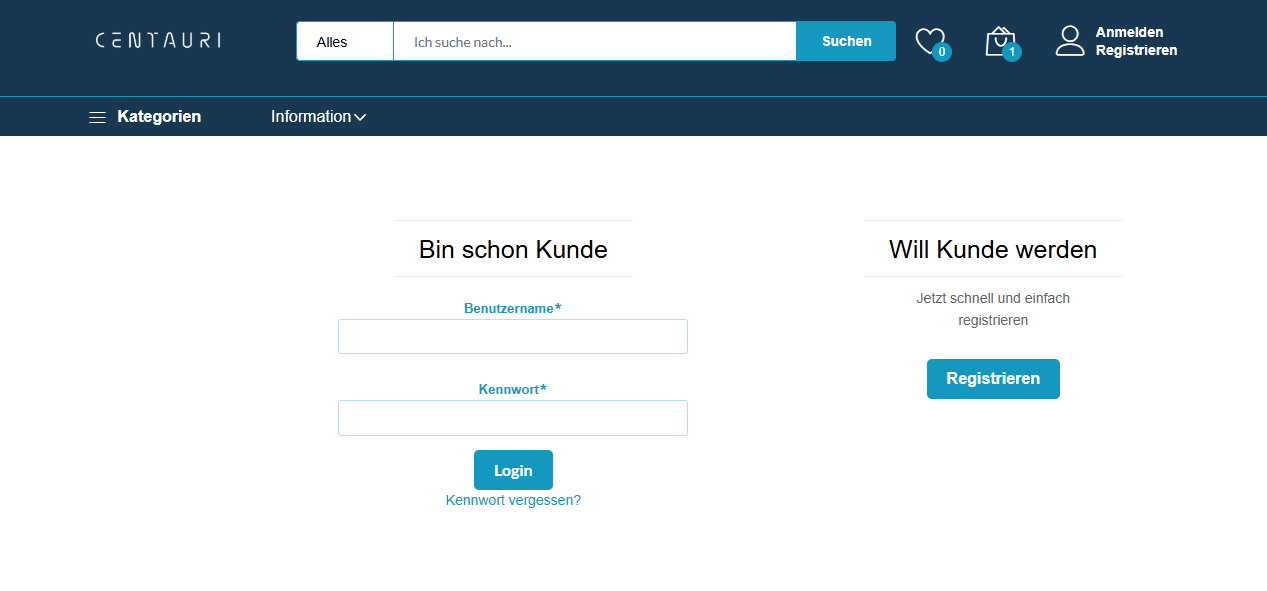
Der Artikel wird nach der Personalisierung in den Warenkorb gelegt. Beim Klick auf „Bestellen“ wird der Benutzer zur Anmeldeseite weitergeleitet. Dort kann er sich entweder als bestehender Kunde anmelden oder sich als neuer Kunde registrieren. Ohne Anmeldung oder Registrierung kann der Bestellvorgang nicht abgeschlossen werden.
Ansicht im Adminbereich:
Personalisierung eines Produkts
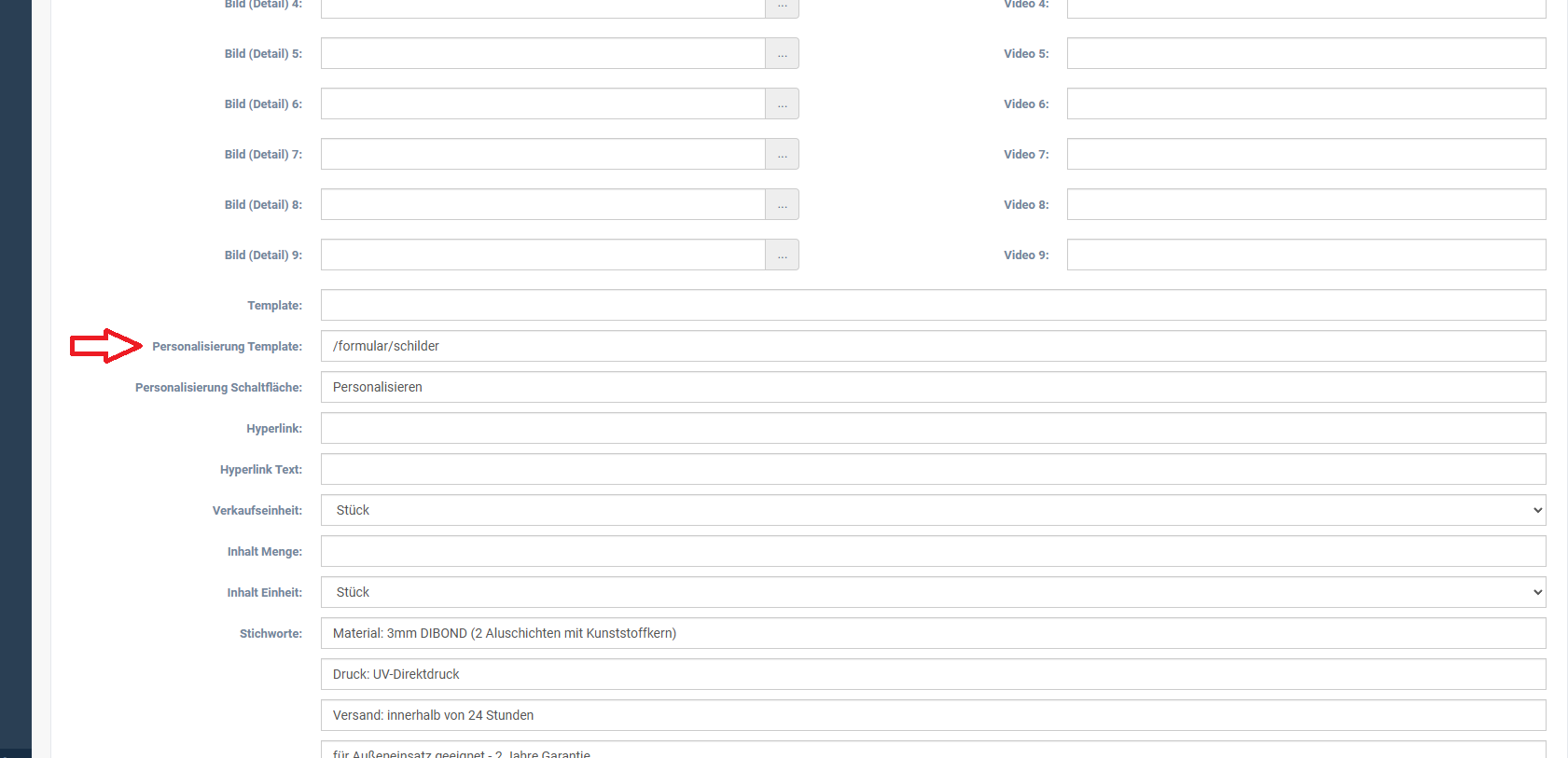
Die Personalisierung eines Produkts wird im Adminbereich auf der Produktdetailseite definiert.
Navigation im Adminbereich:
AdminWeb → Produkte → Suchen → Artikel auswählen → Detail → Beschreibung
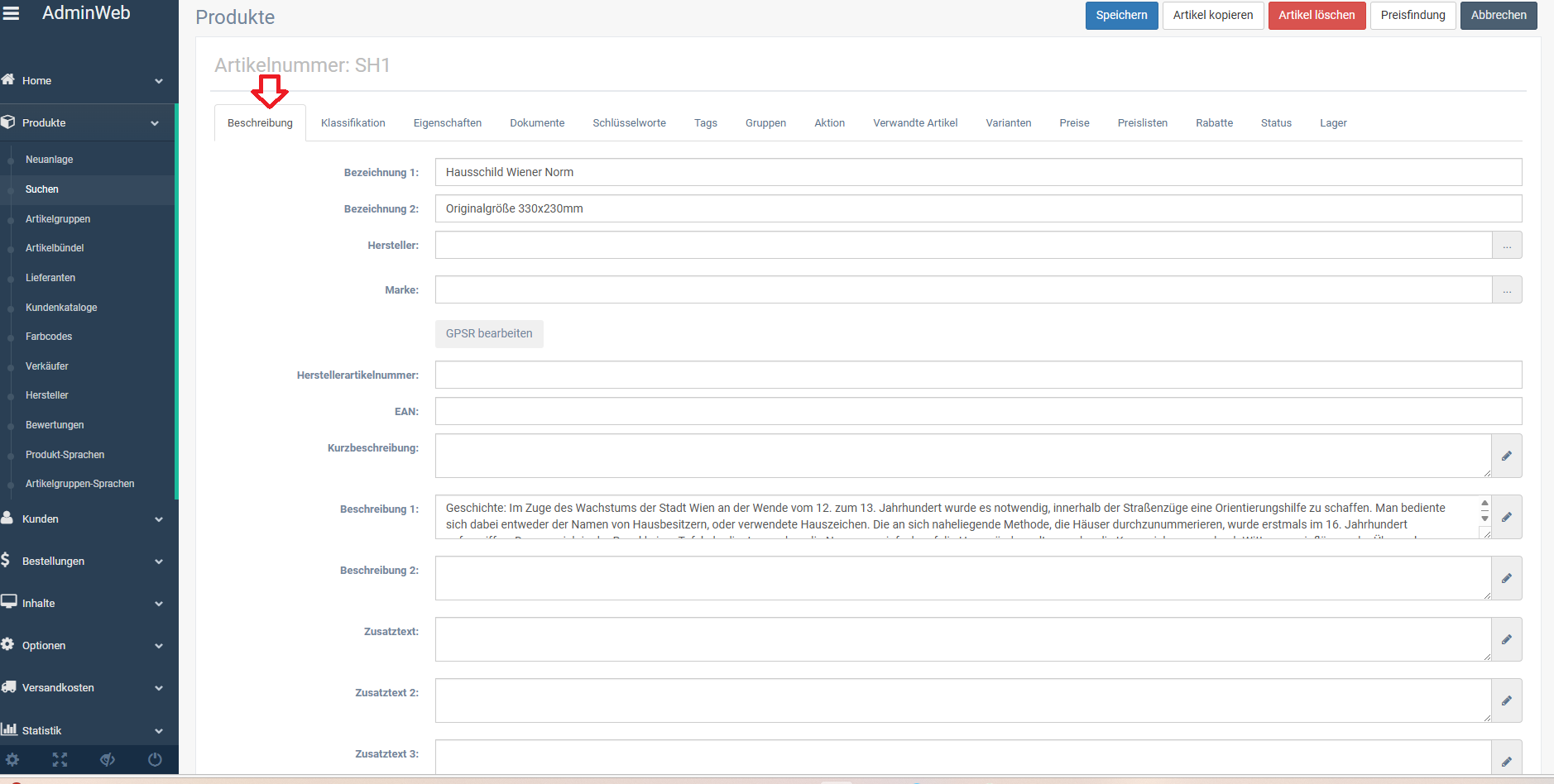
Über das Feld „Personalisierung Template“ wird festgelegt, welches Formular für die individuelle Eingabe von Produktdaten verwendet wird (z. B. Eingabe eines Namens oder einer Hausnummer für ein Hausschild).
Die Schaltfläche „Personalisieren“ wird auf der Produktseite angezeigt und öffnet das entsprechende Formular für die Eingabe der individuellen Daten.
“