
Entfernen von Produkten aus dem Angebot
Um ein Produkt aus dem Angebot zu entfernen, kann entweder sein Preis entfernt werden (das geht auch für einzelne Kunden) oder es komplett gesperrt werden.
Entfernen von Preisen (Produkt für einzelne Kunden sperren)
Damit einige Kunden das Produkt sehen und alle anderen nicht, muss der Basispreis des Produkts auf 0 Euro stehen. Die Kunden, die das Produkt sehen sollen, müssen in eine Kundengruppe zugeordnet und die Kundengruppe über eine Kundenpreisliste einen Preis für das Produkt bekommen.

Die 0 Euro im Basispreis funktionieren nur dann, wenn keine Gratis-Produkte im Shop angezeigt werden sollen. Der MinPrice Parameter liegt nämlich normalerweise bei 0,01 Euro. Darunter werden die Produkte im Shop unterdrückt. Wird der MinPrice Parameter auf 0 gesetzt, dann müsste ein Basispreis für auszublendende Produkt auf -1 Euro gesetzt werden.
Erstellen Sie dann eine neue Kundengruppe (falls diese nicht schon für andere gleichartige Produkte existiert). Bei vielen Shops mit Anbindung an das ERP System des Shop-Betreibers wird für jeden ERP Kunden vollautomatisch eine Kundengruppe erstellt. Werden Rabatte aus dem ERP Kunden importiert, werden auch Rabattgruppen als Kundengruppen importiert. Darüber hinaus können aber beliebig viele weitere Kundengruppen angelegt werden.
Um die Kundengruppe anzulegen:
Klicken im Menü auf Kunden / Kundengruppe
Klicken Sie rechts oben auf Neuanlage
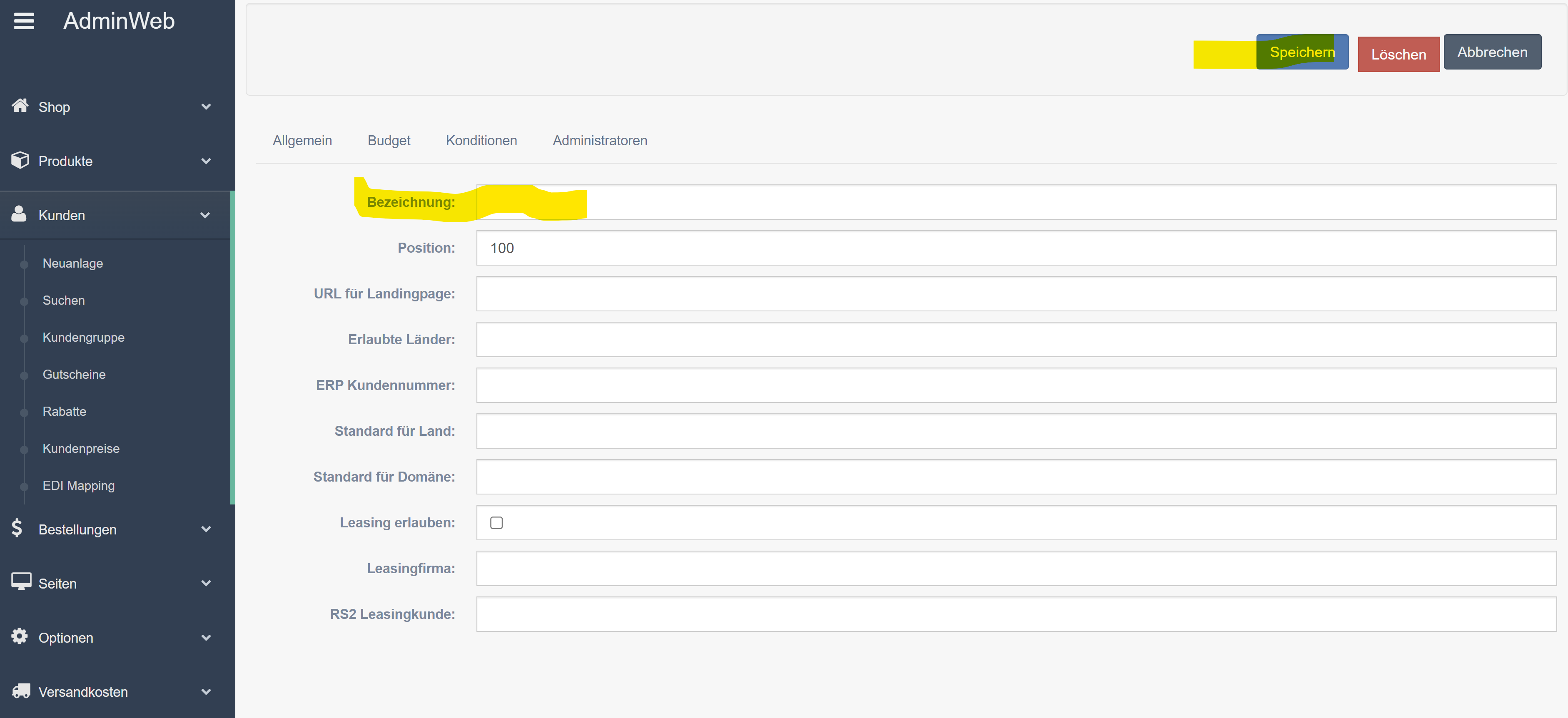
Geben Sie der neuen Kundengruppe einen Namen
Klicken Sie auf Speichern.
Um einzelne Kunden in diese Kundengruppe einzuordnen:
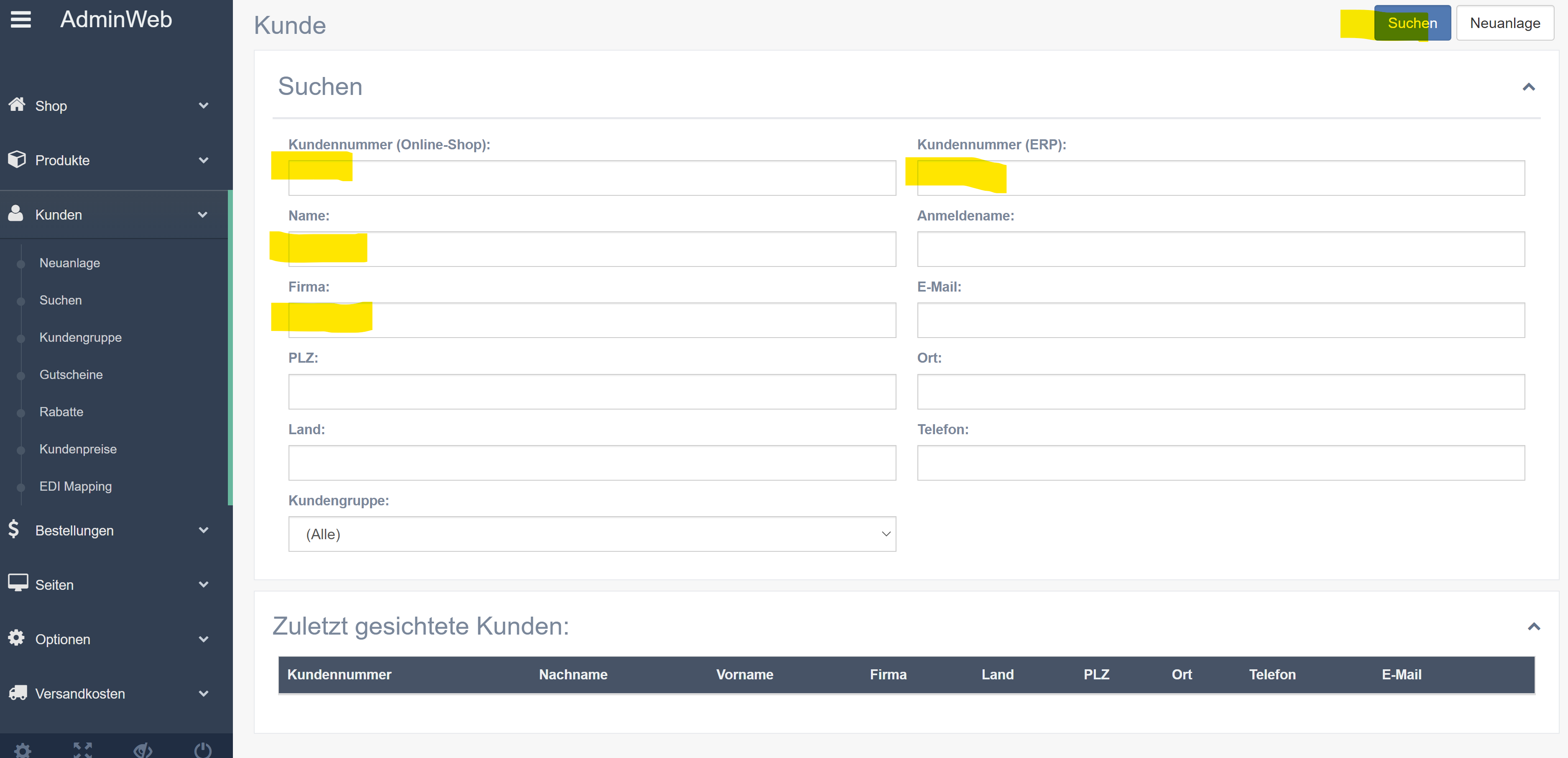
Klicken Sie im Menü auf Kunden / Suchen
Suchen Sie mit Name oder Kundennummer den Shop-Kunden, der das Produkt noch in Zukunft sehen soll
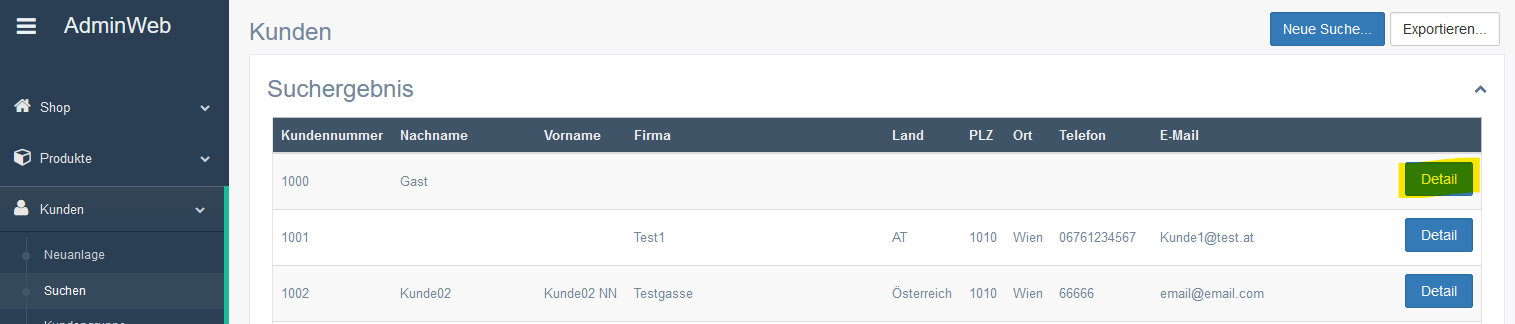
Wählen Sie aus dem Suchergebnis mit der Detail Schaltfläche die Detailansicht des Kunden
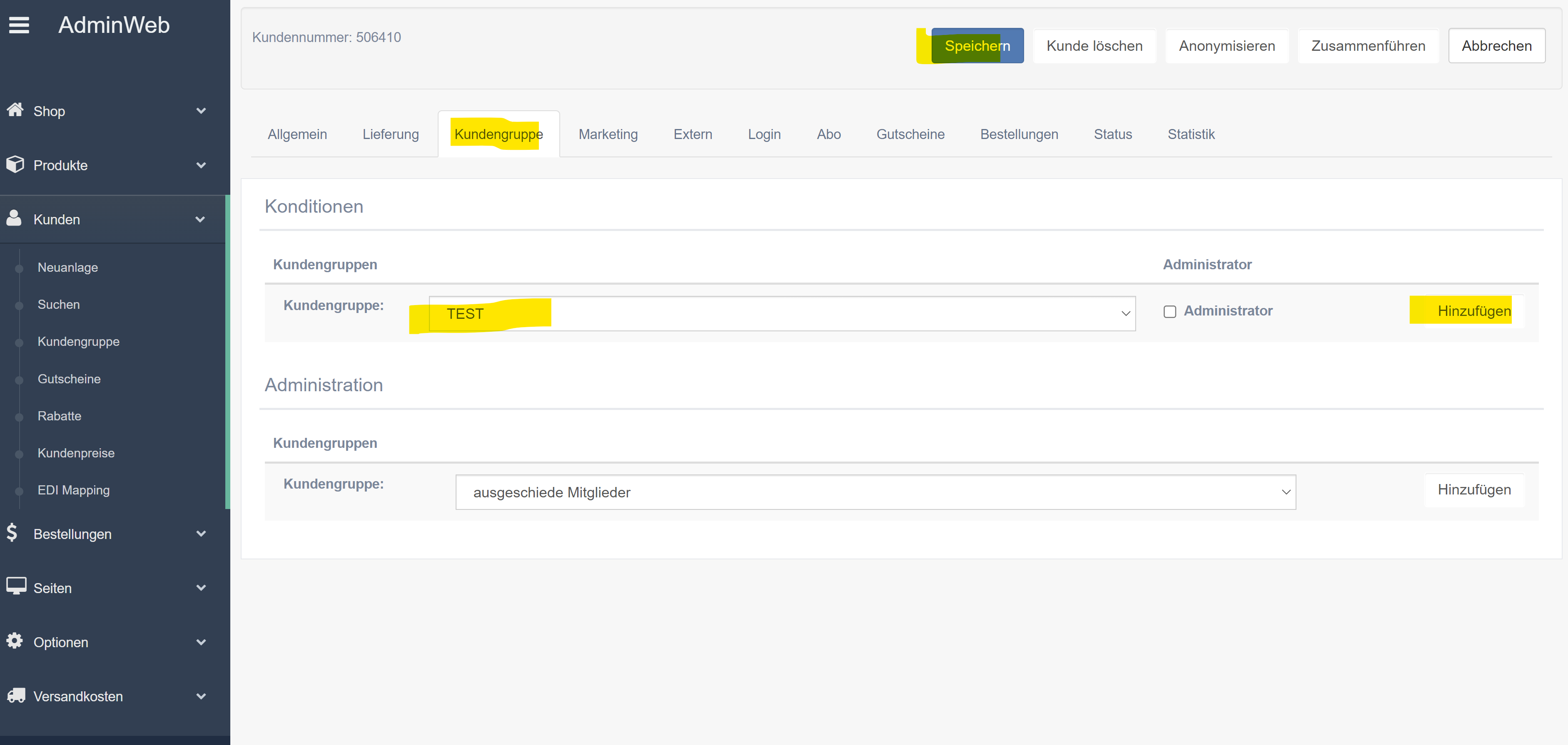
4. In der Detailansicht klicken Sie auf die Registerkarte Kundengruppe.
5. Wählen Sie in der letzten Zeile der Kundengruppe (oder der einzigen Zeile, falls der Kunde noch keiner Kundengruppe zugeordnet ist) die zuvor angelegte Kundengruppe aus und klicken auf die Hinzufügen Schaltlfäche. Anschließend klicken Sie auf Speichern.
Um den nun in Kundengruppe organisierten Kunden einen Preis zuzuordnen:
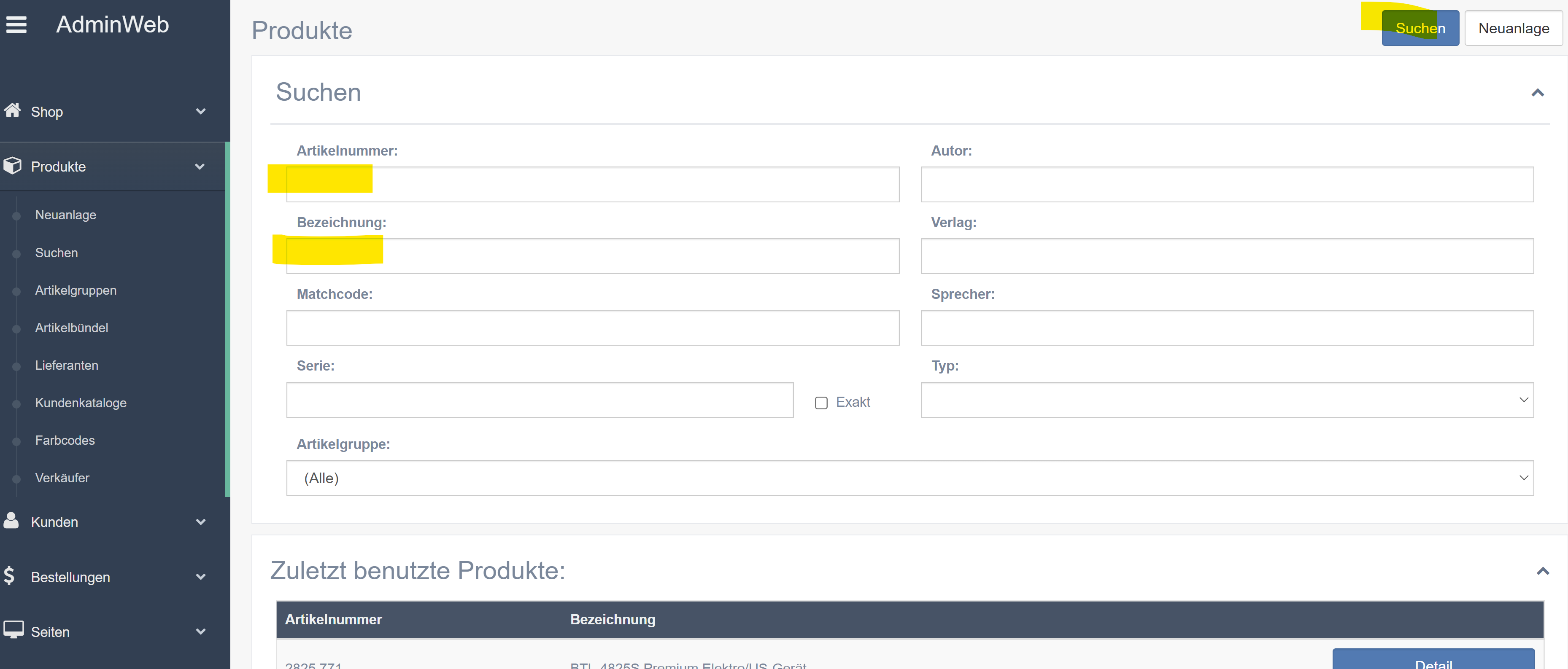
Klicken Sie im Menü auf Produkte / Suchen, geben Sie Artikelnummer bzw. Bezeichnung ein und klicken auf Suchen.
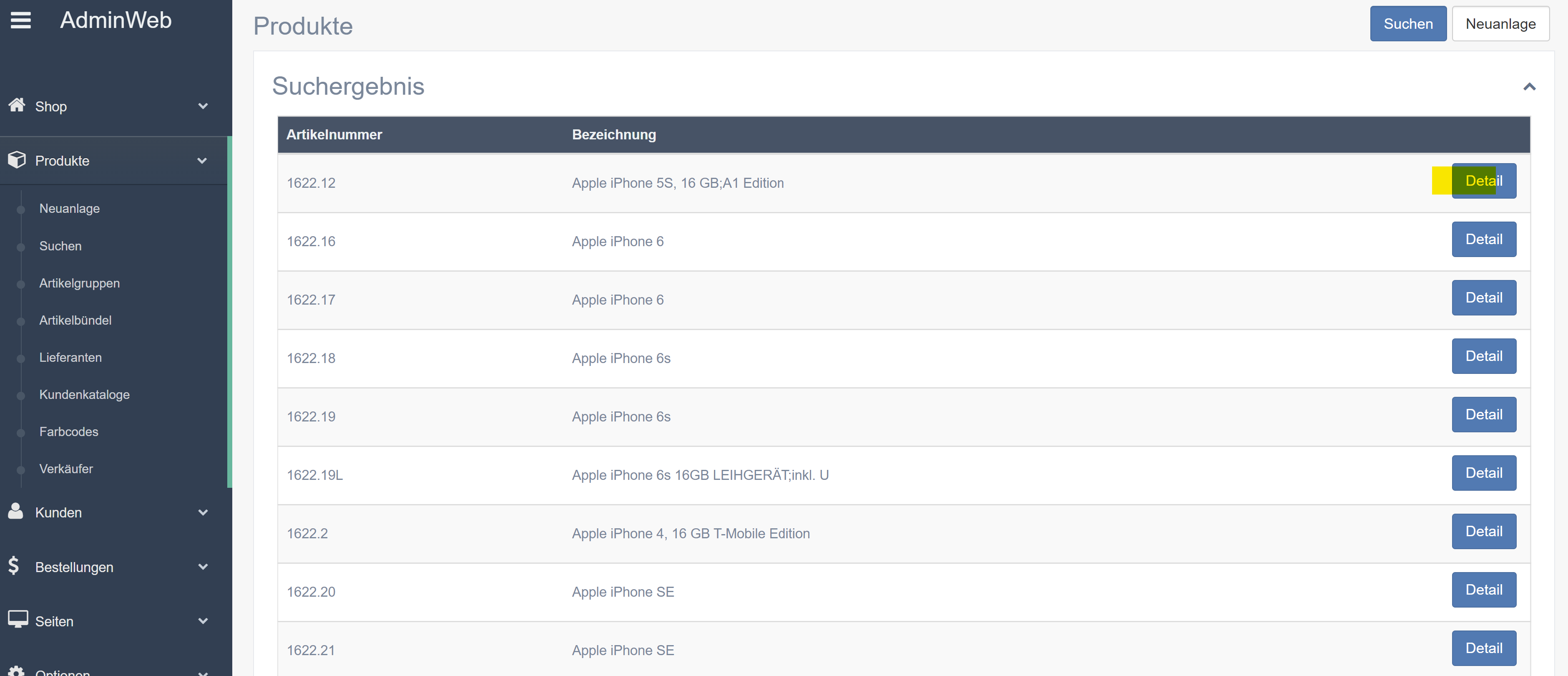
2. Klicken Sie im Suchergebnis auf die Detail Schaltfläche, um das Produkt auszuwählen, das nur mehr für manche Kunden sichtbar sein soll.
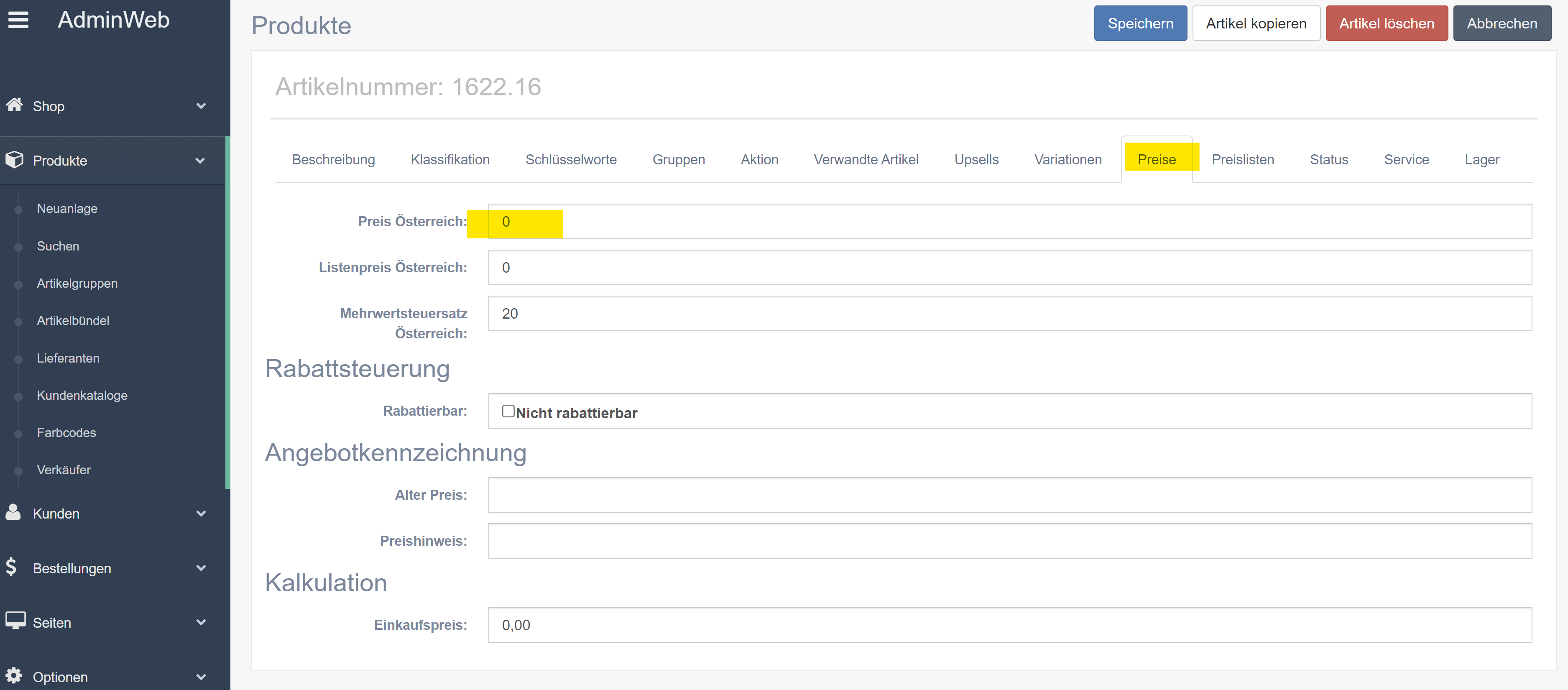
3. Wechseln Sie auf die Registerkarte Preise und legen den Preis für die Allgemeinheit auf 0 Euro (oder -1 Euro bei Gratis Produkten).
Sollte die Registerkarte Preise noch nicht sichtbar sein, dann muss sie zuerst in der Konfiguration des Admin Webs zuerst aktiviert werden (siehe Installation des Admin Webs).
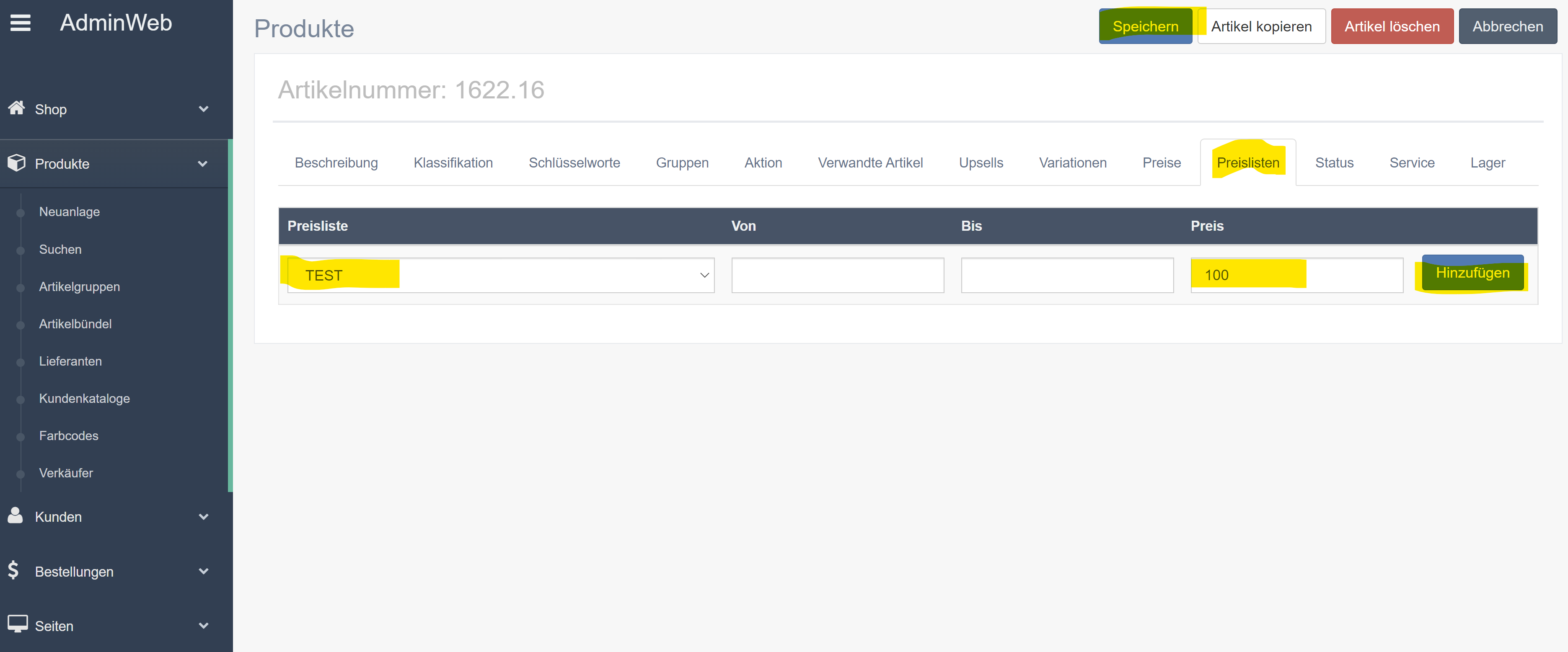
4. Wechseln Sie auf die Registerkarte Preislisten. Verwenden Sie die erste Leerzeile in der Tabelle der Preislisten. Wählen Sie dort die oben angelegte Kundengruppe aus und geben im Preis-Feld den gewünschten Verkaufspreis für die Kunden ein, die das Produkt noch sehen sollen. Anschließend klicken Sie auf Speichern.
Sollte die Registerkarte Preislisten noch nicht sichtbar sein, dann muss sie zuerst in der Konfiguration des Admin Webs zuerst aktiviert werden (siehe Installation des Admin Webs).
Ermittelte Preise werden im Cache gehalten. Stellen Sie sicher, das der Cache geleert wird. Waren Sie schon mit einem Kundenkonto zum Testen am Shop angemeldet, dann melden Sie sich ab und neu an.
Entfernen von Preisen (Produkt für alle Kunden sperren)
Damit kein Kunden das Produkt sehen kann, muss der Basispreis des Produkts auf 0 Euro stehen und keine Kundengruppe einen speziellen Preis für das Produkt haben.
Die 0 Euro im Basispreis funktionieren nur dann, wenn keine Gratis-Produkte im Shop angezeigt werden sollen. Der MinPrice Parameter liegt nämlich normalerweise bei 0,01 Euro. Darunter werden die Produkte im Shop unterdrückt. Wird der MinPrice Parameter auf 0 gesetzt, dann müsste ein Basispreis für auszublendende Produkt auf -1 Euro gesetzt werden.
Um das Produkt auszublenden:
Klicken Sie im Menü auf Produkte / Suchen, geben Sie Artikelnummer bzw. Bezeichnung ein und klicken auf Suchen.
Klicken Sie im Suchergebnis auf die Detail Schaltfläche, um das Produkt auszuwählen, das nicht mehr sichtbar sein soll.
3. Wechseln Sie auf die Registerkarte Preise und legen den Preis für die Allgemeinheit auf 0 Euro (oder -1 Euro bei Gratis Produkten).
Sollte die Registerkarte Preise noch nicht sichtbar sein, dann muss sie zuerst in der Konfiguration des Admin Webs zuerst aktiviert werden (siehe Installation des Admin Webs).
4. Wechseln Sie auf die Registerkarte Preislisten. Stellen Sie dort sicher, das keine Preislisten-Einträge für Kunden mehr für dieses Produkt existieren. Nutzen Sie die Löschen Schaltfläche, wenn noch Preise sichtbar sind.
Ist nur mehr eine Zeile mit Hinzufügen sichtbar, dann sind keine Preise mehr für dieses Produkt vorhanden.
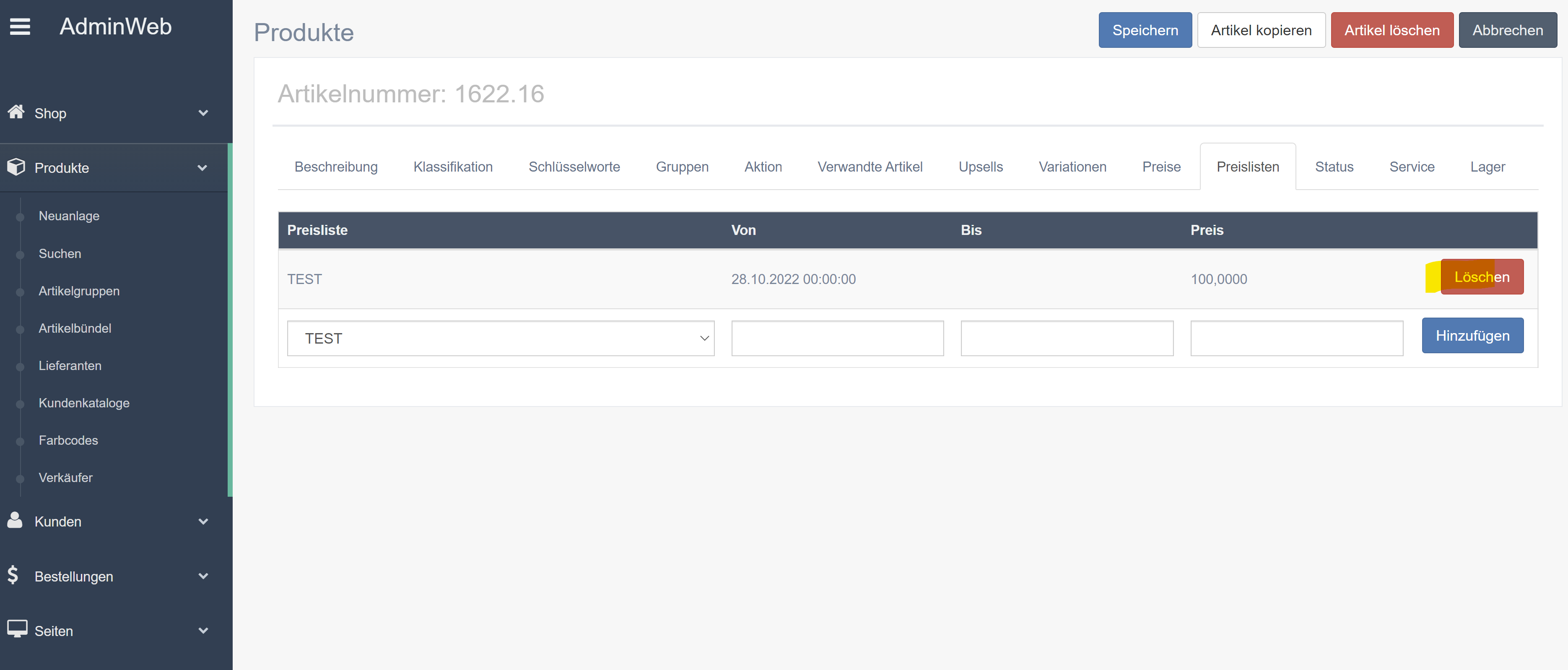
Sollte die Registerkarte Preislisten noch nicht sichtbar sein, dann muss sie zuerst in der Konfiguration des Admin Webs zuerst aktiviert werden (siehe Installation des Admin Webs).
Ermittelte Preise werden im Cache gehalten. Stellen Sie sicher, das der Cache geleert wird. Waren Sie schon mit einem Kundenkonto zum Testen am Shop angemeldet, dann melden Sie sich ab und neu an.
Generelles Sperren von Produkten
Um Produkte kurzfristig aus dem Shop zu entfernen ist das Löschen der Preise meist zu aufwendig. In diesem Fall kann ein Flag am Produkt gesetzt werden, um es unsichtbar zu machen.
Um das Produkt auszublenden:
Klicken Sie im Menü auf Produkte / Suchen, geben Sie Artikelnummer bzw. Bezeichnung ein und klicken auf Suchen.
Klicken Sie im Suchergebnis auf die Detail Schaltfläche, um das Produkt auszuwählen, das nicht mehr sichtbar sein soll.
3. Wechseln Sie auf die Registerkarte Status und aktivieren Sie die Option Vergriffen (nicht mehr anbieten) bzw. Gesperrt (Zugriffe im Shop sperren) und klicken auf Speichern.
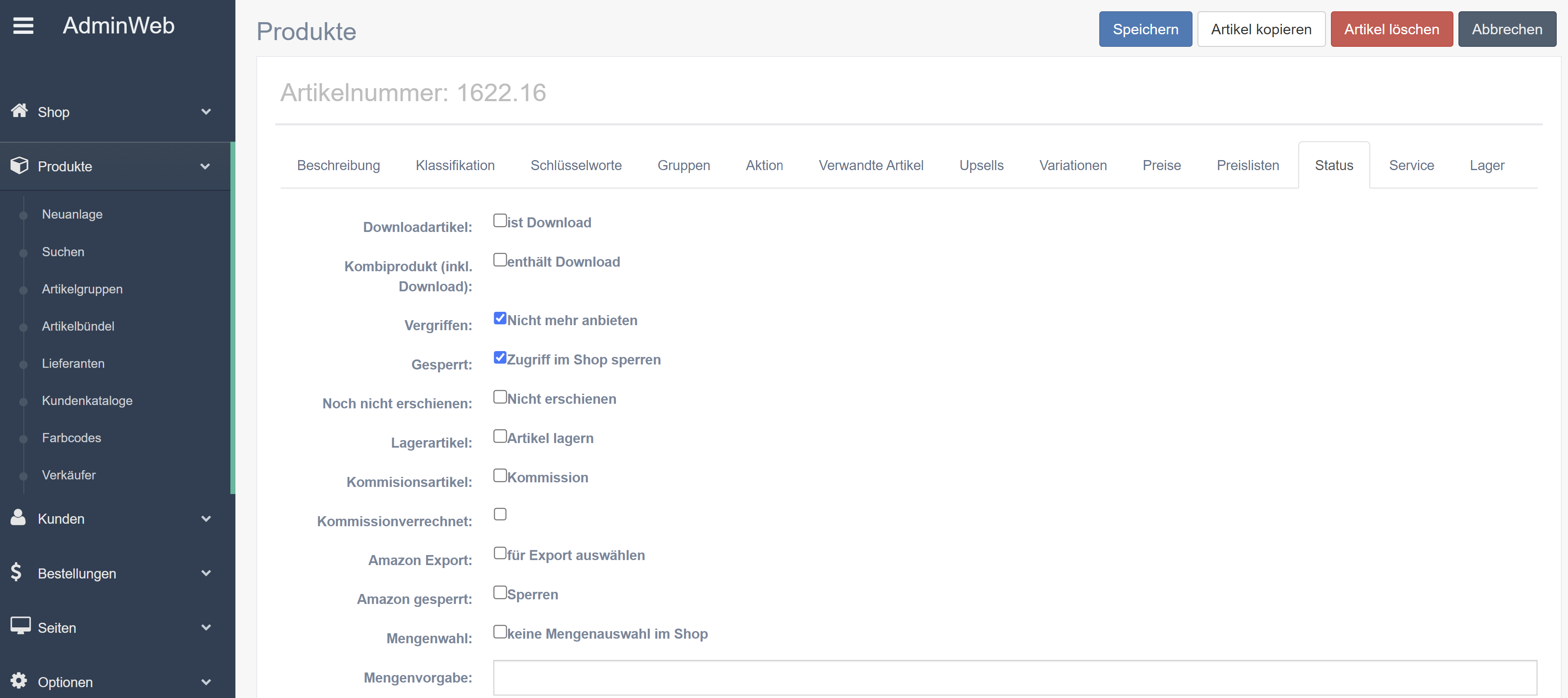
Die Option Vergriffen kennzeichnet ein Produkt als End-Of-Life. Die Shop-Mechanik kann aber so konfiguriert werden, dass sie zusätzlich noch vorhandene Lagerstände beachtet, bis ein Produkt endgültig aus dem Shop ausgeblendet wird. Alternativ wäre es auch möglich ein solches Produkt als aktuell nicht verfügbar anzuzeigen, aber den Kauf zu verhindern. Standardmäßig genügt aber bereits das Einschalten von Vergriffen, um das Produkt auszublenden.
Die Option Gesperrt ist eine harte Entscheidung, um das Produkt auszublenden. In dem Fall werden sämtliche anderen Optionen übersteuert, damit das Produkt keinesfalls mehr im Shop auftaucht. Ideal ist diese Option falls es Qualitäts- oder Rechtsprobleme mit dem Produkt gibt und Kunden bzw. Besucher des Shops dieses Produkt keinesfalls mehr sehen dürfen.