
Hauptbildschirm

Basis Shop App "Schnellbesteller"
Überblick
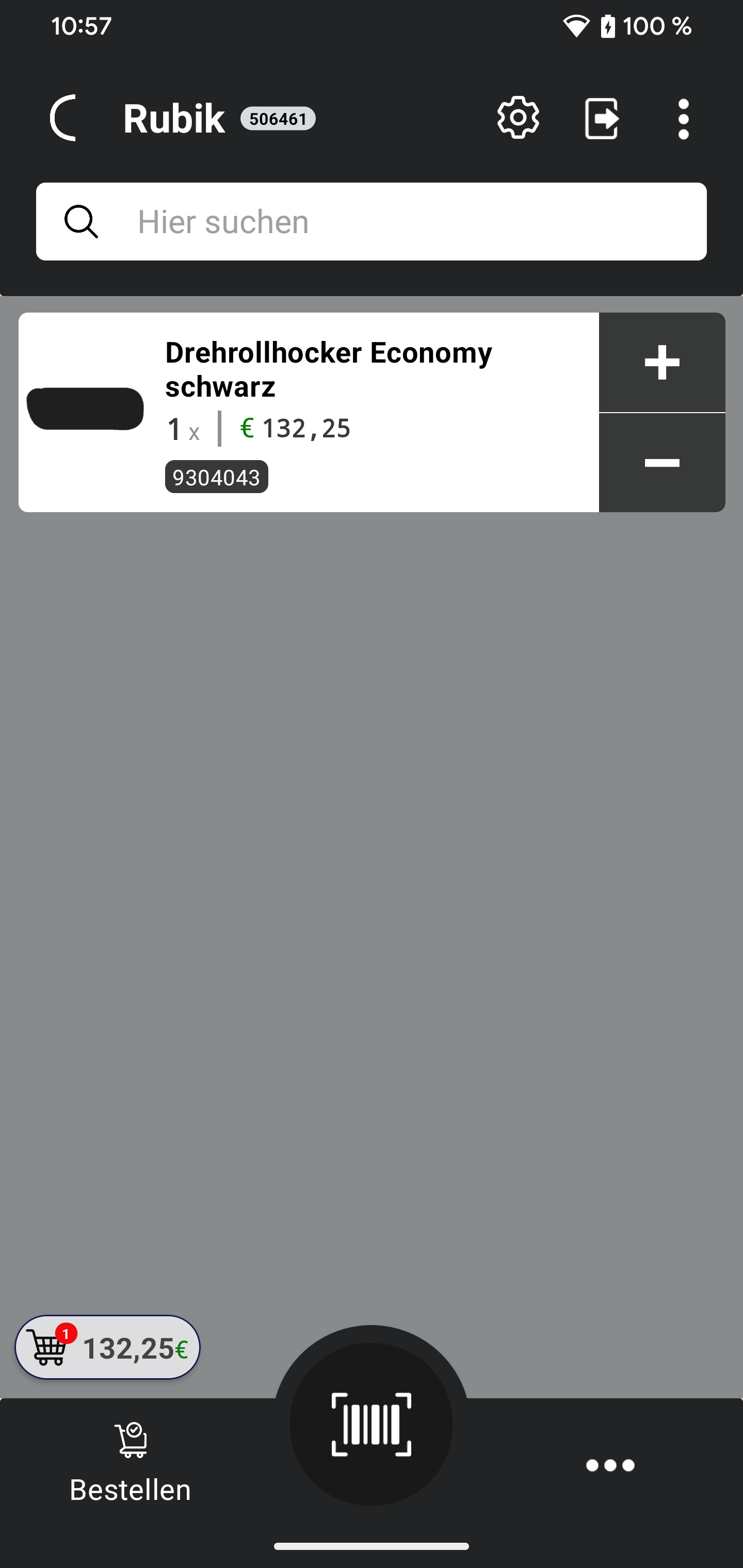
Der Hauptbildschirm bietet eine Platzsparende Benutzeroberfläche die trotzdem voller Funktion steckt.
Kopfzeile der App
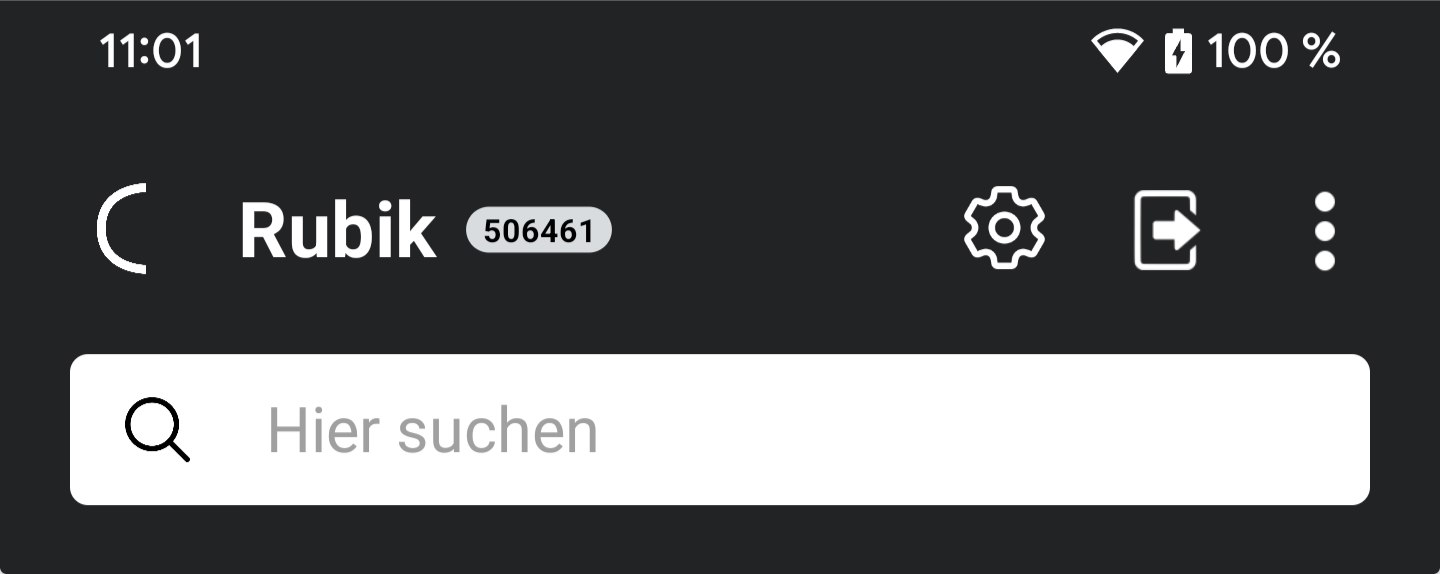
Das Firmenlogo
Der angemeldete Nutzer und seine Kundennummer
Einstellungen
Abmelden
Drei Punkte Menü
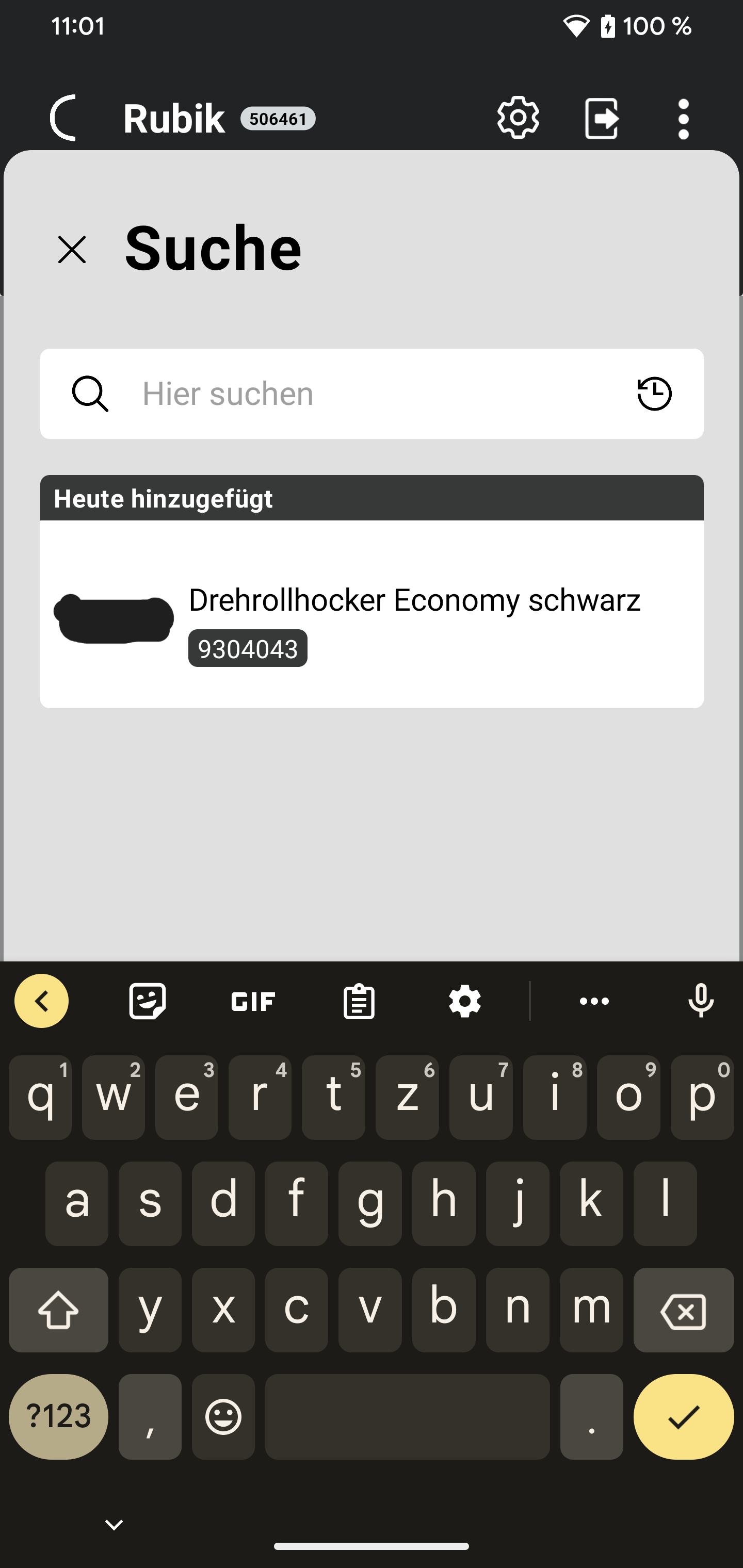
Suchleiste
Die Suchfunktion
Wenn Sie die Suchleiste im Hauptbildschirm antippen öffnet sich das Suchmodal, und Sie können sofort beginnen nach Ihren Produkten zu Suchen, gesucht werden kann nach allen Eigenschaften der Artikel.
z.B.: Name, Artikelnummer, EAN-Code, etc.
Drei-Punkte Menü Optionen
Untergliedert in Allgemeines, Einkaufsliste, und Hilfe & FAQ, bietet das Drei-Punkte Menü noch mehr Optionen um schneller und effizienter seine gewünschte Bestellung aufzugeben. Die einzelnen Punkte sind auch in kurzen Worten beschrieben.
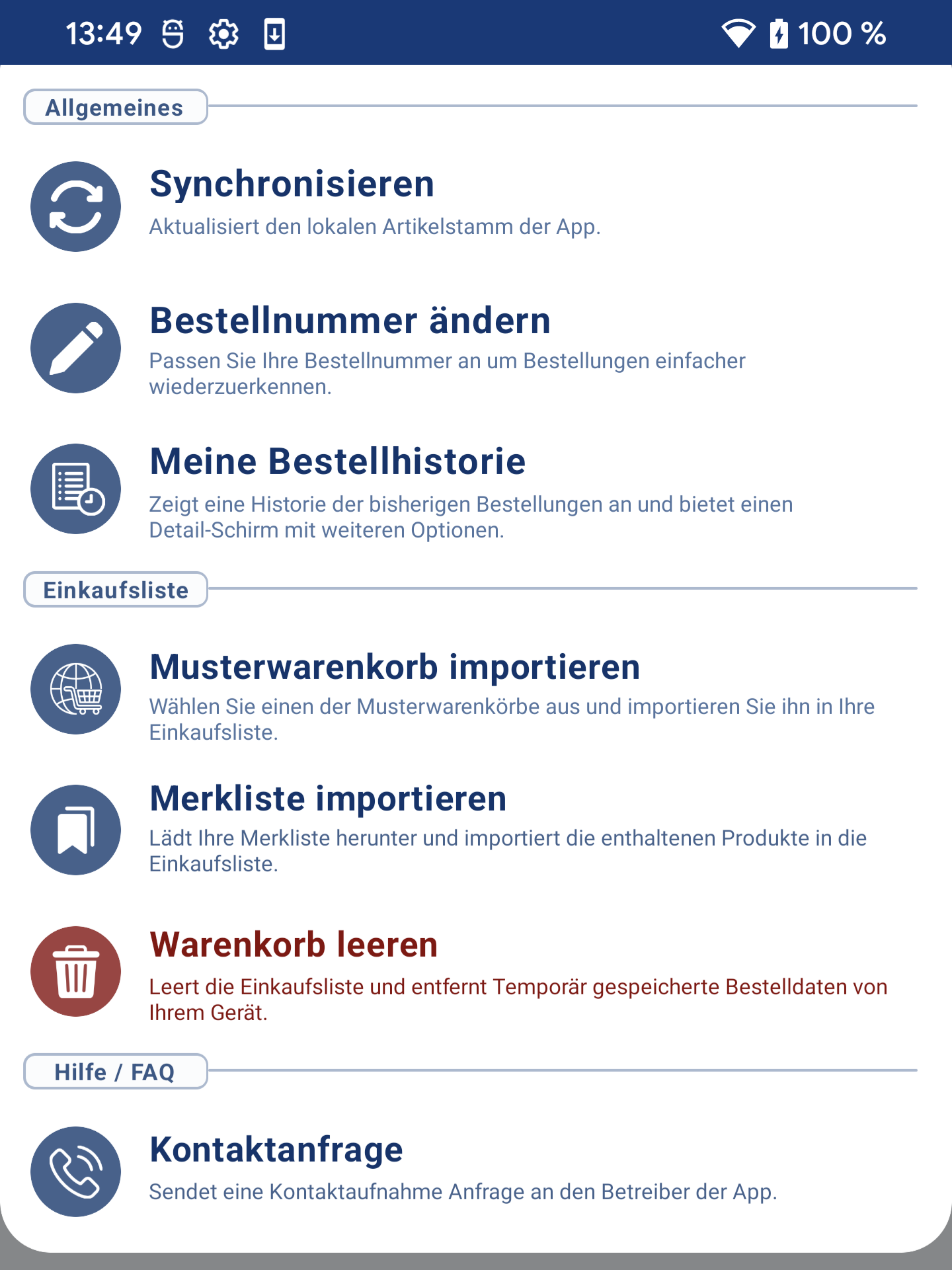
Funktion der Drei-Punkte Menu Optionen
Synchronisieren
Aktualisiert den lokalen Artikelstamm der App.
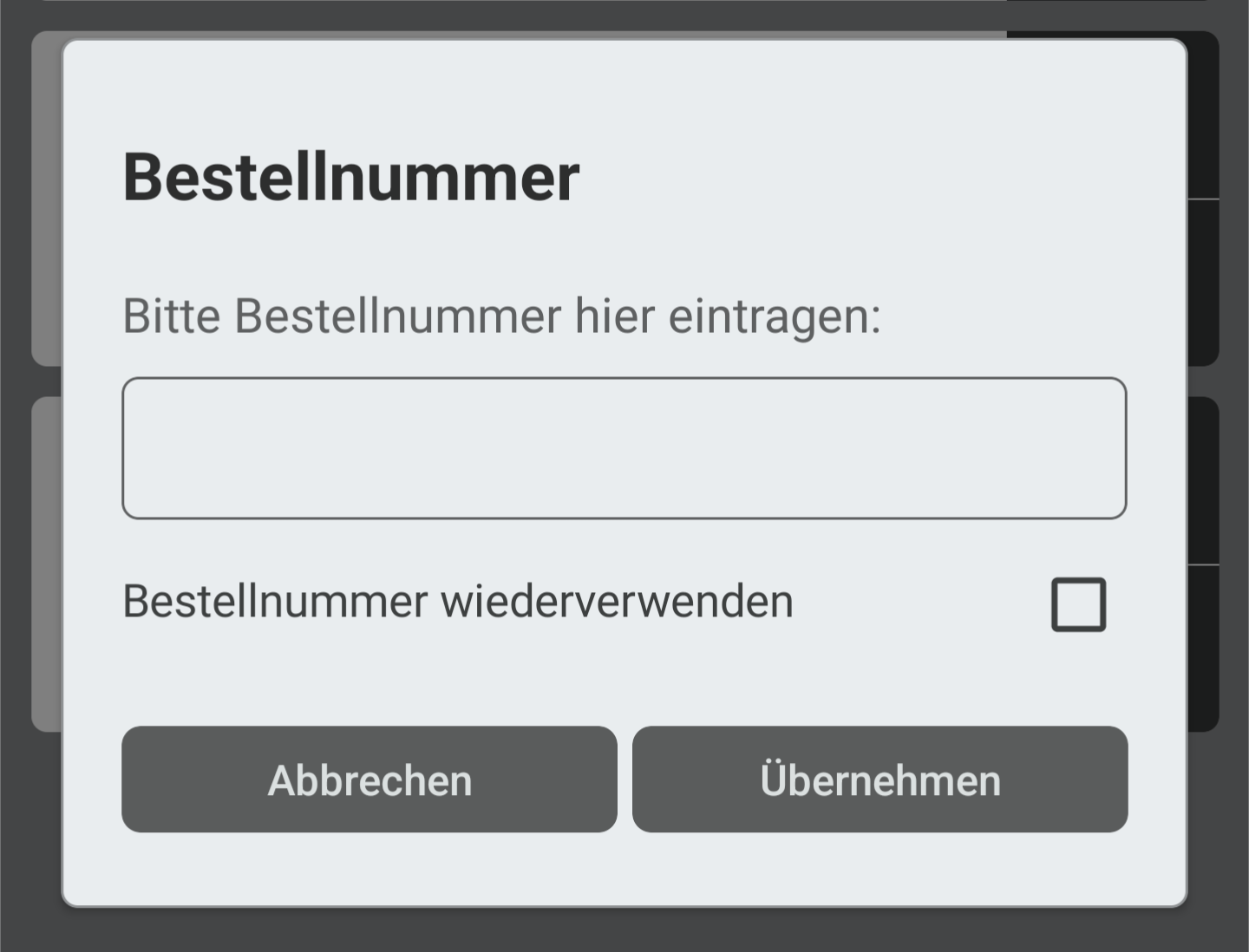
Bestellnummer ändern
Ermöglicht es Bestellungen einmalig oder fortlaufend mit einer selbst angelegten Bestellnummer abzusenden.
Bestellhistorie
Zeigt eine Auflistung der bisherigen Bestellungen an und bei Auswahl eine Detail-Ansicht mit mehr Optionen.
.png?inst-v=a829a258-474f-4e41-a543-69c858fffd9a)
Übersicht der Bestellungen und Detail Ansicht
Warenkorb leeren
Leert die angezeigte Einkaufliste, und löscht alle Temporär gespeicherten Bestelldaten.
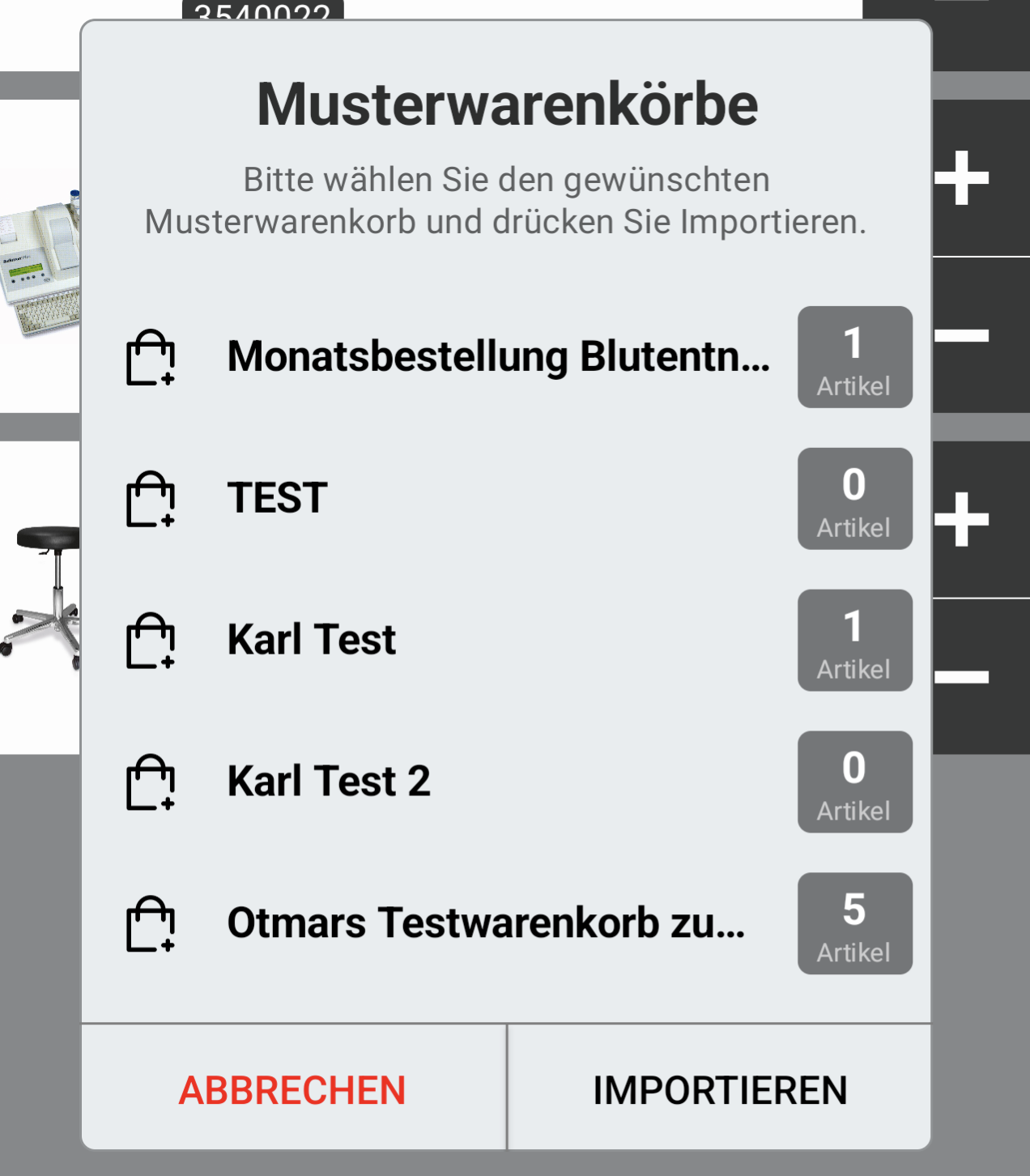
Musterwarenkörbe
Öffnet einen Dialog mit der Auflistung aller Musterwarenkörbe, nun wählt man einen davon aus und klickt auf “Importieren” um die enthaltenen Artikel in die Einkaufliste zu laden.
Merkliste Importieren
Lädt die Merkliste herunter und importiert die darin enthaltenen Artikel in die Einkaufsliste.
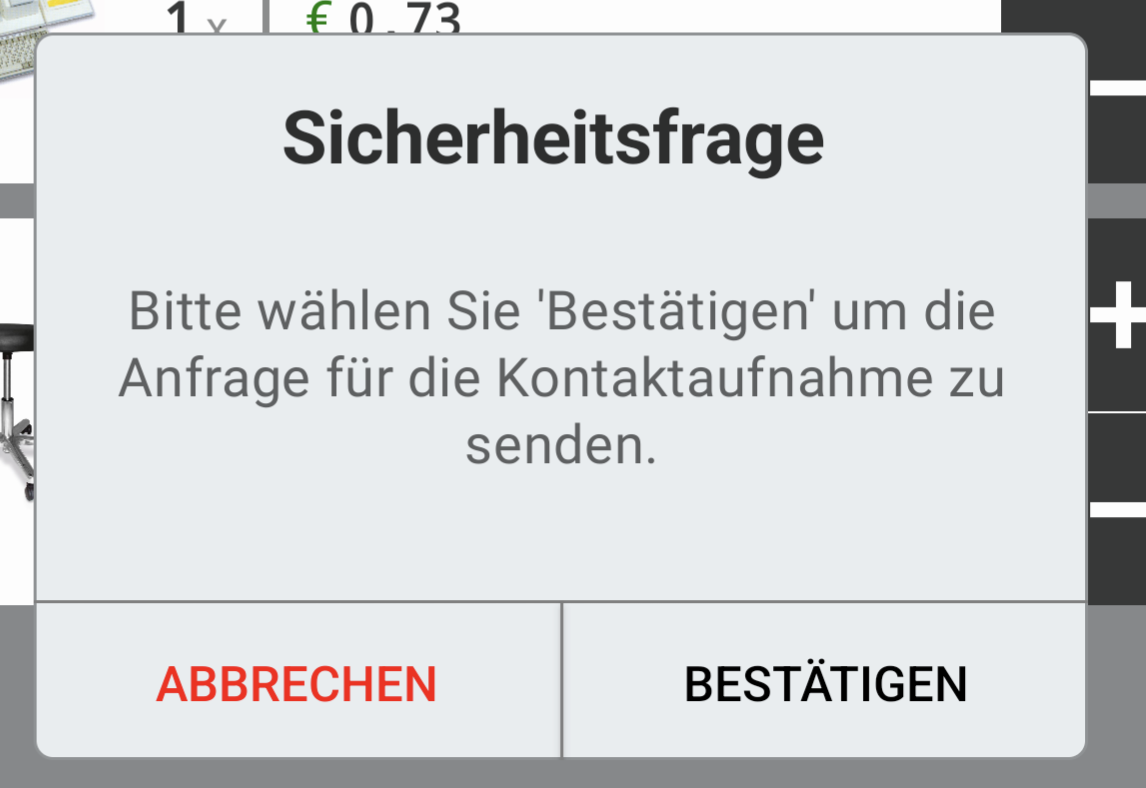
Kontaktanfrage
Öffnet einen Sicherheits-frage Dialog und sendet eine Kontaktaufnahmen-Anfrage nach Bestätigung des Nutzers.
Hauptbildschirm Listenansicht
Bestellzeilen
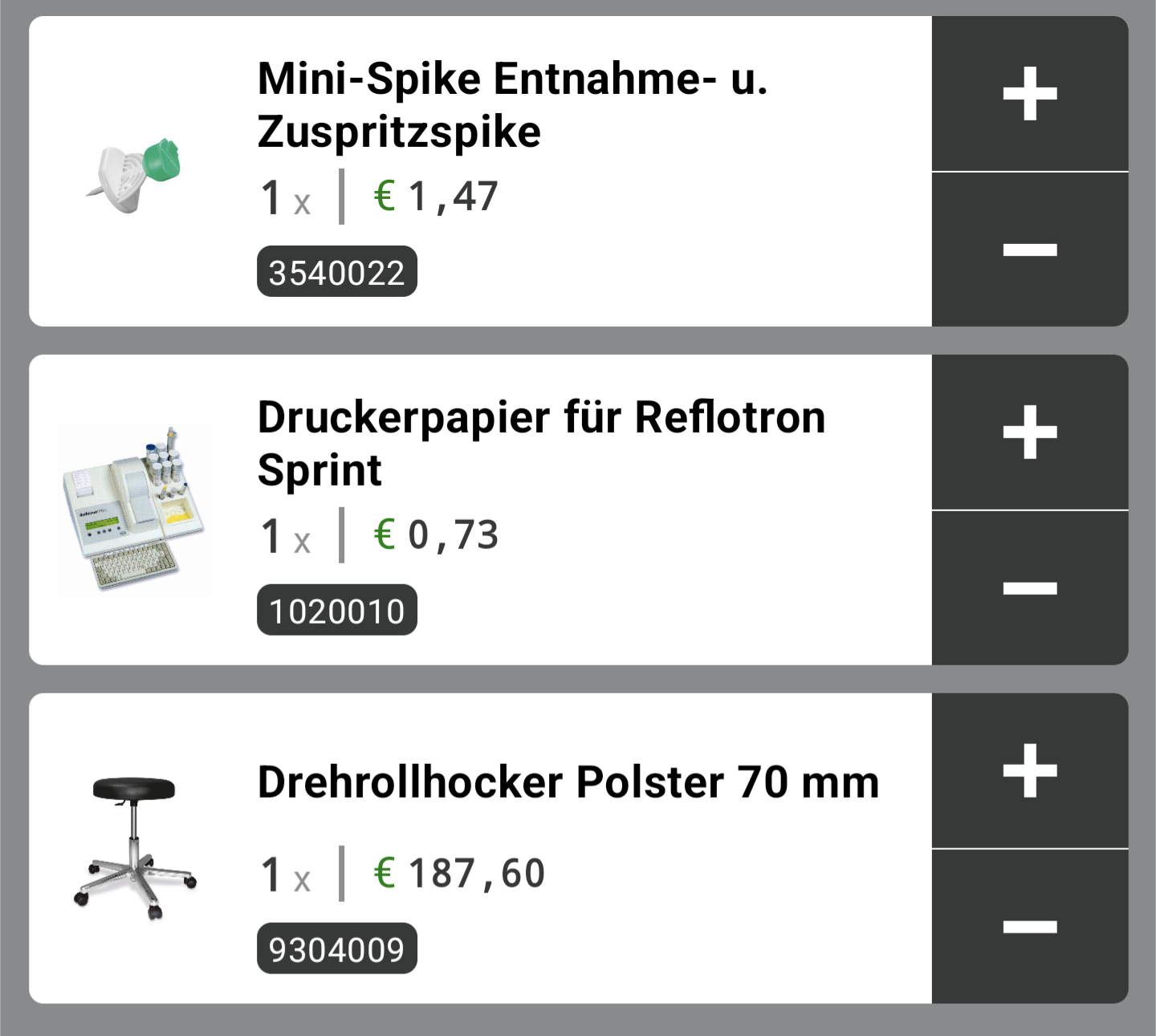
Die Bestellzeile bietet einen raschen Überblick der Wichtigsten Informationen
Artikelnummer
Mini-Preview Bild
Artikelname
Menge der Bestellzeile
Stückpreis des Artikels
+/- Schaltfläche um Menge in Verpackungsmenge Schritten anzupassen
Bestellzeile nach Links ziehen und auf den Mülleimer klicken um sie zu entfernen
Funktion
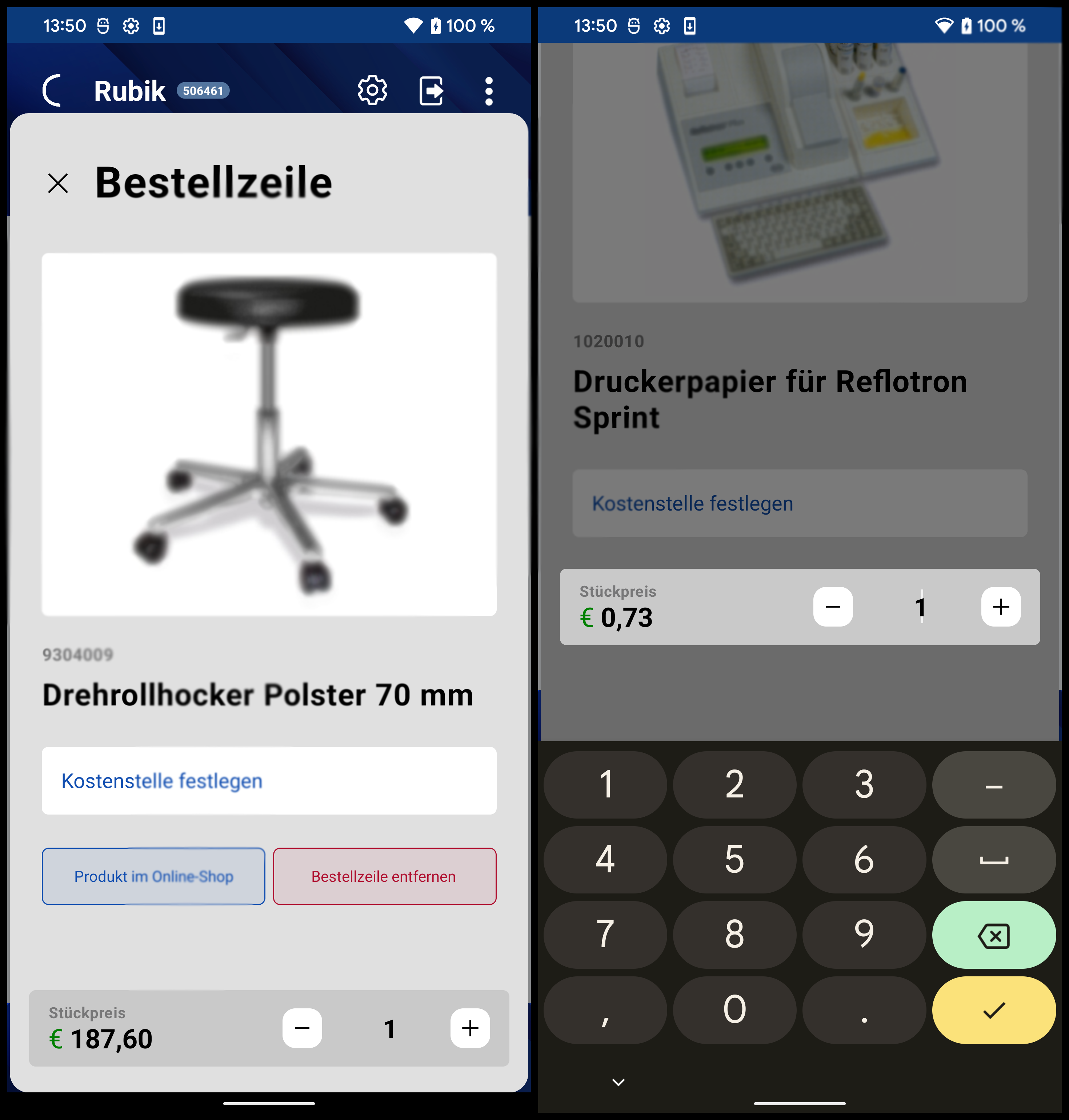
Bei Klick auf die Bestellzeile wird die Detail-Ansicht gestartet, dort hat man ein größeres Foto und zusätzliche Optionen. Drückt man auf das Bild in der Listenansicht so öffnet sich die Detail-Ansicht im “Menge Bearbeiten” Modus (Screenshot 2)
Fußzeile der App
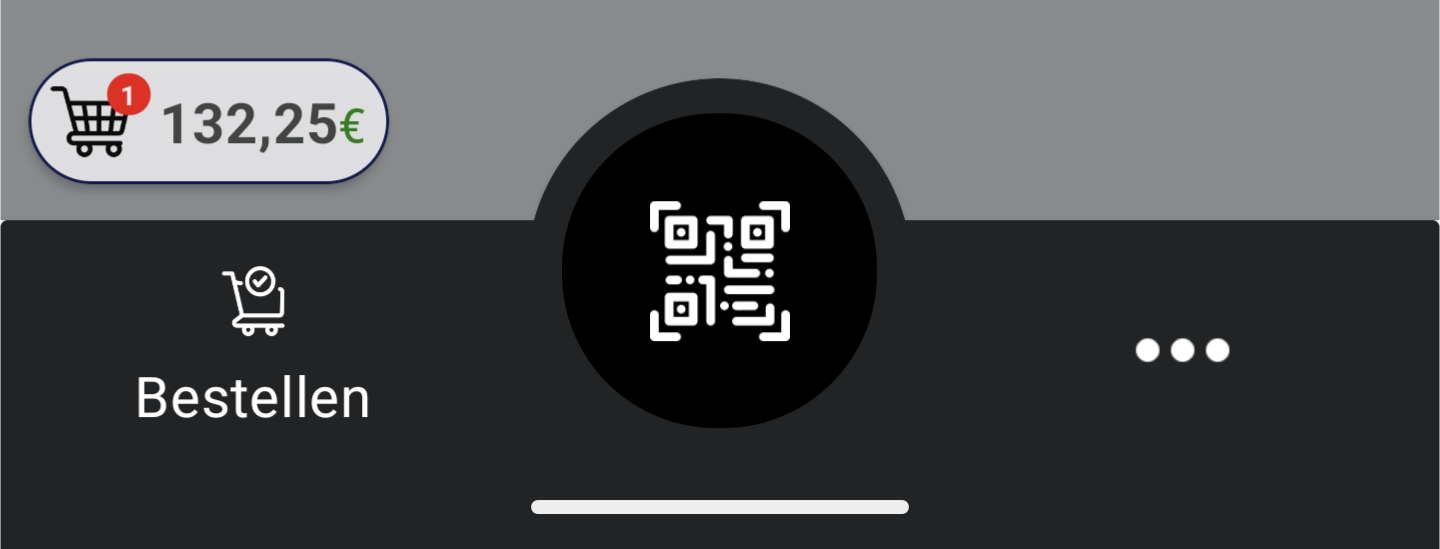
Konfigurierbare L/R Buttons
Warenkorb Floater
Scanner starten
Funktion
Neben dem Scan-Button in der Mitte ist die Funktion in der Fußzeile komplett Benutzerabhängig konfigurierbar, Wenn mehr als eine Funktion auf einen der Buttons gelegt wird so wird der Button zu einem Schalter um das jeweilige Menu zu öffnen.
(In diesem Beispiel verwenden wir das R-Menu (rechts), und legen die Funktion Anfrage und Warenkorb auf den Button)
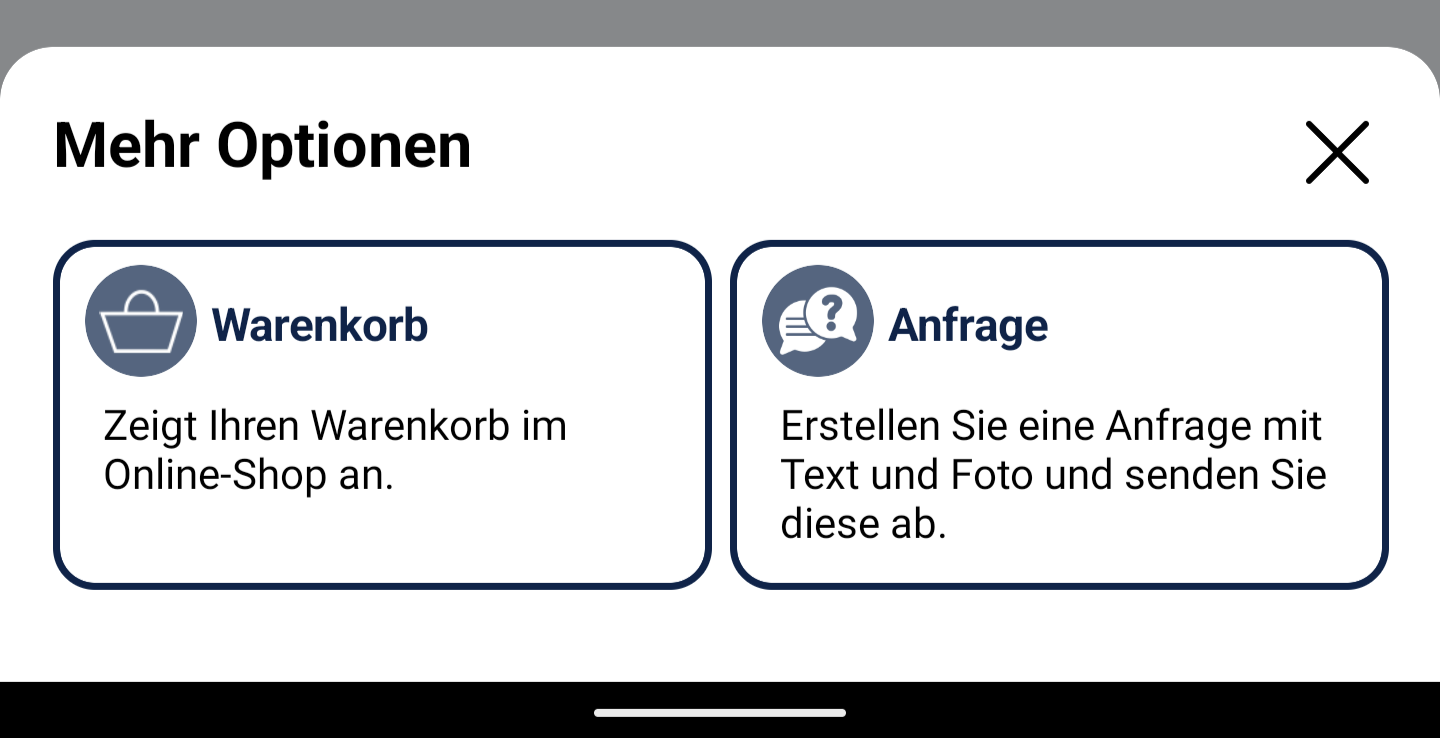
Anfrage
Öffnet einen Dialog der es dem Nutzer ermöglicht ein Bild aufzunehmen/Hochzuladen/Ohne Bild eine Anfrage mit Text abzusenden.
.png?inst-v=a829a258-474f-4e41-a543-69c858fffd9a)
Warenkorb
Öffnet nach einer Sicherheitsfrage Ihre Einkaufsliste im Online-Shop des App-Betreibers
(dies löscht die Einkaufsliste in der App)
Bestellen
Sendet nach einer Sicherheitsfrage Ihre Einkaufsliste als Bestellung an den Online-Shop.
(dies löscht die Einkaufsliste in der App)