
HowTo: STRIPE als Zahlungsverfahren
STRIPE ist ein Zahlungsanbieter, über den multiple Zahlungsmethoden wie Kreditkarten, Überweisung, Paypal, etc. abgewickelt werden können und der das Reporting und die Auszahlung an den Shop-Betreiber organisiert.
Ablauf der Zahlung
Standardmäßig verwendet das Grundlayout STRIPE Checkout, bei dem der Zahlungsvorgang beim Klicken auf Kostenpflichtig bestellen begonnen wird. Der Kunde wird auf eine eigene Seite geleitet, auf der die tatsächliche Zahlungsmethode und alle damit zusammenhängenden Eingaben erfolgen. In den Shop werden keinerlei sicherheitsrelevante Informationen eingegeben, womit keine Zahlungsdaten aus dem Shop entwendet werden können. Erst wenn die Zahlung innerhalb der STRIPE Seite komplett durchlaufen wurde, springt der Kunde auf die Bestätigungsseite des Shops zurück.
Alternativ kann STRIPE Embedded konfiguriert werden, bei der die Zahlungsvorgänge innerhalb der Shop Seiten abläuft bevor auf Kostenpflichtig bestellen geklickt wird. Diese Variante ist derzeit nicht mit dem Basislayout nutzbar.
Einbindung von STRIPE
Um STRIPE als Zahlungsverfahren im Shop nutzen zu können, muss zuerst
STRIPE als Zahlungsverfahren im Shop eingetragen werden,
ein Konto auf stripe.com angelegt werden und aus diesem
ein API Key als Parameter in der Shop-Konfiguration hinterlegt werden.
STRIPE als Zahlungsverfahren im Shop eintragen
Wechseln Sie ins Admin Backend und rufen Sie im Abschnitt Optionen das Modul Zahlungsarten auf.
Klicken Sie dort rechts oben auf die Schaltfläche Neuanlage.
Geben Sie dort als Code stripe ein. Die Bezeichnung können Sie frei festlegen, z.B. Online-Zahlung.
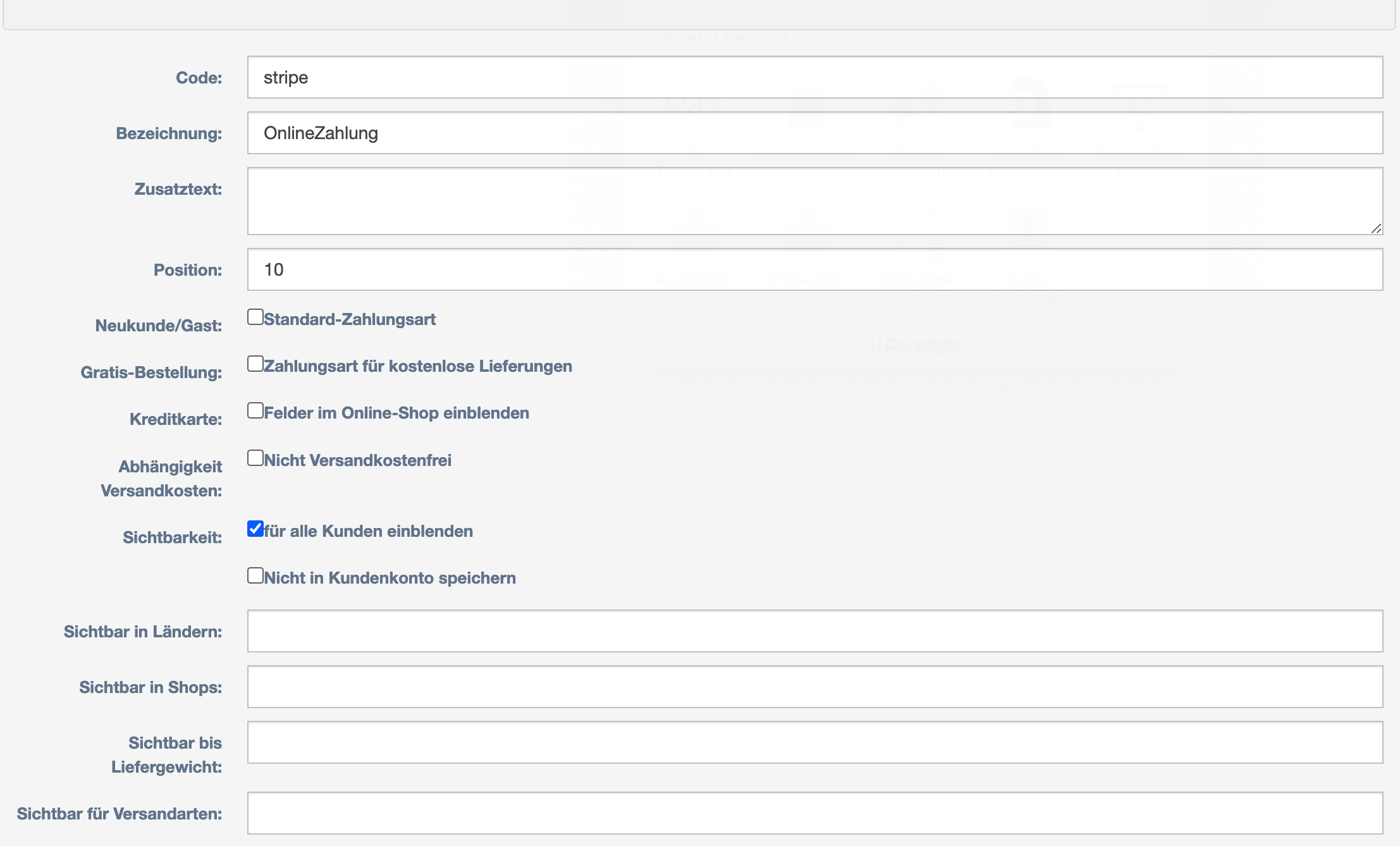
Ob die neue Zahlungsmethode für alle sichtbar sein soll, können Sie unter Sichtbarkeit wählen. Alternativ können Sie natürlich auch Kundengruppen bilden, bei der die Zahlungsart stripe als zusätzliche Zahlungsart eingetragen ist und die sie Kunden zuordnen. Damit könnten Sie Kunden speziell für die Nutzung von stripe berechtigen.
Konto auf STRIPE angelegt
Wechseln Sie auf https://dashboard.stripe.com/register und durchlaufen Sie die Onboarding Prozess.
Mit der Anmeldung generieren Sie innerhalb von STRIPE zwei Umgebungen: Test und Live, die später über einen Schalter innerhalb des Stripe Dashboards umgeschalten werden können.

Damit kann der nächste Schritt einmal für die TEST Stage des Shops und einmal für die PROD Umgebung des Shops durchlaufen werden.