Kundenkonto
Ein Kundenkonto anlegen
Um ein Kundenkonto anzulegen, müssen Sie zuerst den Registrierungsprozess durchlaufen und sich daraufhin mit den passenden Kontodaten anmelden. Ein Kundenkonto wird benutzt, um z.B. Einkäufe auf der Website zu tätigen.
Um sich zu Registrieren, müssen Sie auf der Website den Schriftzug “Registrieren” anklicken, welcher sich rechts oben auf der Seite befindet.
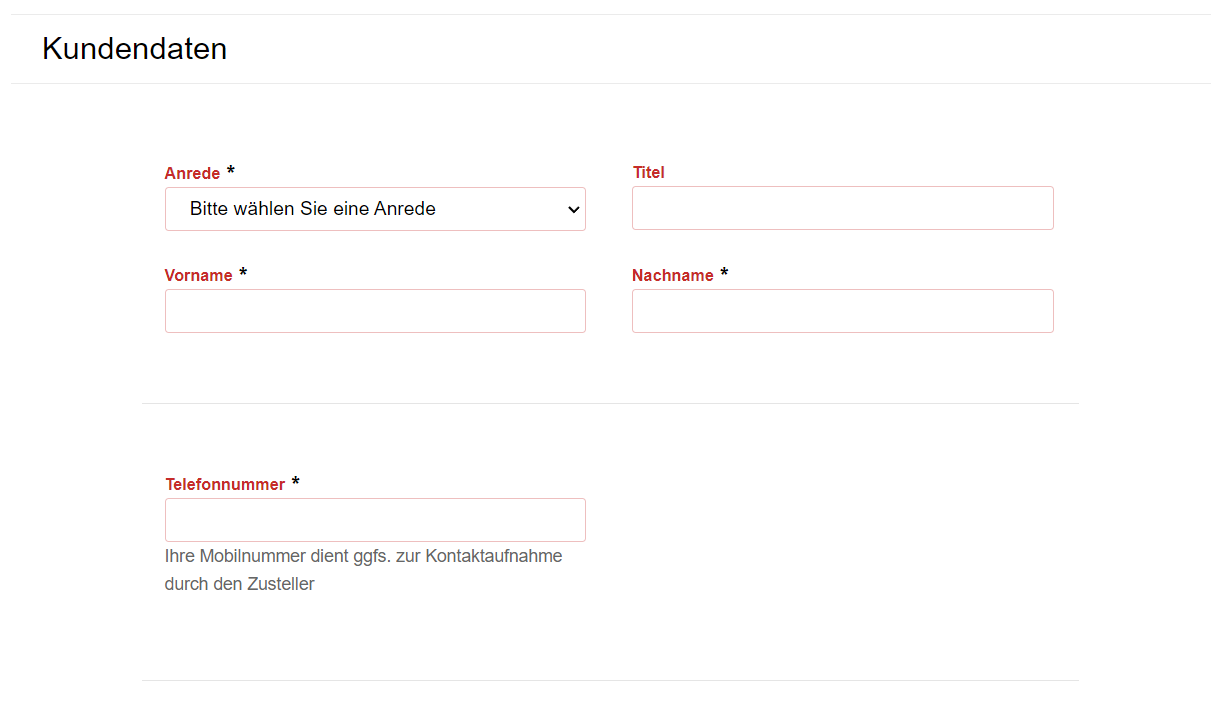
Nun erscheint eine weitere Seite, bei der Sie Ihre Daten angeben müssen. Felder, die mit einem “*” markiert sind, sind Pflichtfelder, welche ausgefüllt werden müssen, um ein Konto zu erstellen. Felder ohne diese Markierung sind optional, doch es kann sich durchaus lohnen diese zu befüllen.
Da Sie jetzt alle nötigen Felder ausgefüllt haben, können Sie den “Registrieren” Button ganz unten anklicken, welcher den Registrierungsvorgang abschließt.
Mit dem neu erstellten Konto, können Sie sich jederzeit auf jedem Gerät anmelden. Dafür müssen Sie auf den Schriftzug “Anmelden” rechts oben klicken.
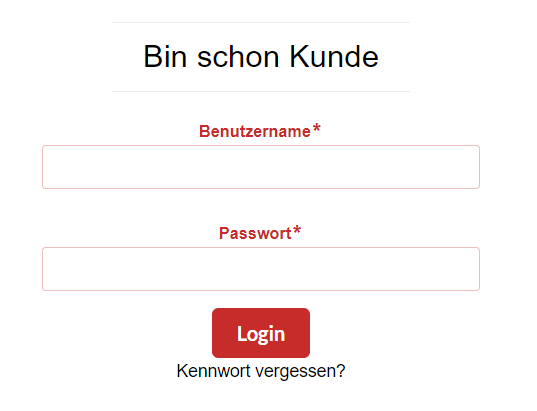
Auf der neuen Seite müssen Sie nur die angegebene E-Mail und das dazugehörige Passwort in folgende Felder einsetzen und anschließend auf Login drücken.
Kontaktdaten ändern
Sollte sich Ihre Telefonnummer, E-Mail Adresse oder Name ändern, können Sie diese in dem Kontakt-Tab bei ihrem Konto ändern.
Um auf Ihr Konto zu gelangen, klicken Sie rechts oben auf den Schriftzug “Konto”. Sollte dieser bei Ihnen nicht erscheinen, müssen Sie sich vorher anmelden.
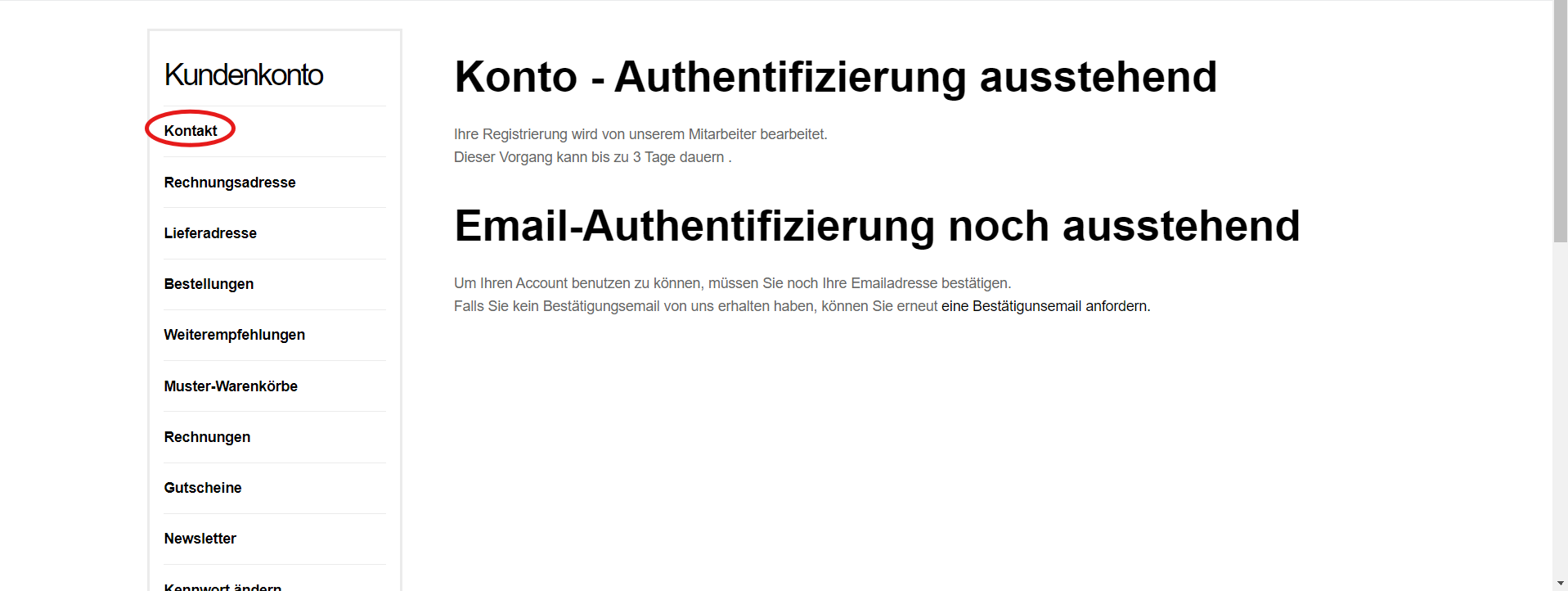
Auf der Konto-Seite angelangt, ist der nächste Schritt Ihre Kontaktinformationen abzurufen. Dies wird erzielt, indem Sie links den Kontakt-Tab ansteuern.
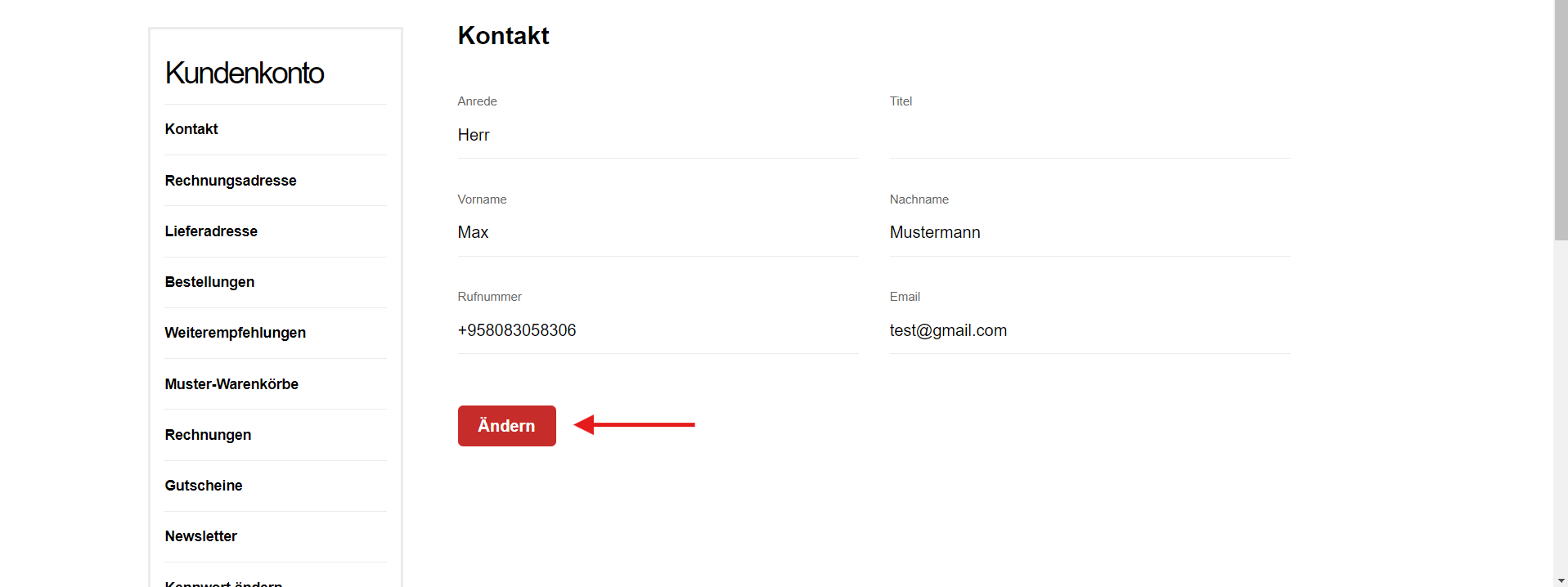
Auf der Kontakt-Seite, sehen Sie nun alle Ihre eingetragenen Daten bei der Registrierung. In dem Fall, dass sich etwas ändert, bieten wir die Möglichkeit an diese zu ändern. Der Button “Ändern” leitet sie auf die nächste Seite weiter, in der Sie Ihre gewünschten Informationen erneuern können.
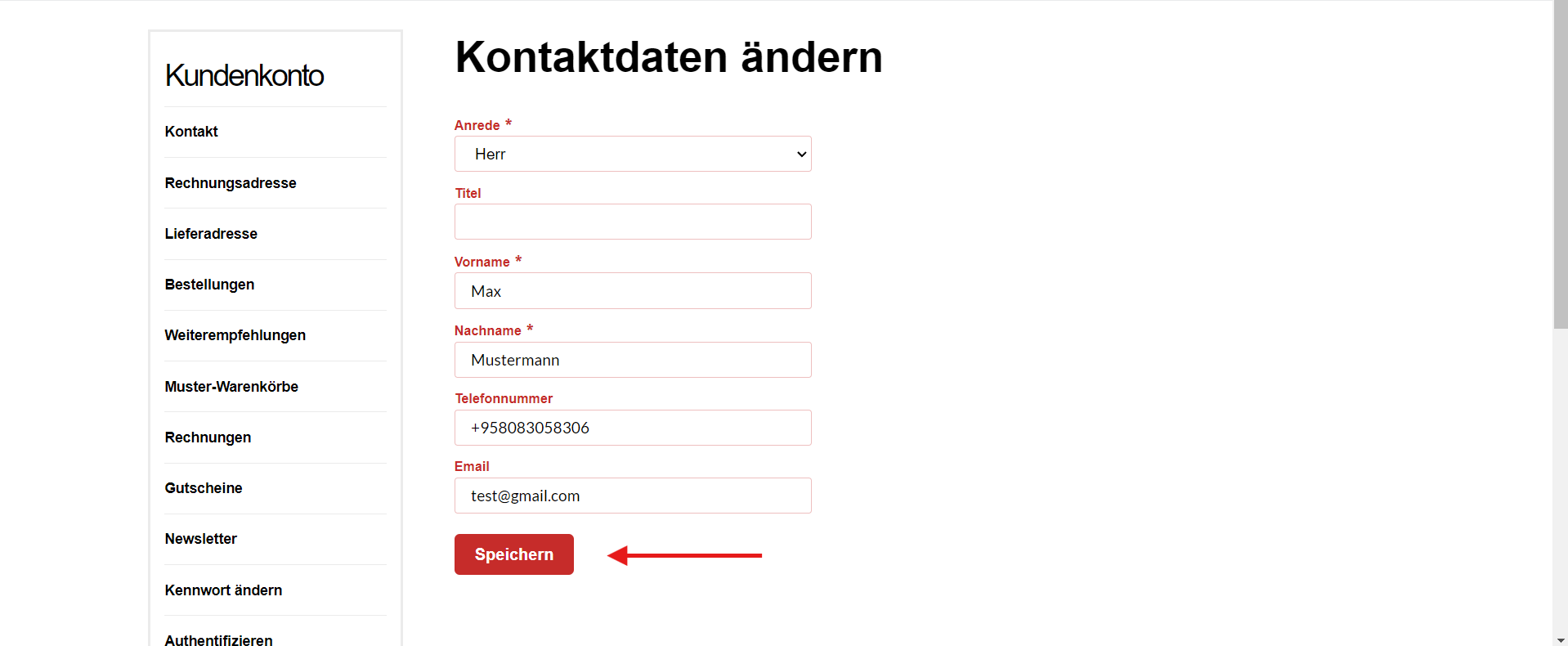
Nachdem Sie ihre Informationen in den jeweiligen Feldern verändert haben, betätigen Sie den “Speichern” Knopf, um die vorgenommenen Änderungen zu speichern.
Rechnungsadresse ändern
Für den Fall das Sie ihre Rechnung an einem anderen Ort erhalten möchten, als Sie zuerst angegeben haben, können Sie Ihre Rechnungsadresse jederzeit ändern.
Um auf Ihr Konto zu gelangen, klicken Sie rechts oben auf den Schriftzug “Konto”. Sollte dieser bei Ihnen nicht erscheinen, müssen Sie sich vorher anmelden.
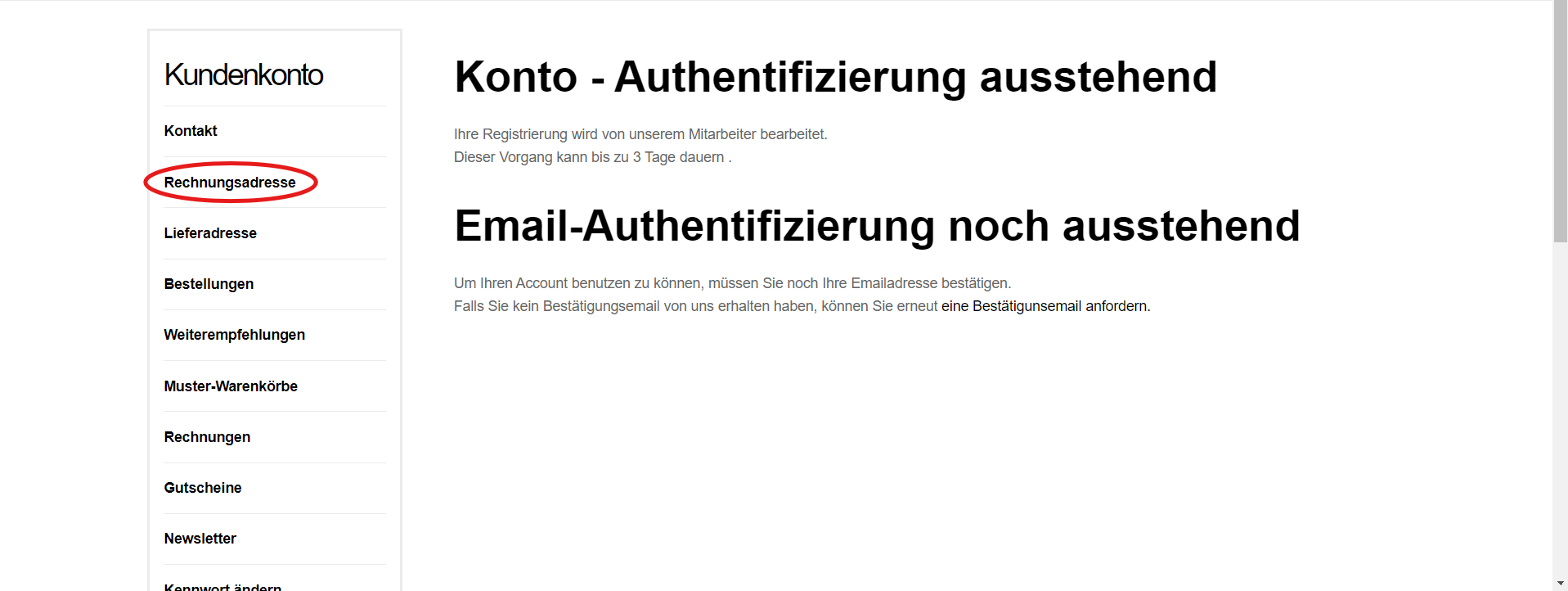
Auf der Konto-Seite angelangt, ist der nächste Schritt Ihre Rechnungsadresse abzurufen. Dies wird erzielt, indem Sie links den Rechnungsadresse-Tab ansteuern.
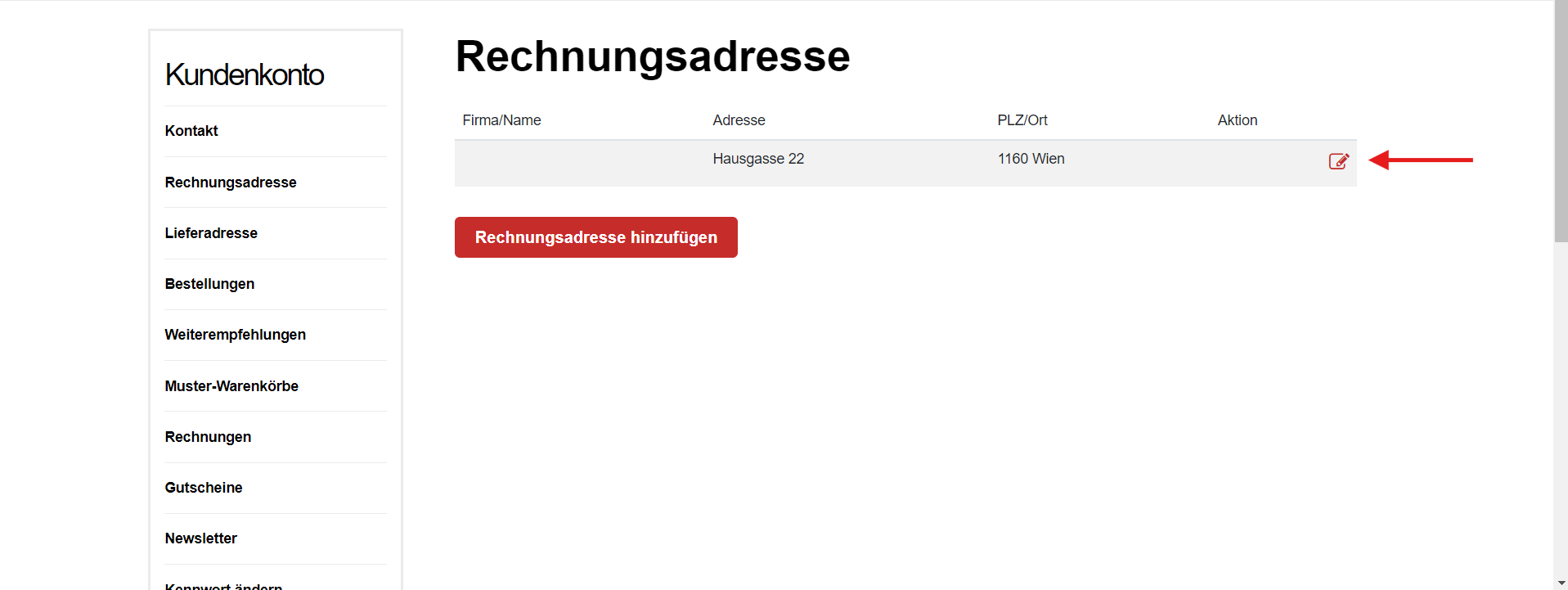
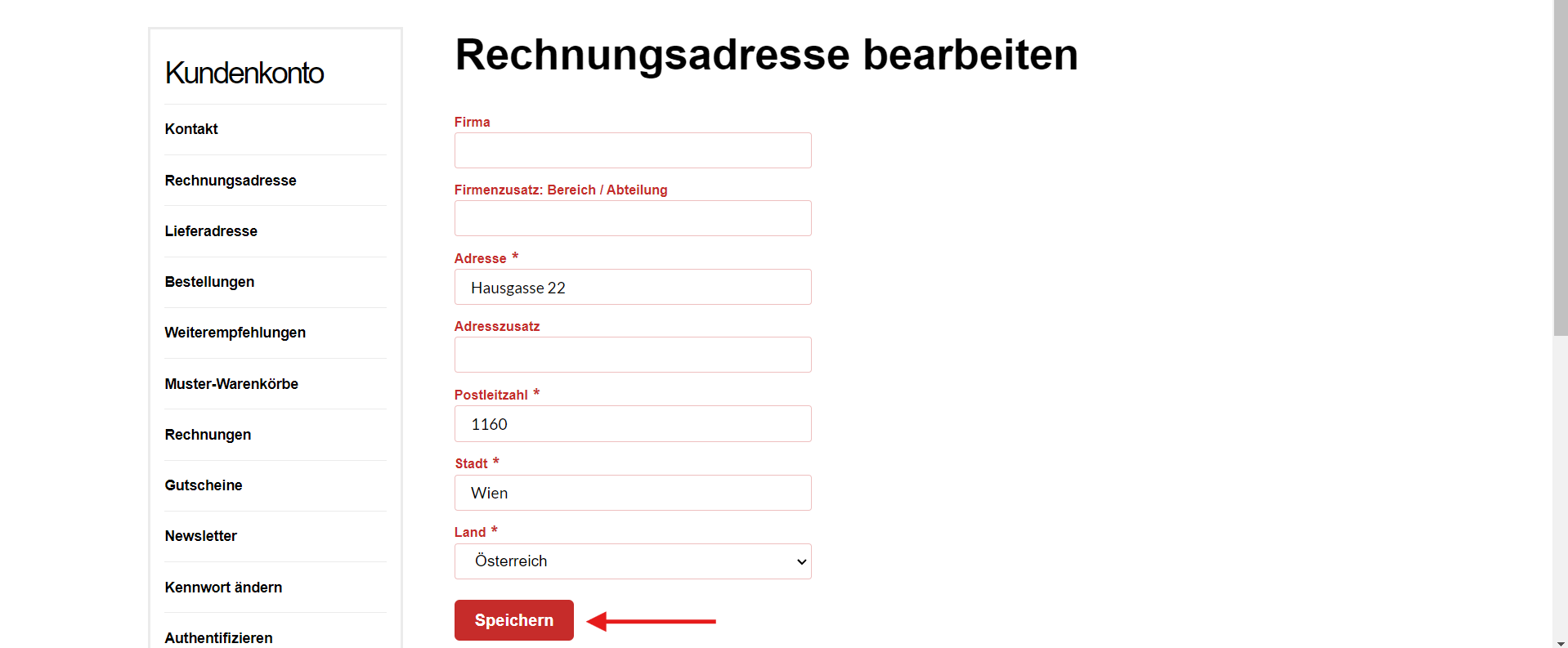
Hier angelangt sehen Sie Ihre aktuell ausgewählte Adresse, an welche die Rechnungen gebunden sind. Diese können sie bearbeiten indem Sie auf den “Edit” Knopf betätigen.
Hier können Sie nun in den benötigten Feldern Ihre Daten ändern. Danach müssen Sie mit dem “Speichern” Knopf Ihre Eingaben bestätigen.
Rechnungsadresse hinzufügen
Sollten Sie eine weitere Rechnungsadresse an Ihr Konto binden wollen, können Sie dies auf der Konto Seite ebenfalls hinzufügen.
Um auf Ihr Konto zu gelangen, klicken Sie rechts oben auf den Schriftzug “Konto”. Sollte dieser bei Ihnen nicht erscheinen, müssen Sie sich vorher anmelden.
Auf der Konto-Seite angelangt, ist der nächste Schritt Ihre Rechnungsadresse abzurufen. Dies wird erzielt, indem Sie links den Rechnungsadresse-Tab ansteuern.
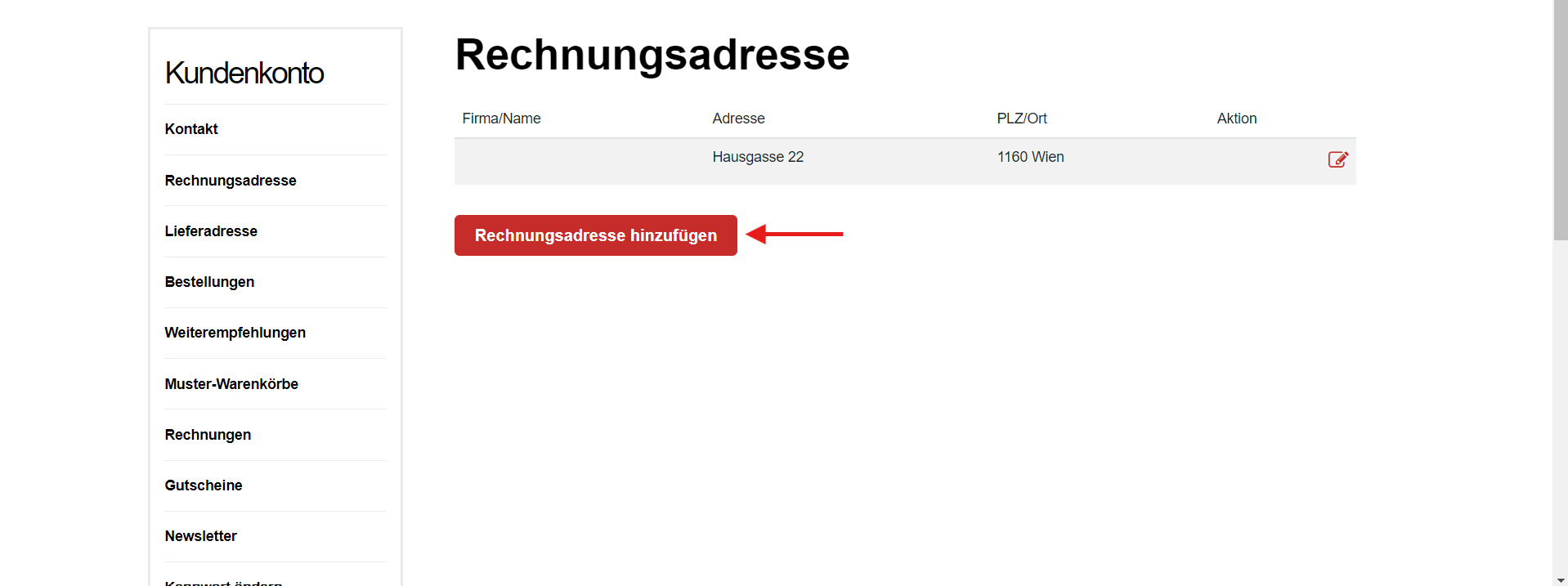
Hier angelangt sehen Sie Ihre aktuell ausgewählte Adresse, an welche die Rechnungen gebunden sind. Eine weitere können Sie mit dem Knopf “Rechnungsadresse hinzufügen” erstellen.
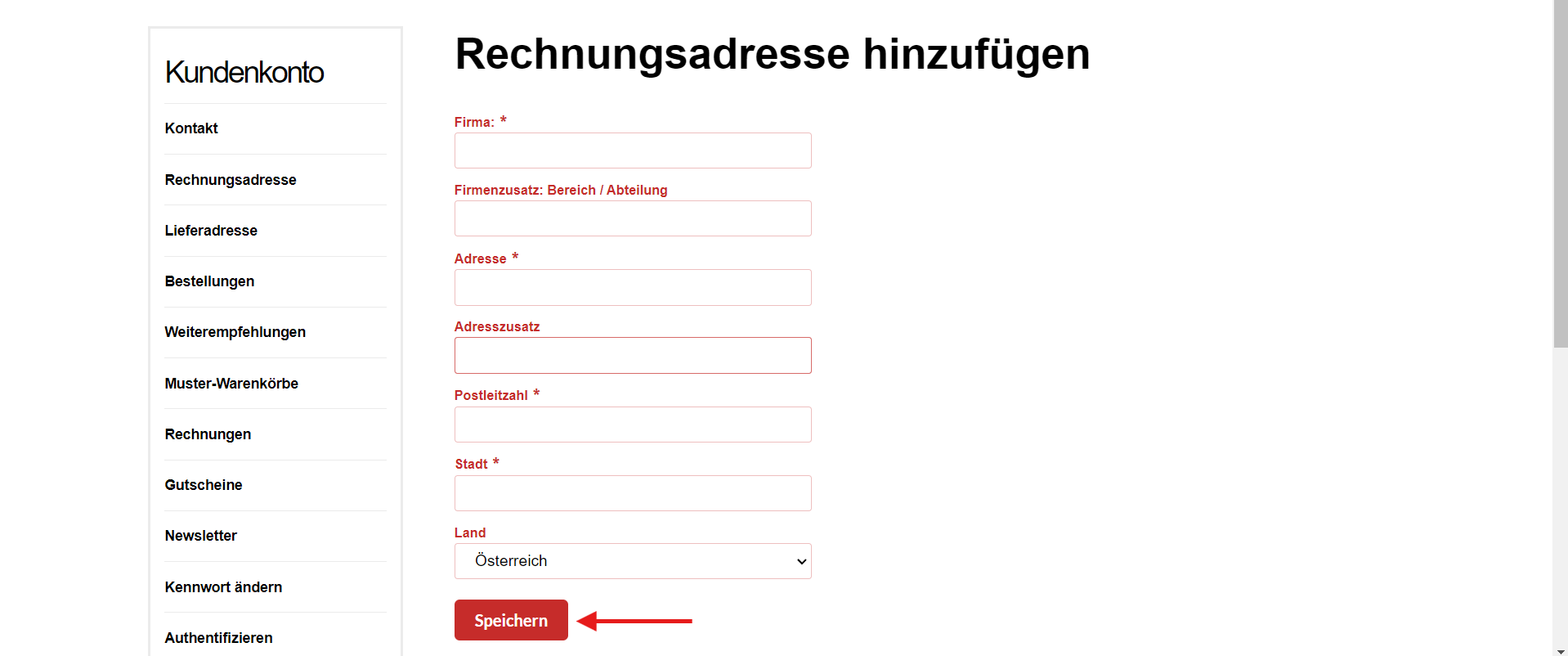
Geben Sie nun die Daten Ihrer Rechnungsadresse in die vorgegebenen Felder ein. Drücken Sie auf “Speichern” sobald sie alle notwendigen Daten eingetragen haben.
Lieferadresse ändern
In dem Fall das sich Ihre Adresse ändert, können Sie diese mittels einfacher Schritte auf der Webseite ändern.
Um auf Ihr Konto zu gelangen, klicken Sie rechts oben auf den Schriftzug “Konto”. Sollte dieser bei Ihnen nicht erscheinen, müssen Sie sich vorher anmelden.
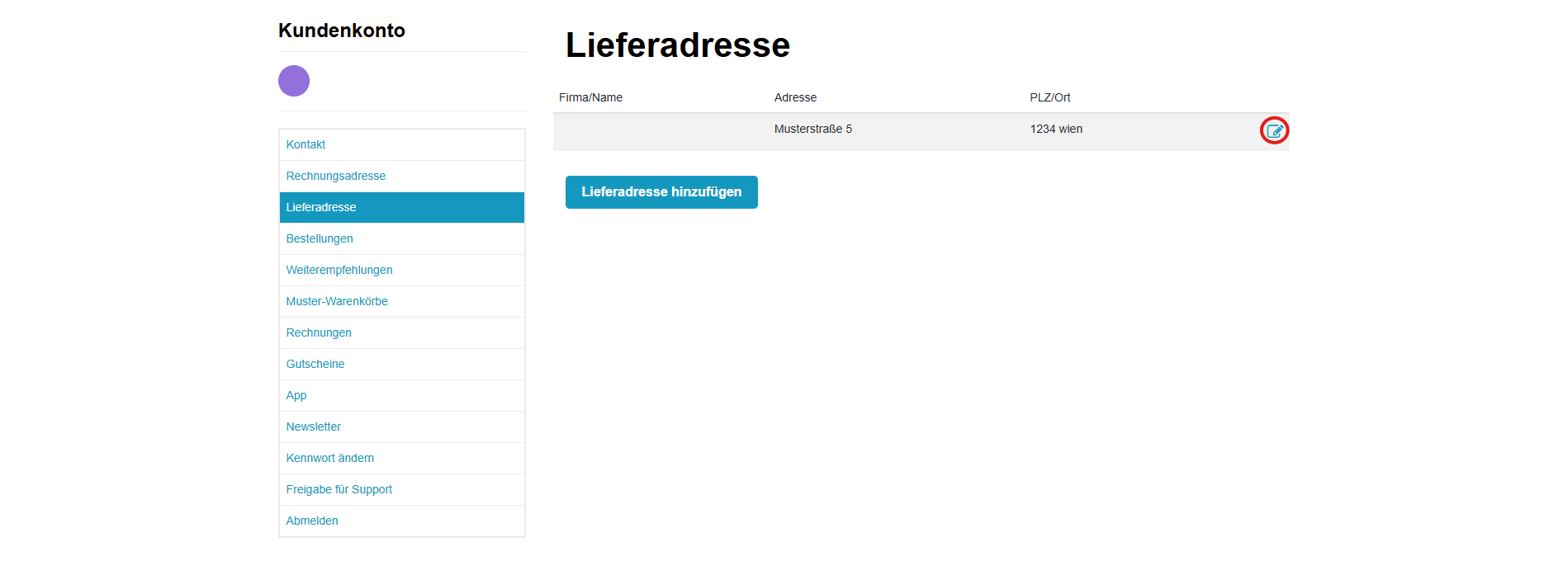
Auf der Konto-Seite angelangt, ist der nächste Schritt Ihre Lieferadresse abzurufen. Dies wird erzielt, indem Sie links den Lieferadresse-Tab ansteuern.
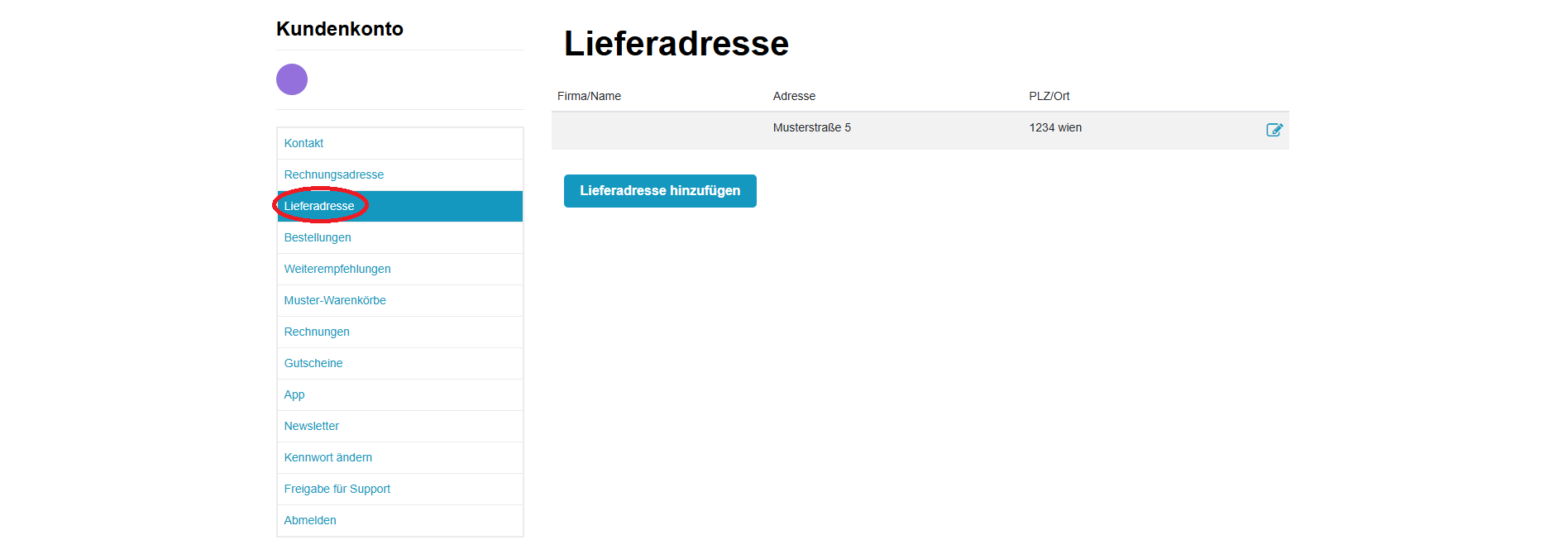
Von hier aus müssen Sie nun den “Bearbeiten” Button neben Ihrer aktuellen Lieferadresse betätigen.
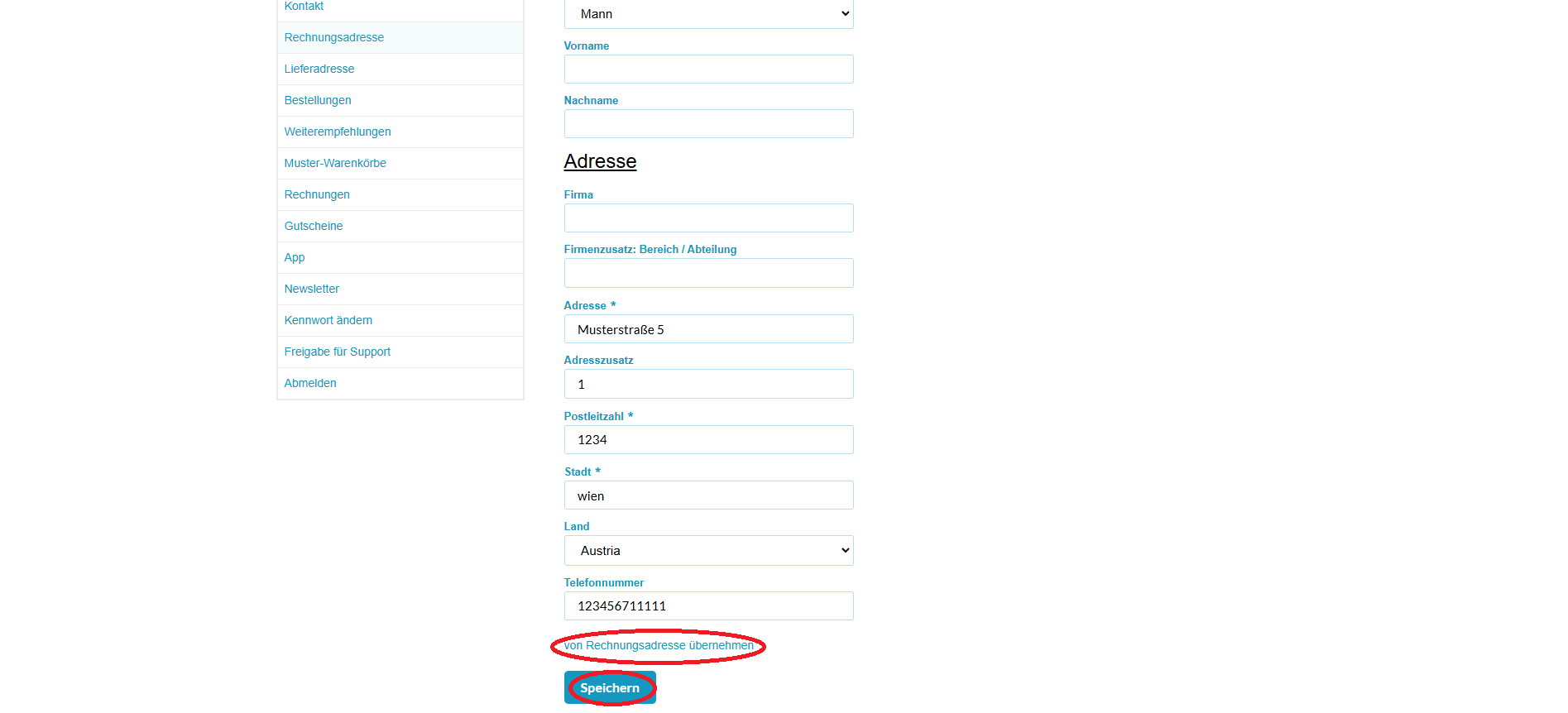
Nun können Sie Ihre gewünschten Daten eingeben, oder diese von der Rechnungsadresse kopieren. In beiden Fällen müssen Sie im Anschluss ihre Eingabe speichern.
Lieferadresse hinzufügen
Falls Sie eine weitere Lieferadresse hinzufügen wollen, können Sie dies auf dem Lieferadresse-Tab machen.
Um auf Ihr Konto zu gelangen, klicken Sie rechts oben auf den Schriftzug “Konto”. Sollte dieser bei Ihnen nicht erscheinen, müssen Sie sich vorher anmelden.
Auf der Konto-Seite angelangt, ist der nächste Schritt Ihre Lieferadresse abzurufen. Dies wird erzielt, indem Sie links den Lieferadresse-Tab ansteuern.
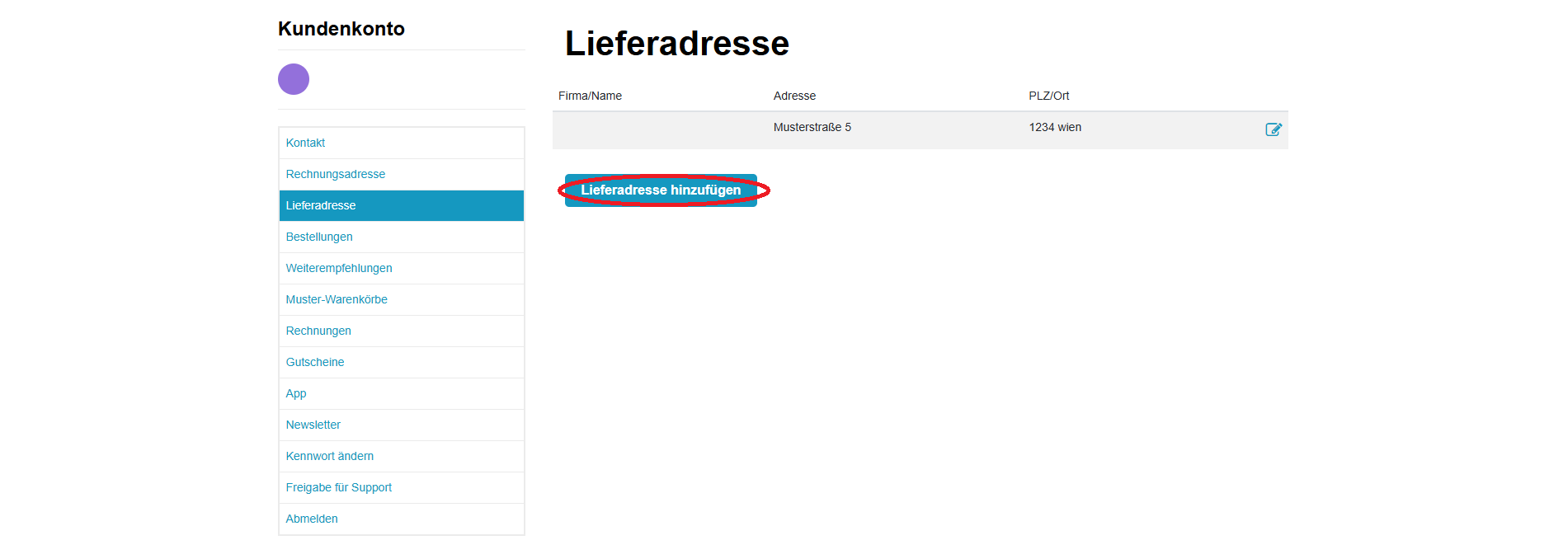
Nun können Sie auf “Lieferadresse Hinzufügen” klicken, um auf die nächste Seite zu gelangen.
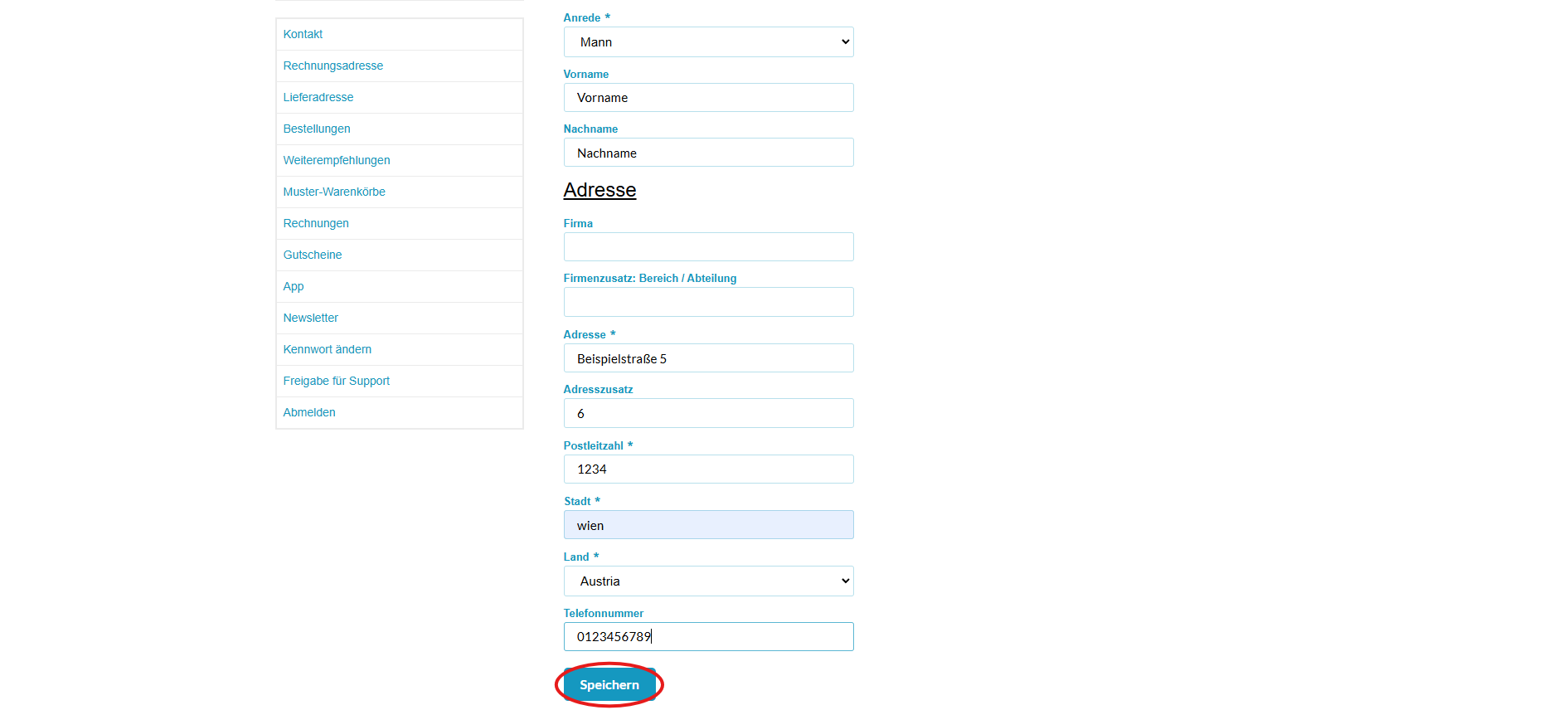
Ab hier müssen Sie nur noch mehr Ihre gewünschten Daten eingeben und letztendlich auf “Speichern” drücken.
Bestellungen ansehen
All Ihre getätigten Bestellungen werden gespeichert, und diese können Sie auf Ihrem Konto abrufen.
Um auf Ihr Konto zu gelangen, klicken Sie rechts oben auf den Schriftzug “Konto”. Sollte dieser bei Ihnen nicht erscheinen, müssen Sie sich vorher anmelden.
Auf der Konto-Seite angelangt, ist der nächste Schritt Ihre Bestellungen abzurufen. Dies wird erzielt, indem Sie links den Bestellungen-Tab ansteuern.
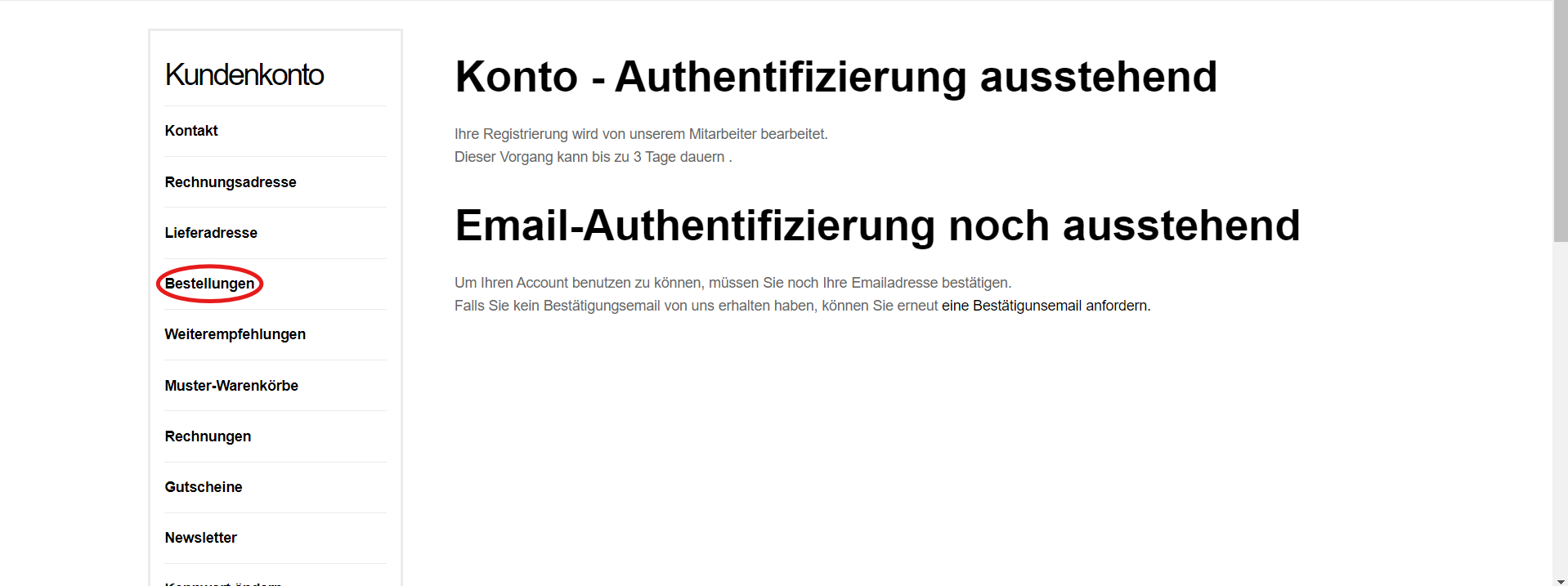
Nun sehen Sie alle Ihre Bestellungen. Allerdings können Sie mittels der drei Feldern oben nach bestimmten Artikeln Filter. Dafür müssen Sie nach Eingabe ihrer Filterdaten auf den Knopf “Filter” drücken.
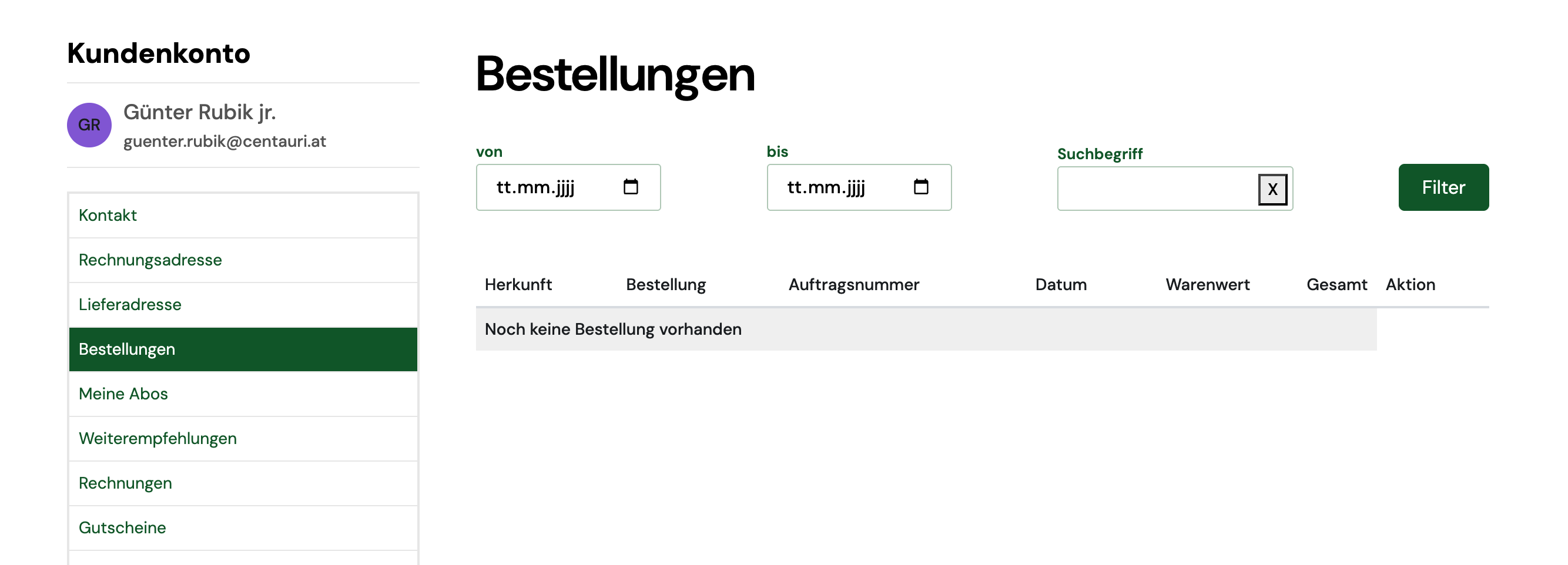
Im Feld Suchbegriff können Sie innerhalb der Bestellung
Shop Auftragsnummer
ERP Auftragsnummer
Bestellreferenz (falls bei der Bestellung angegeben)
Kostenstelle (falls bei der Bestellung angegeben)
Lieferadresse
Artikelbezeichnung
Artikelnummer
suchen.
Die Detailansicht einer Bestellung im Kundenkonto bietet eine umfassende Übersicht. Sie ist in die folgenden logischen Blöcke unterteilt:
Allgemeine Bestelldaten: Zeigt die Bestell-ID, das Datum sowie die Rechnungs- und Lieferadresse an.
Bestellpositionen: Listet alle Artikel der Bestellung in einer Tabelle auf. Enthalten sind Details wie Artikelnummer, Produktname, Menge und Preise. Am Ende der Liste wird eine Zusammenfassung (Warenwert, Versand, Gesamtbetrag) angezeigt.
Zugehörige Rechnungen: Führt alle zu diesem Auftrag erstellten Rechnungen auf. Jede Rechnung kann als PDF heruntergeladen werden.
Zugehörige Lieferungen: Zeigt die einzelnen Lieferungen für den Auftrag an. Für jede Lieferung werden die Tracking-ID des Pakets und die darin enthaltenen Artikelpositionen transparent dargestellt.
Weiterempfehlungen ansehen
Mittels des Weiterempfehlungs-Systems können Sie Bekannten die Seite weiterleiten. Die Weiterempfehlungen sind auf Ihrem Konto gespeichert.
Um auf Ihr Konto zu gelangen, klicken Sie rechts oben auf den Schriftzug “Konto”. Sollte dieser bei Ihnen nicht erscheinen, müssen Sie sich vorher anmelden.
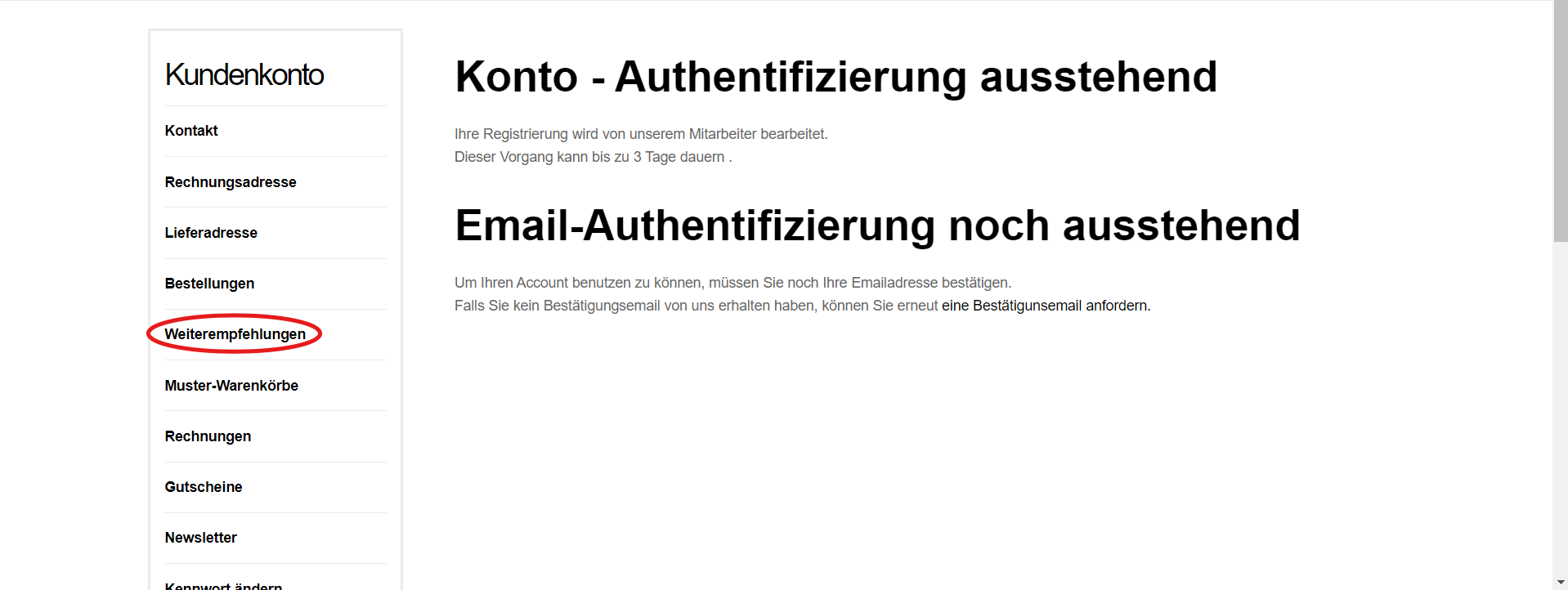
Auf der Konto-Seite angelangt, ist der nächste Schritt Ihre Weiterempfehlungen abzurufen. Dies wird erzielt, indem Sie links den Weiterempfehlungen-Tab ansteuern.
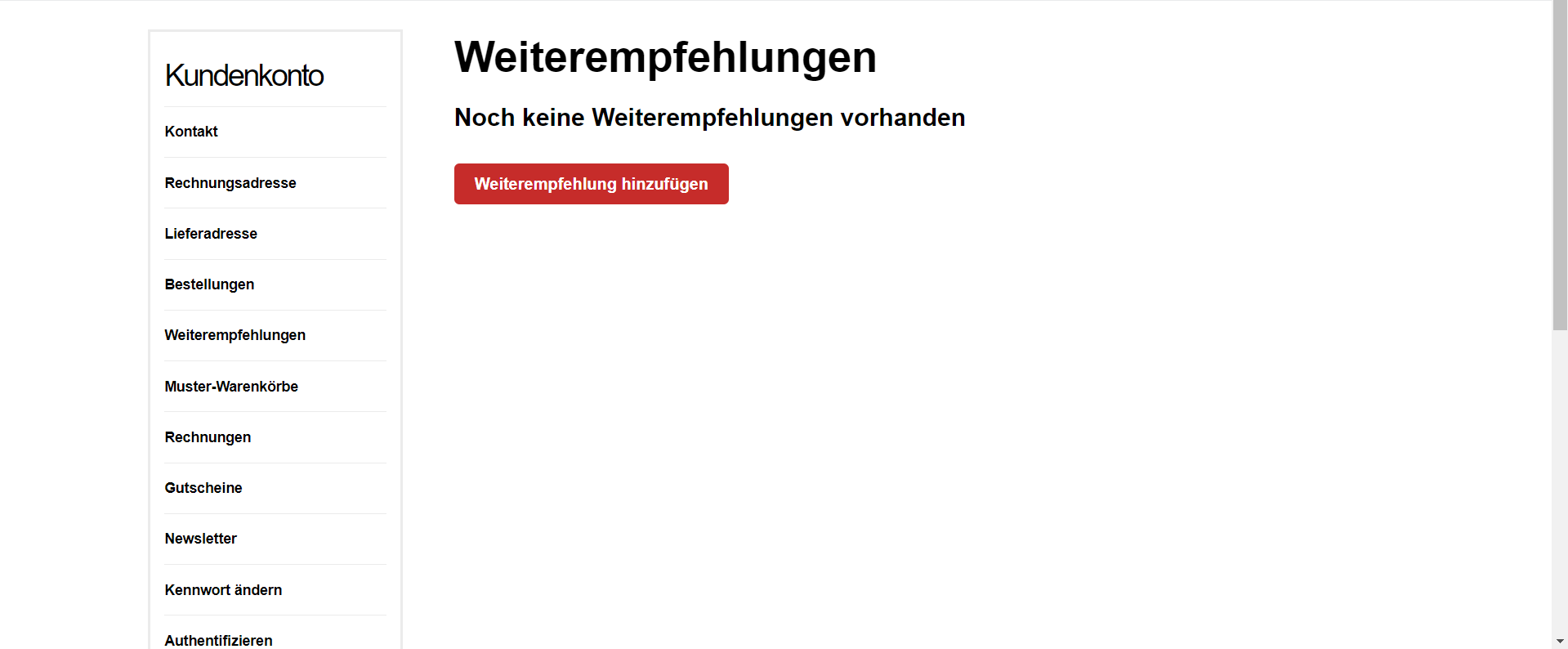
Hier werden Ihnen nun alle Weiterempfehlungen die Sie verschickt haben angezeigt.
Weiterempfehlungen hinzufügen
Sie können auch mittels der Website Weiterempfehlungen direkt verschicken. Dies geschieht alles auf dem Konto-Tab.
Um auf Ihr Konto zu gelangen, klicken Sie rechts oben auf den Schriftzug “Konto”. Sollte dieser bei Ihnen nicht erscheinen, müssen Sie sich vorher anmelden.
Auf der Konto-Seite angelangt, ist der nächste Schritt Ihre Weiterempfehlungen abzurufen. Dies wird erzielt, indem Sie links den Weiterempfehlungen-Tab ansteuern.
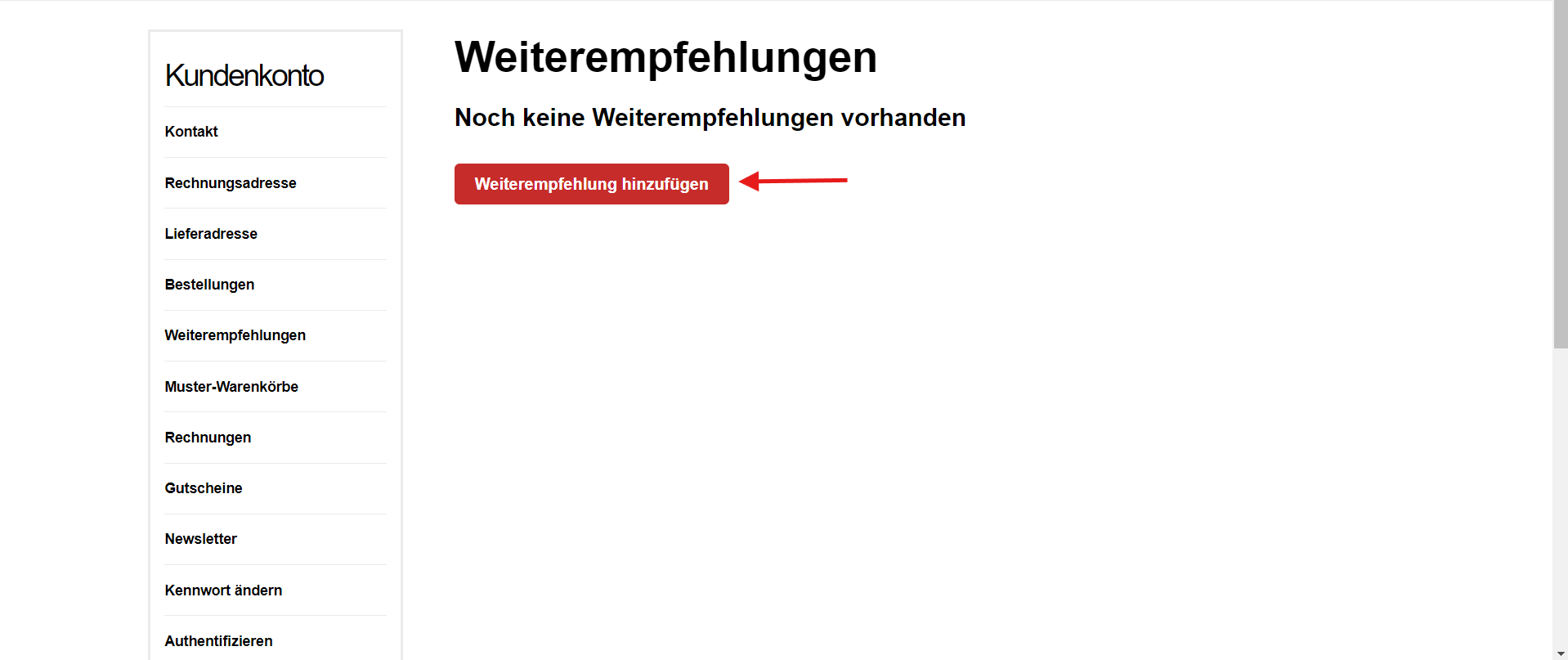
Hier sehen Sie alle Ihre verschickten Weiterempfehlungen. Sie können allerdings auch hier eine Weiterempfehlung verschicken, in dem Sie auf “Weiterempfehlung hinzufügen” drücken.
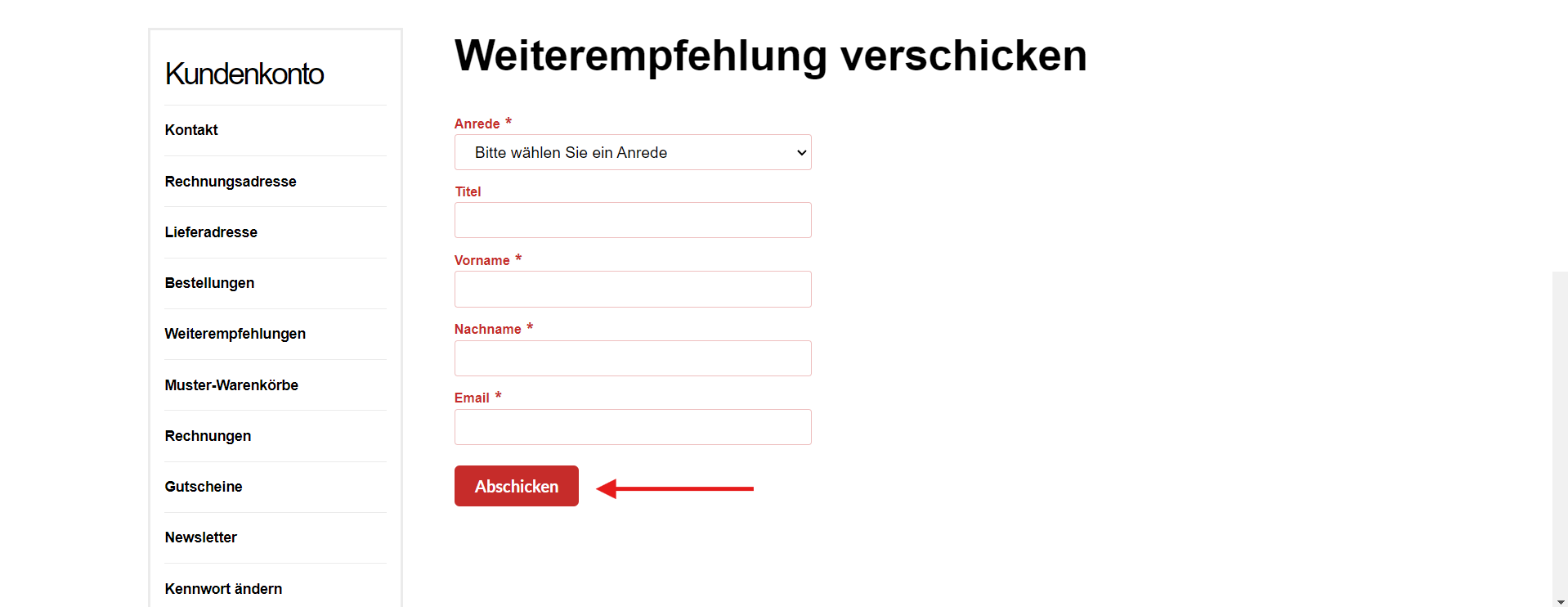
Hier müssen Sie jetzt die Daten für Ihre Weiterempfehlung eingeben und dann auf “Abschicken” drücken um die Weiterempfehlung zu verschicken.Hier müssen Sie jetzt die Daten für Ihre Weiterempfehlung eingeben und dann auf “Abschicken” drücken um die Weiterempfehlung zu verschicken.
Gutscheincode
Um Rabatte auf verschiedenste Artikel zu bekommen, können Sie Gutscheincodes einlösen.
Um auf Ihr Konto zu gelangen, klicken Sie rechts oben auf den Schriftzug “Konto”. Sollte dieser bei Ihnen nicht erscheinen, müssen Sie sich vorher anmelden.
Auf der Konto-Seite angelangt, können Sie bestehende Gutscheine anzeigen. Dies wird erzielt, in dem Sie links den Gutscheine-Tab ansteuern.
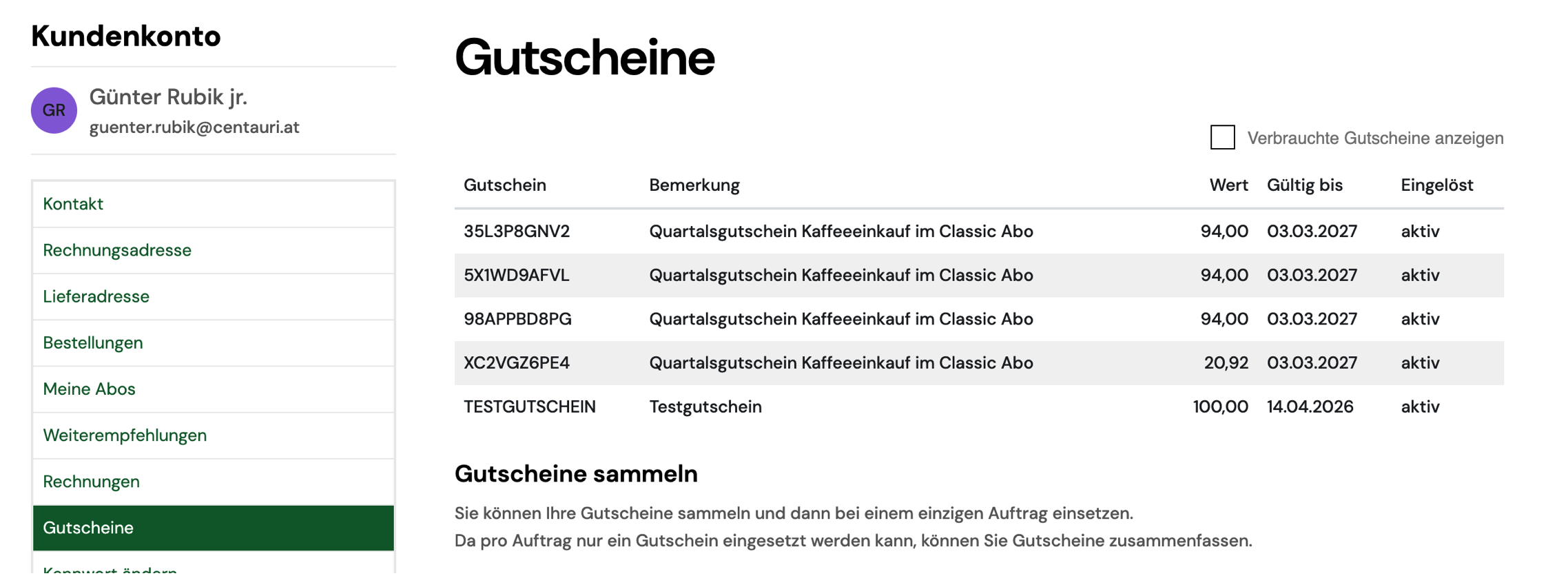
Nun sehen Sie oben Gutscheine, die ihrem Kundenkonto zugeordnet wurden.
Mit der Option “Verbrauchte Gutscheine anzeigen” werden die Gutscheincodes angezeigt, die Sie mit Ihrem Kundenkonto in der Vergangenheit bei einem Bestellvorgang eingesetzt haben.
Gutscheine aufbuchen
Unten im Feld Weitere Gutscheine aktivieren können Sie einen Gutscheincode, den Sie z.B. per Mail bekommen haben, mit “Aufbuchen” Ihrem Konto zuweisen.
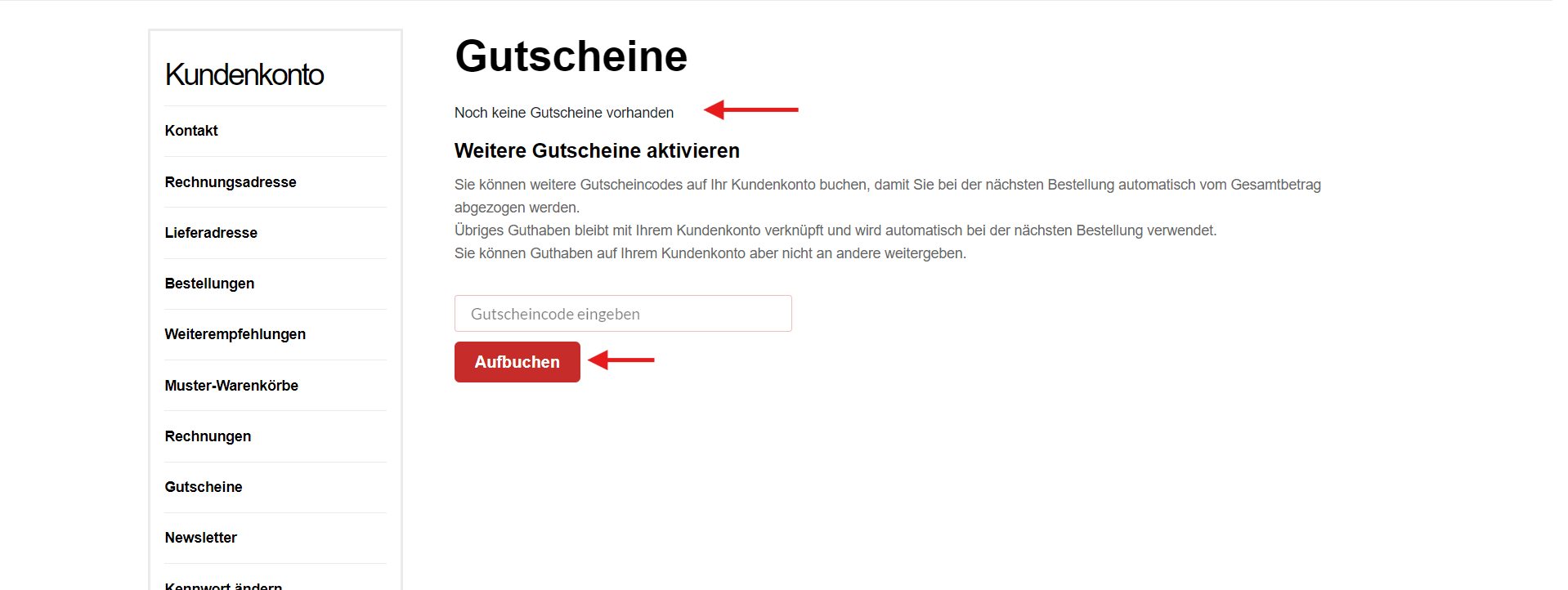

Der Gutschein wird dadurch noch nicht aktiviert, wird ihnen später jedoch vorgeschlagen. Ist der Gutschein selbstaktivierend - dieses Feature muss extra aktiviert werden - wird er beim nächsten Login, spätestens beim Starten des Bestellvorgangs aktiviert.
Gutscheine zusammenfassen
Wenn mehrere Gutscheine vorhanden sind, die zusammengefasst werden können, zeigt das Konto unterhalb der Tabelle die Schaltfläche „Gutschein zusammenfassen“ an.
Da pro Bestellung nur ein Gutschein möglich ist, macht es Sinn mehrere Gutscheine zu einem Gesamtbetrag zusammenzufassen.
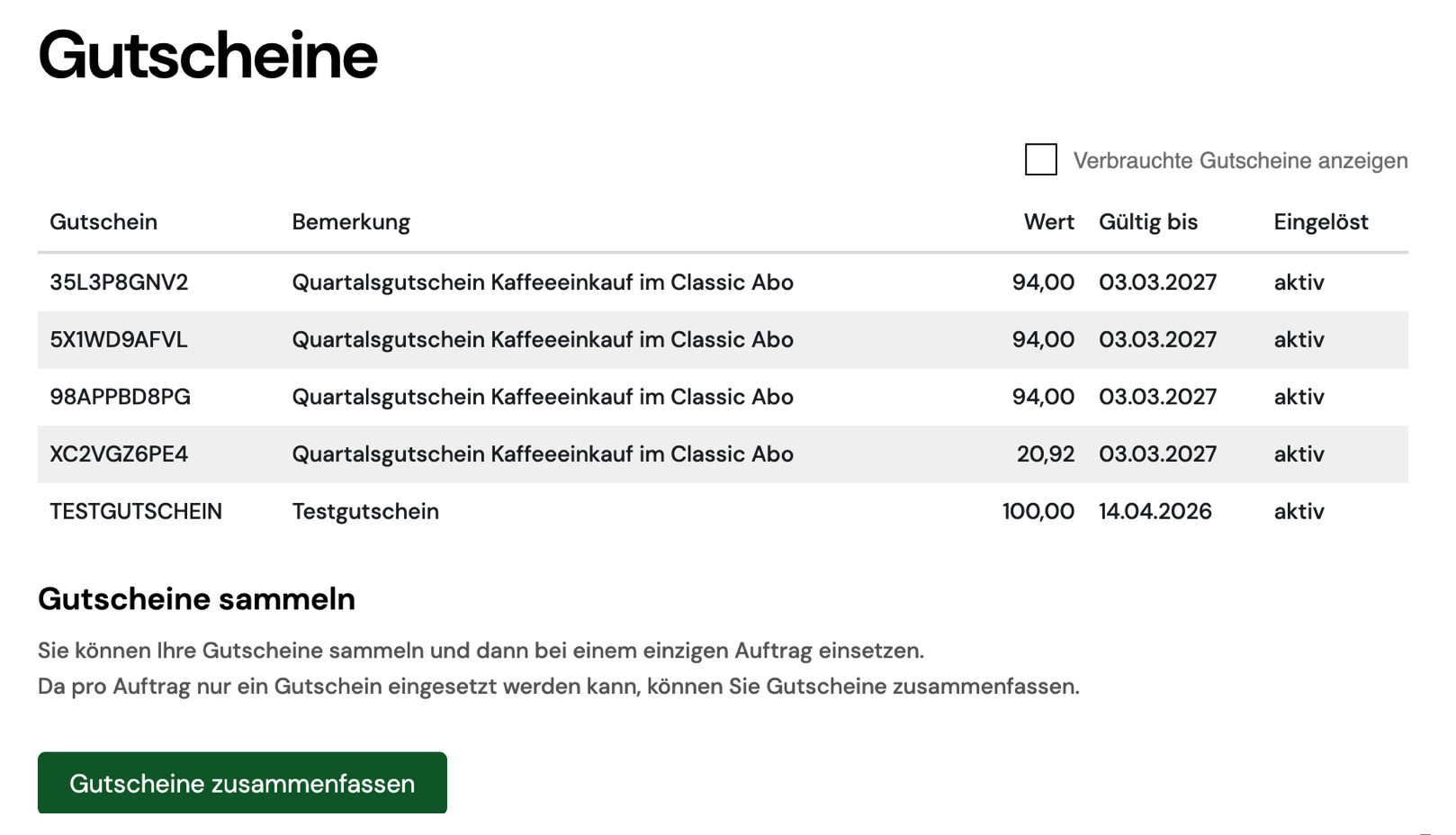
Ein Klick auf die Schaltfläche entwertet die Einzelgutscheine und erzeugt einen neuen Gutschein mit der Summe
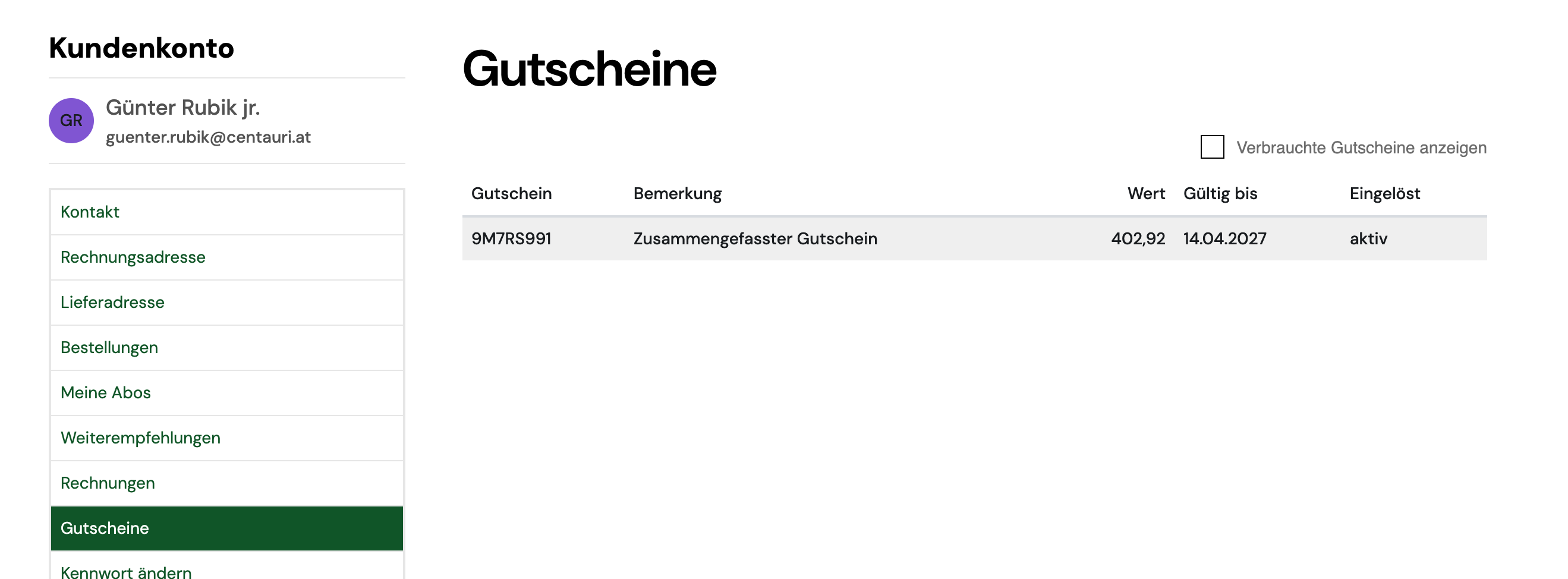
Die Schaltfläche Gutschein zusammenfassen wird nur aktiv, wenn an den Einzelgutscheinen keine zusätzlichen Optionen, wie z.B. Versandkostenfreiheit, Gültig ab Warenkorbwert, Einschränkungen auf Produkte oder Kategorien, etc. hängen.
Wenn also ein Kunde einmal meldet, dass er zwar mehrere Gutscheine hat, aber den Button zum Zusammenfassen nicht sieht, müsste über die Admin die Einzelgutscheine kontrolliert werden, ob da eine zusätzliche Einschränkung besteht.
Rechnungen ansehen und downloaden
Ihre Rechnungen werden alle online gespeichert, doch Sie können sich diese auch herunterladen, um sie lokal auf Ihrem Rechner zu haben.
Um auf Ihr Konto zu gelangen, klicken Sie rechts oben auf den Schriftzug “Konto”. Sollte dieser bei Ihnen nicht erscheinen, müssen Sie sich vorher anmelden.
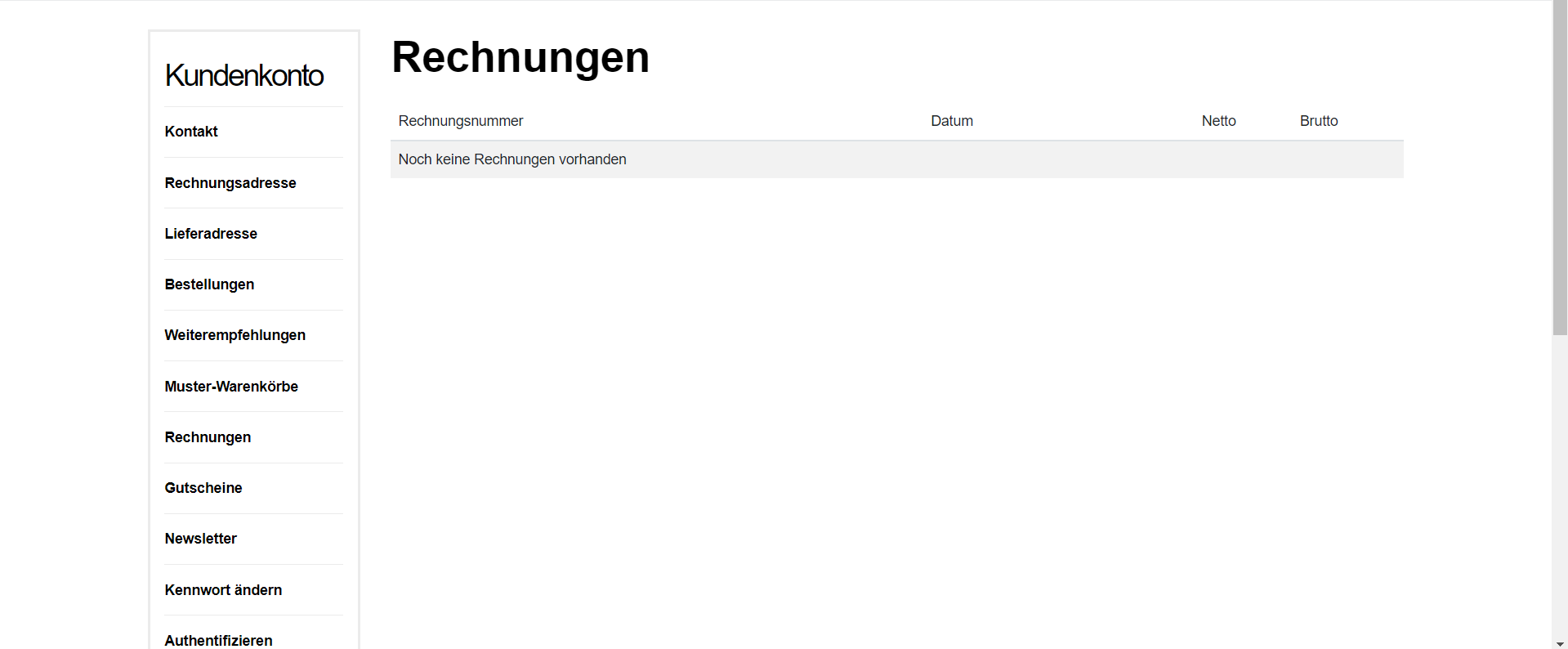
Auf der Konto-Seite angelangt, ist der nächste Schritt Ihre Rechnungen abzurufen. Dies wird erzielt, indem Sie links den Rechnungen-Tab ansteuern.
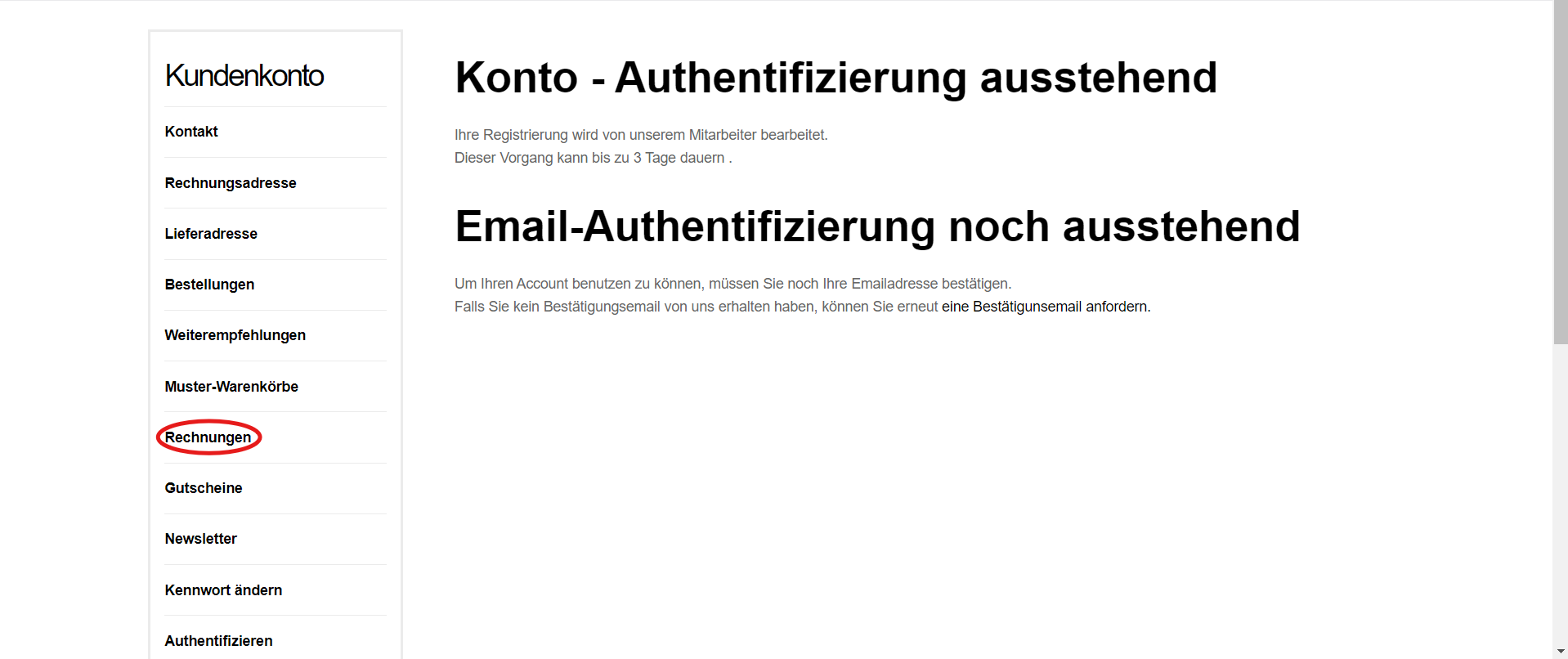
Hier sind nun alle Ihre Rechnungen aufgelistet und Sie können diese per Button “Download” herunterladen.
Newsletter abonnieren
Um die neuesten Informationen über den Shop zu erhalten, können Sie den Newsletter abonnieren.
Um auf Ihr Konto zu gelangen, klicken Sie rechts oben auf den Schriftzug “Konto”. Sollte dieser bei Ihnen nicht erscheinen, müssen Sie sich vorher anmelden.
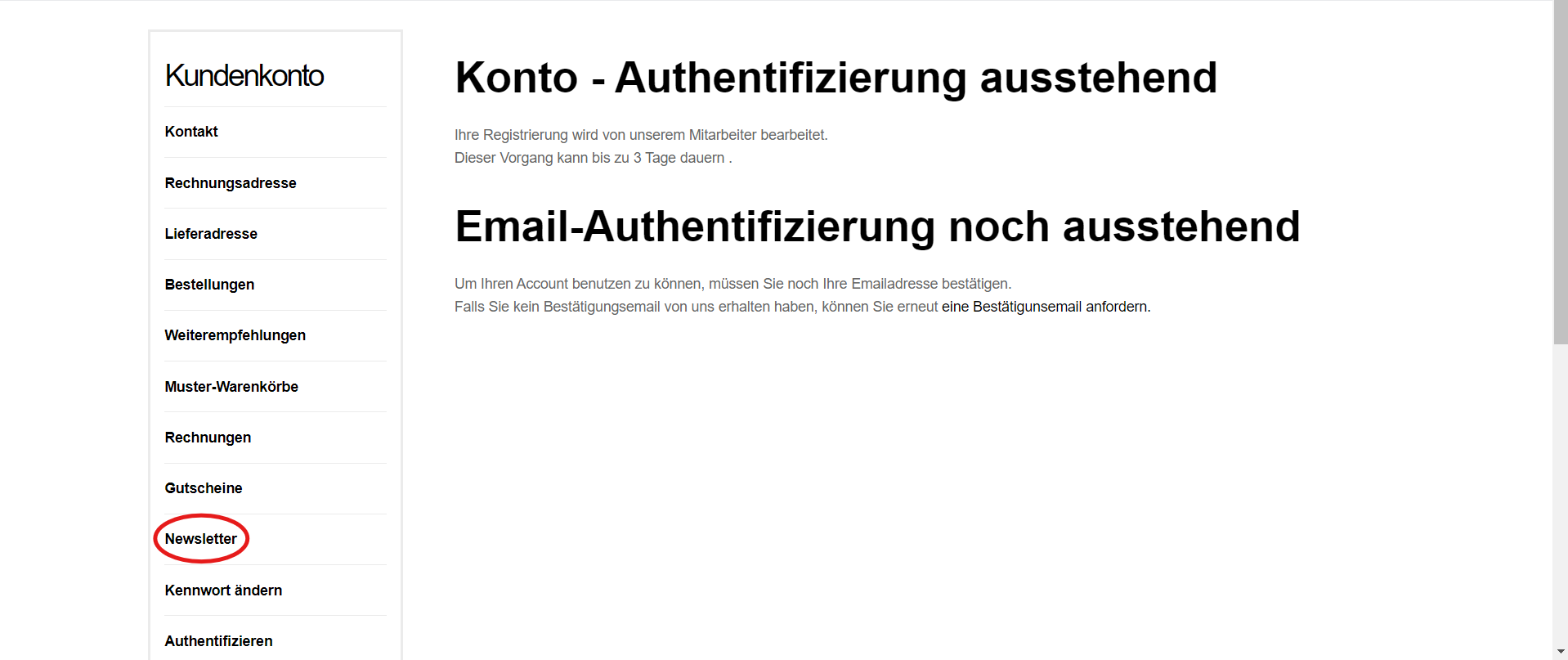
Auf der Konto-Seite angelangt, ist der nächste Schritt den Newsletter-Tab aufzurufen. Dies wird erzielt, indem Sie links den Newsletter-Tab ansteuern.
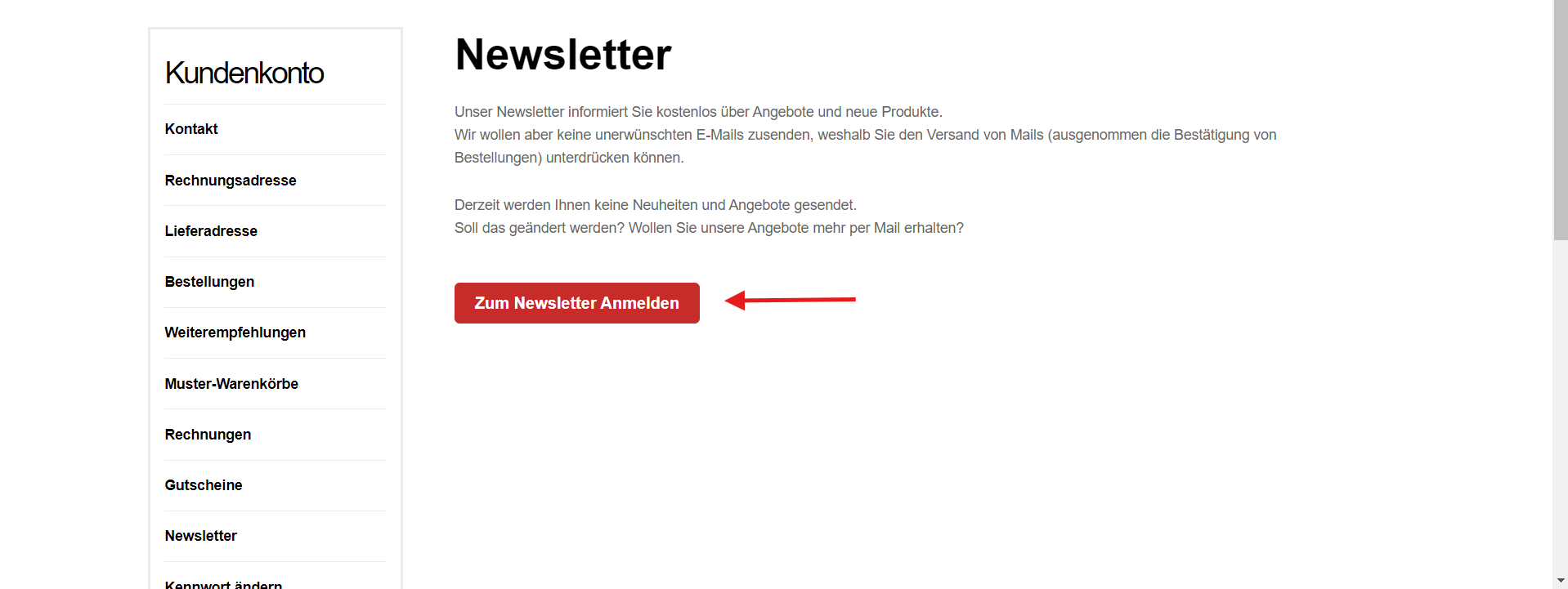
Als nächstes müssen Sie auf “Zum Newsletter anmelden” drücken, um den Anmeldungsvorgang abzuschließen.
Kundenkennwort ändern
In dem Fall, das sie Ihr Passwort ändern möchten, können Sie dies Online auf dem Konto-Tab machen. Dazu benötigen Sie aber Ihr altes Passwort.
Um auf Ihr Konto zu gelangen, klicken Sie rechts oben auf den Schriftzug “Konto”. Sollte dieser bei Ihnen nicht erscheinen, müssen Sie sich vorher anmelden.
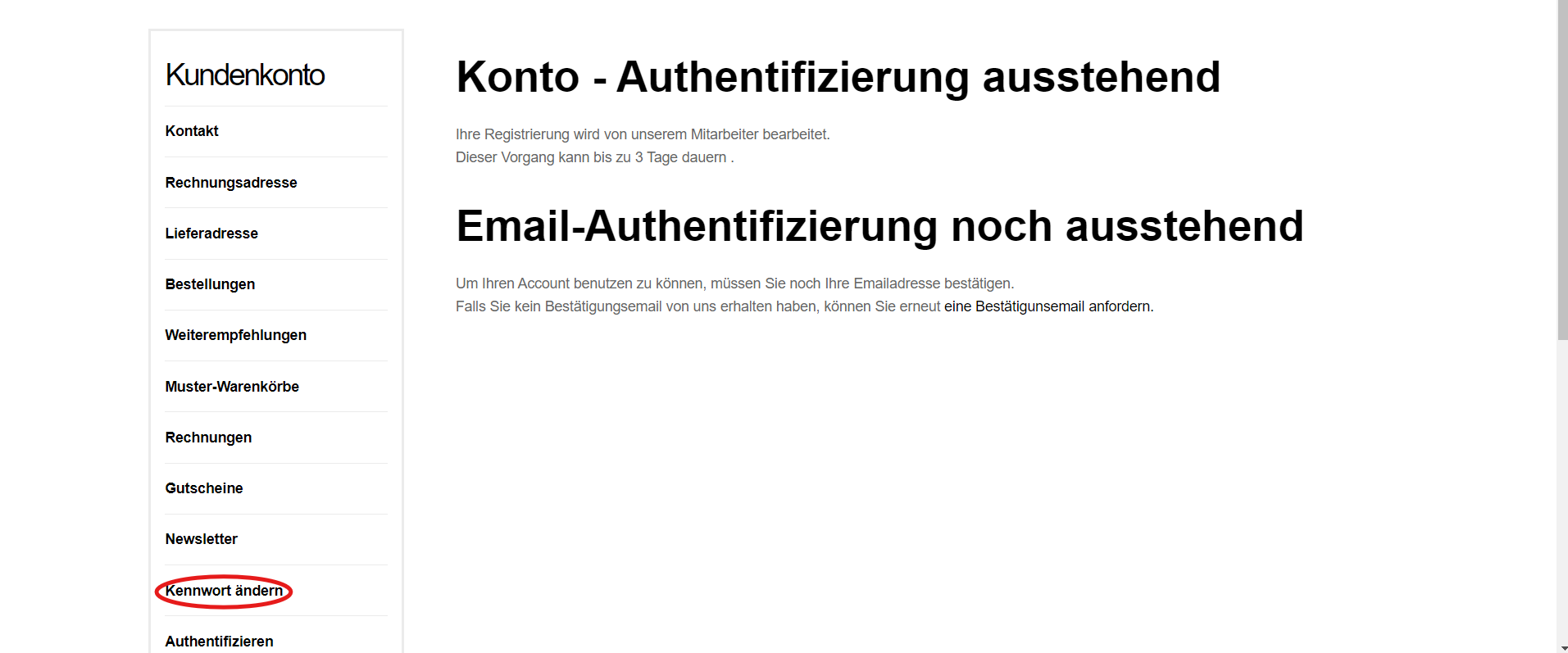
Auf der Konto-Seite angelangt, ist der nächste Schritt den Kennwort ändern-Tab aufzurufen. Dies wird erzielt, indem Sie links den Kennwort ändern-Tab ansteuern.
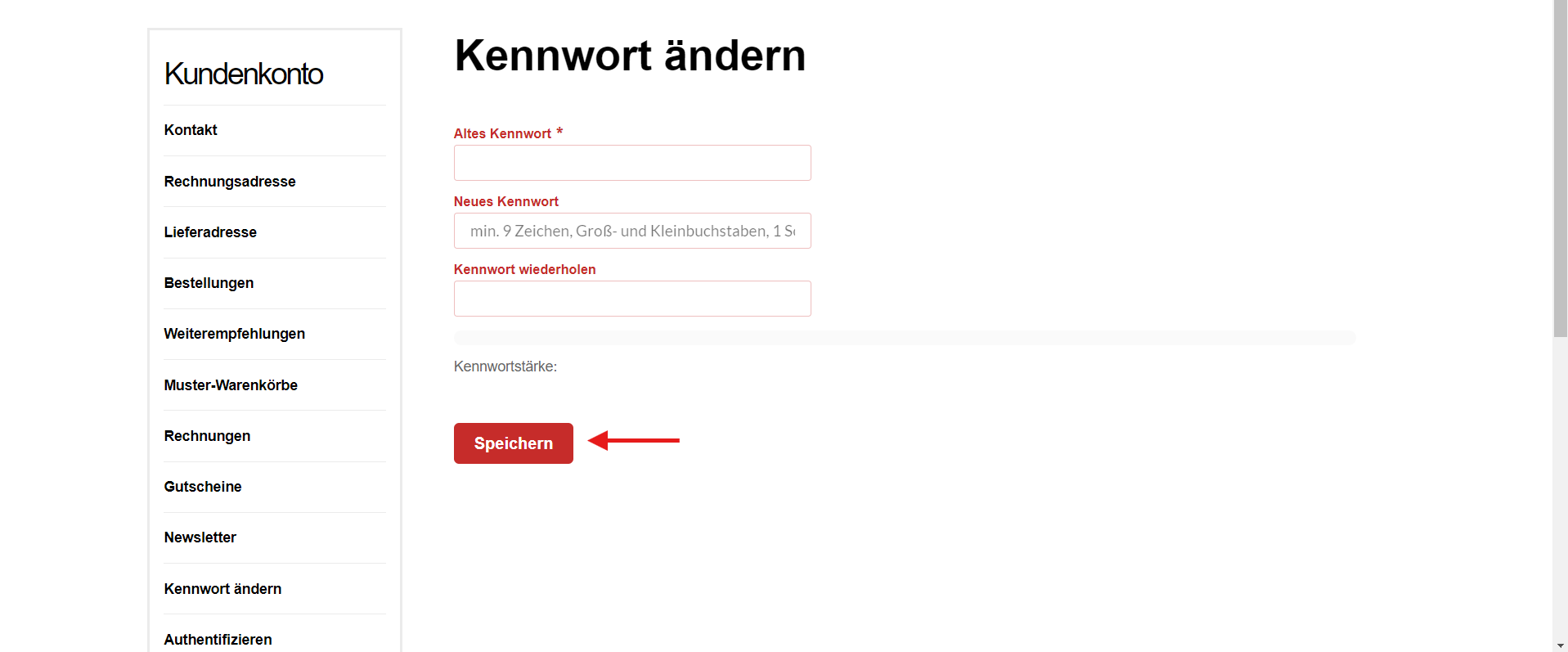
Und nun müssen Sie Ihr altes Kennwort eingeben sowie Ihr neues Passwort und dieses müssen Sie auch noch bestätigen. Daraufhin auf “Speichern” drücken und Ihr neues Passwort ist gespeichert.
Freigabe für den Kundendienst erstellen
Falls Sie Kontakt mit dem Kundendienst aufgenommen haben, und Sie deswegen ihr Konto für den Kundendienst freigeben müssen, müssen Sie dies auf dem Konto-Tab machen.
Um auf Ihr Konto zu gelangen, klicken Sie rechts oben auf den Schriftzug “Konto”. Sollte dieser bei Ihnen nicht erscheinen, müssen Sie sich vorher anmelden.
Auf der Konto-Seite angelangt, ist der nächste Schritt den Freigabe-Tab aufzurufen. Dies wird erzielt, indem Sie links den Freigabe für Support-Tab ansteuern.
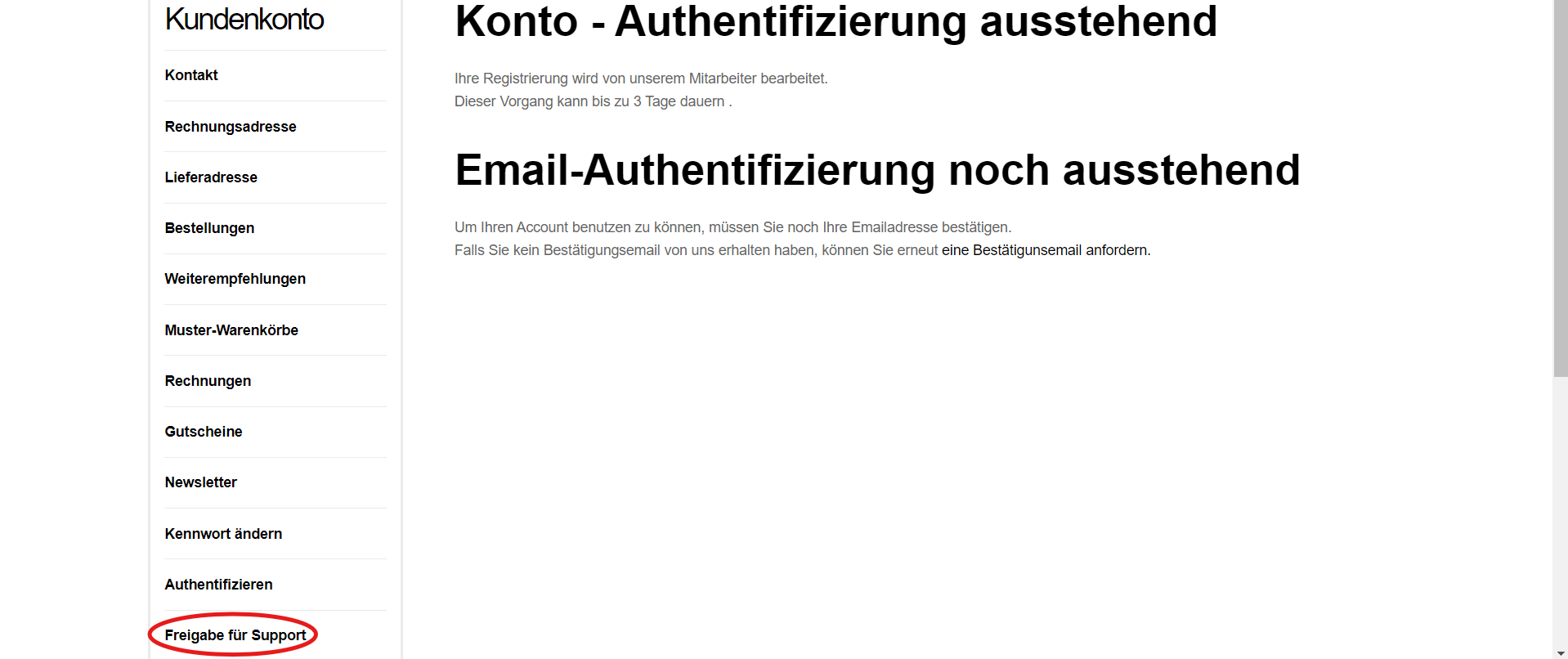
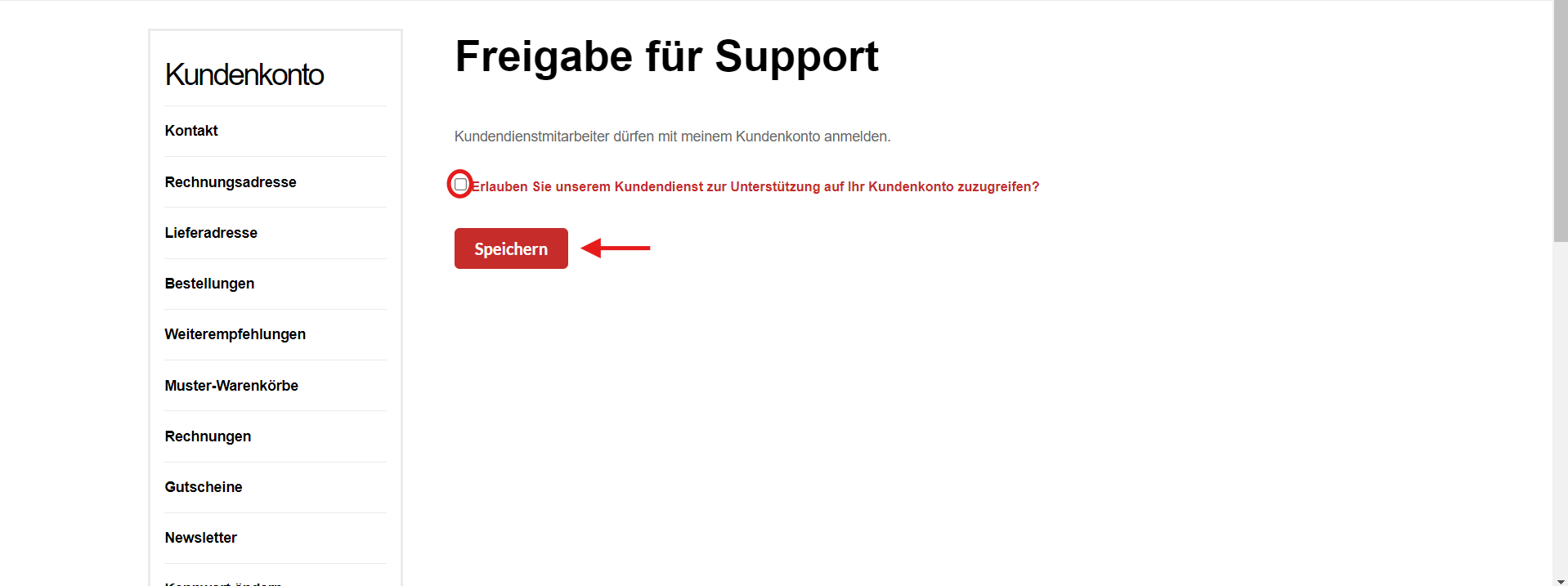
Anschließend müssen Sie einen Haken auf das Feld oben setzen und dann auf “Speichern” drücken um die Freigabe abzuschließen.
Abmelden
Um sich von Ihrem Konto abzumelden, gibt es zwei Wege.
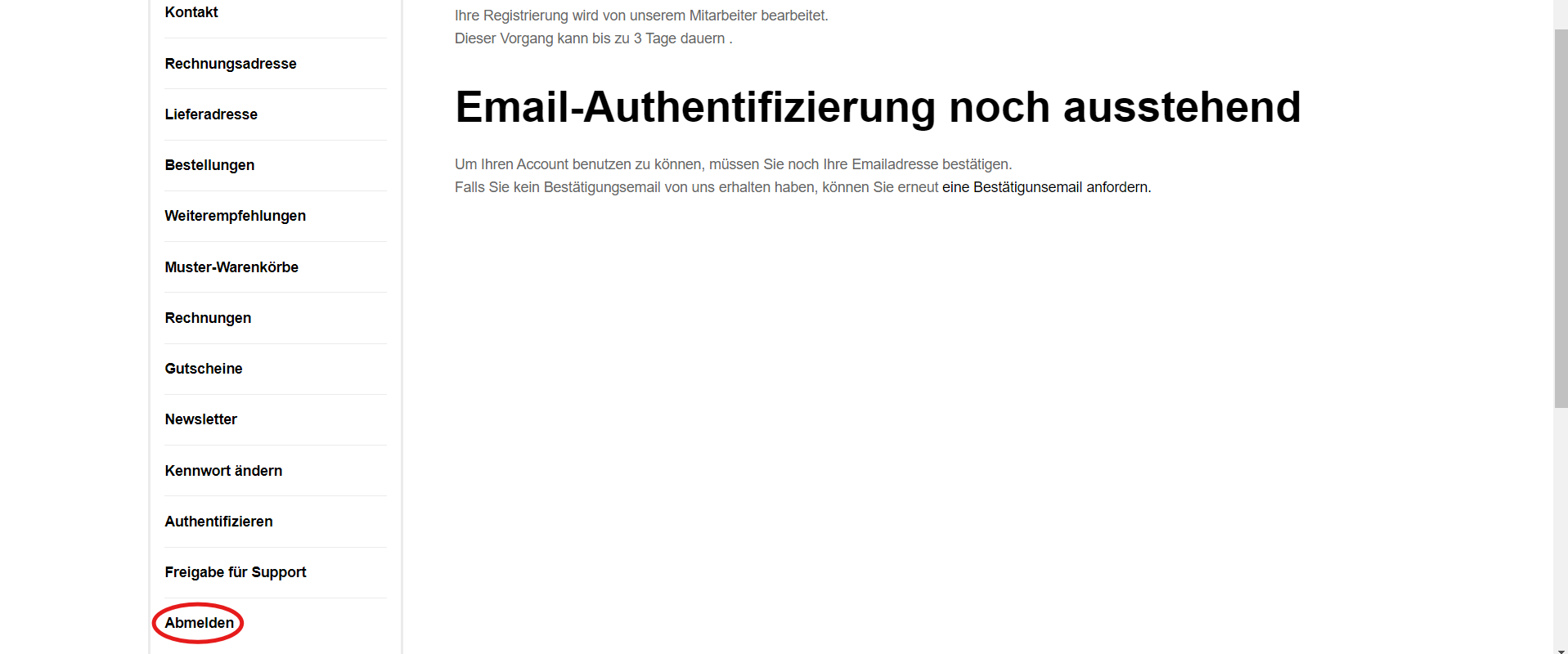
Um auf Ihr Konto zu gelangen, klicken Sie rechts oben auf den Schriftzug “Konto”. Sie können allerdings auch schon hier auf “Abmelden” drücken, um die gleiche Wirkung zu erzeugen.
Auf der Konto-Seite angelangt, ist der nächste Schritt den Abmelden-Tab aufzurufen. Dies wird erzielt, indem Sie links den Abmelden-Tab ansteuern. Dies meldet Sie mit weiterer Wirkung ab.
Meine Abos ansehen
Mit Abos sind kostenpflichtige Abonnements gemeint, die Ihnen Zugriff auf bestimmte Inhalte oder Funktionen ermöglichen.
Um auf Ihr Konto zu gelangen, klicken Sie rechts oben auf den Schriftzug “Konto”. Sollte dieser bei Ihnen nicht erscheinen, müssen Sie sich vorher anmelden.
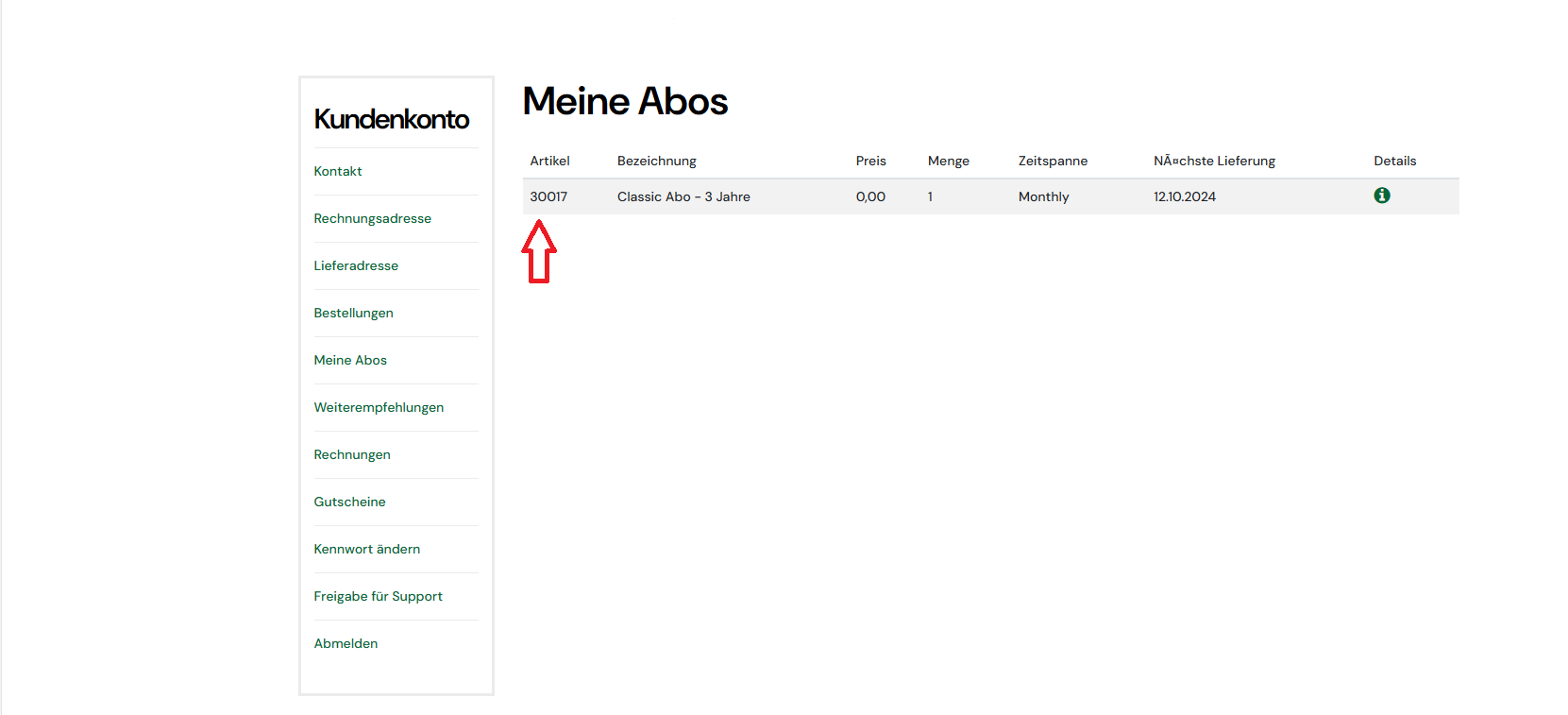
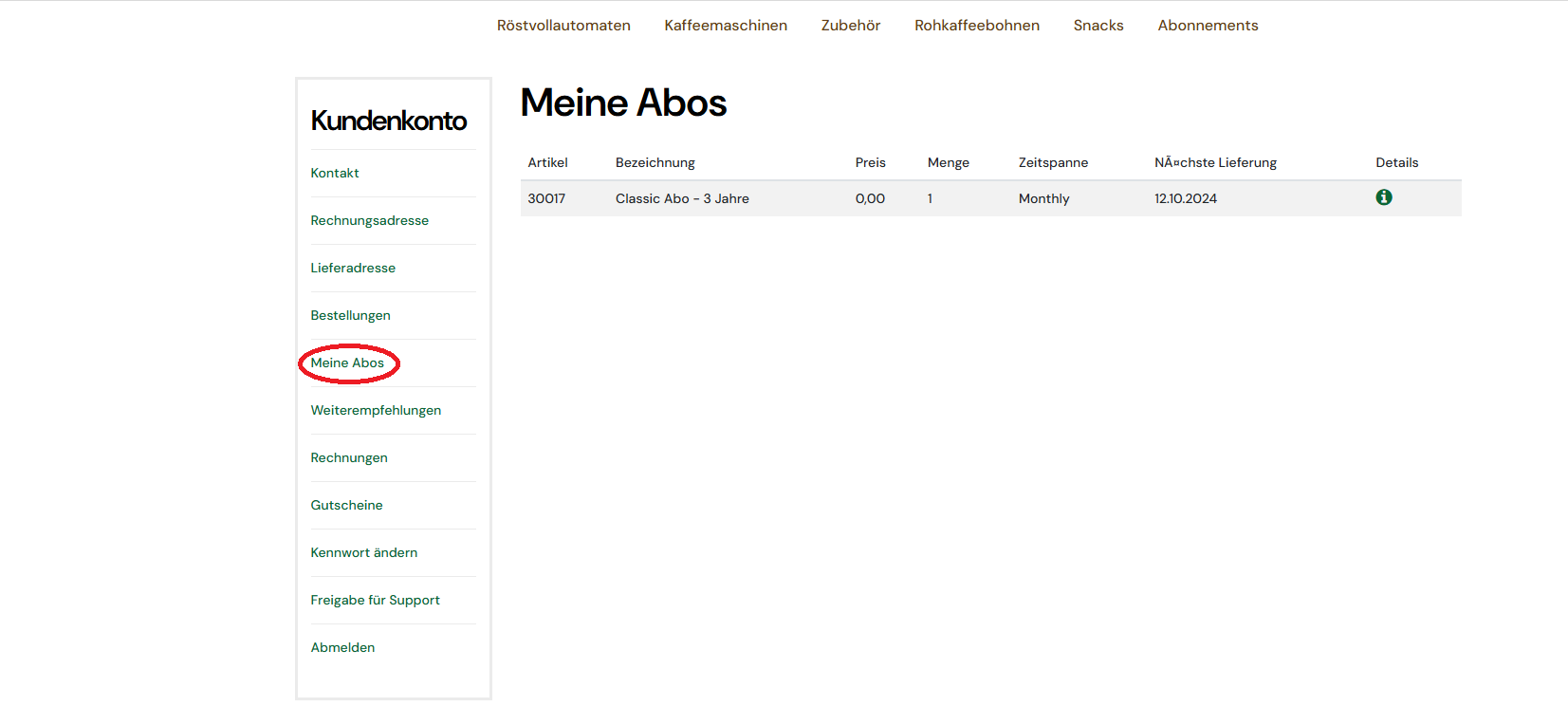
Auf der Konto-Seite angelangt, ist der nächste Schritt den Meine Abos-Tab aufzurufen. Dies wird erzielt, indem Sie links, den Meine Abos-Tab ansteuern. Dies zeigt Ihnen dann Ihre Abo-Liste an.
Meine Abos ändern und speichern
Falls Sie Ihr Abo ändern und speichern wollen, gehen Sie wie folgt vor.
Um auf Ihr Konto zu gelangen, klicken Sie rechts oben auf den Schriftzug “Konto”. Sollte dieser bei Ihnen nicht erscheinen, müssen Sie sich vorher anmelden
Auf der Konto-Seite angelangt, ist der nächste Schritt den Meine Abos-Tab aufzurufen. Dies wird erzielt, indem Sie links, den Meine Abos-Tab ansteuern. Dies zeigt Ihnen dann Ihre Abo-Liste an.
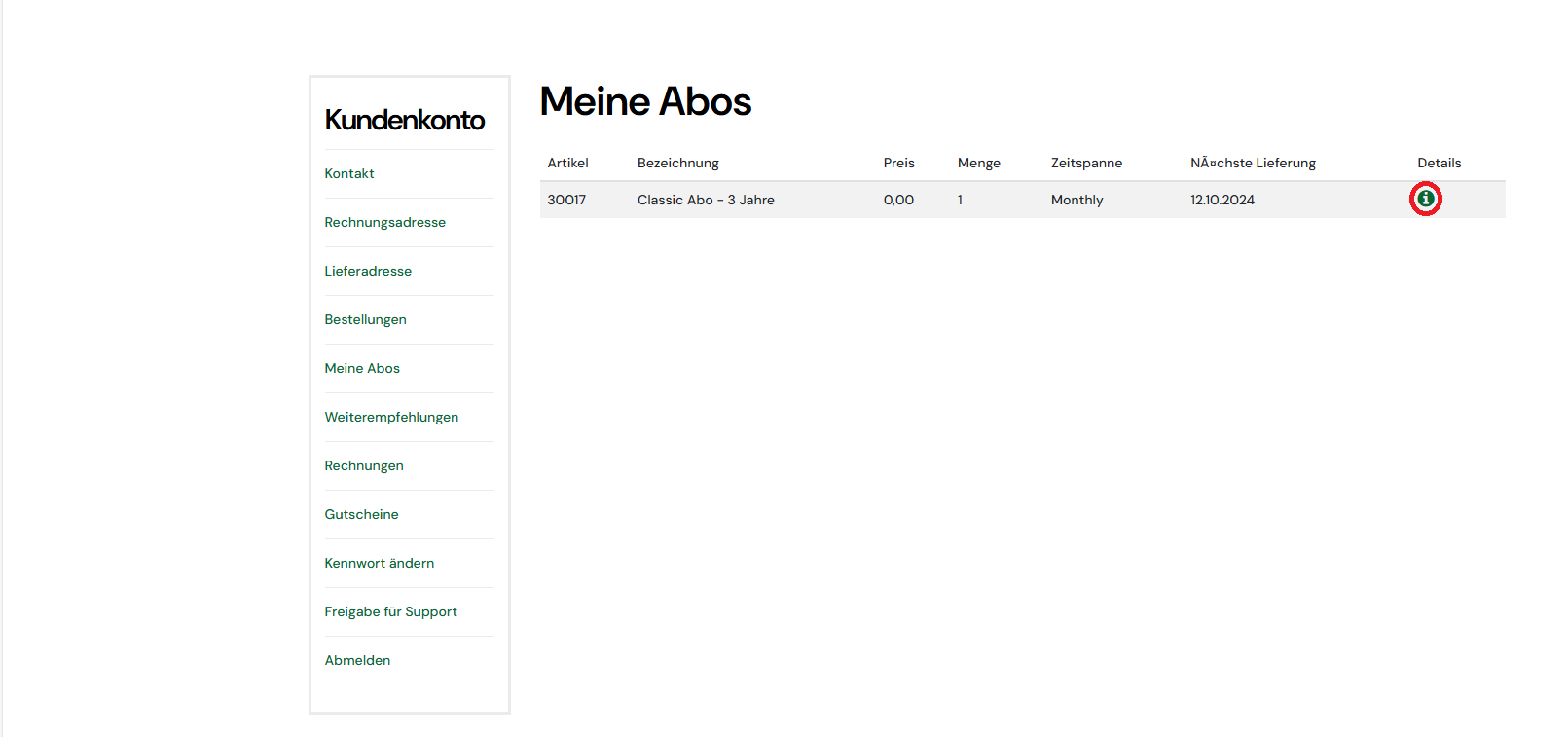
Nun klicken Sie auf das “i” rechts von der Beschreibung des Abos.
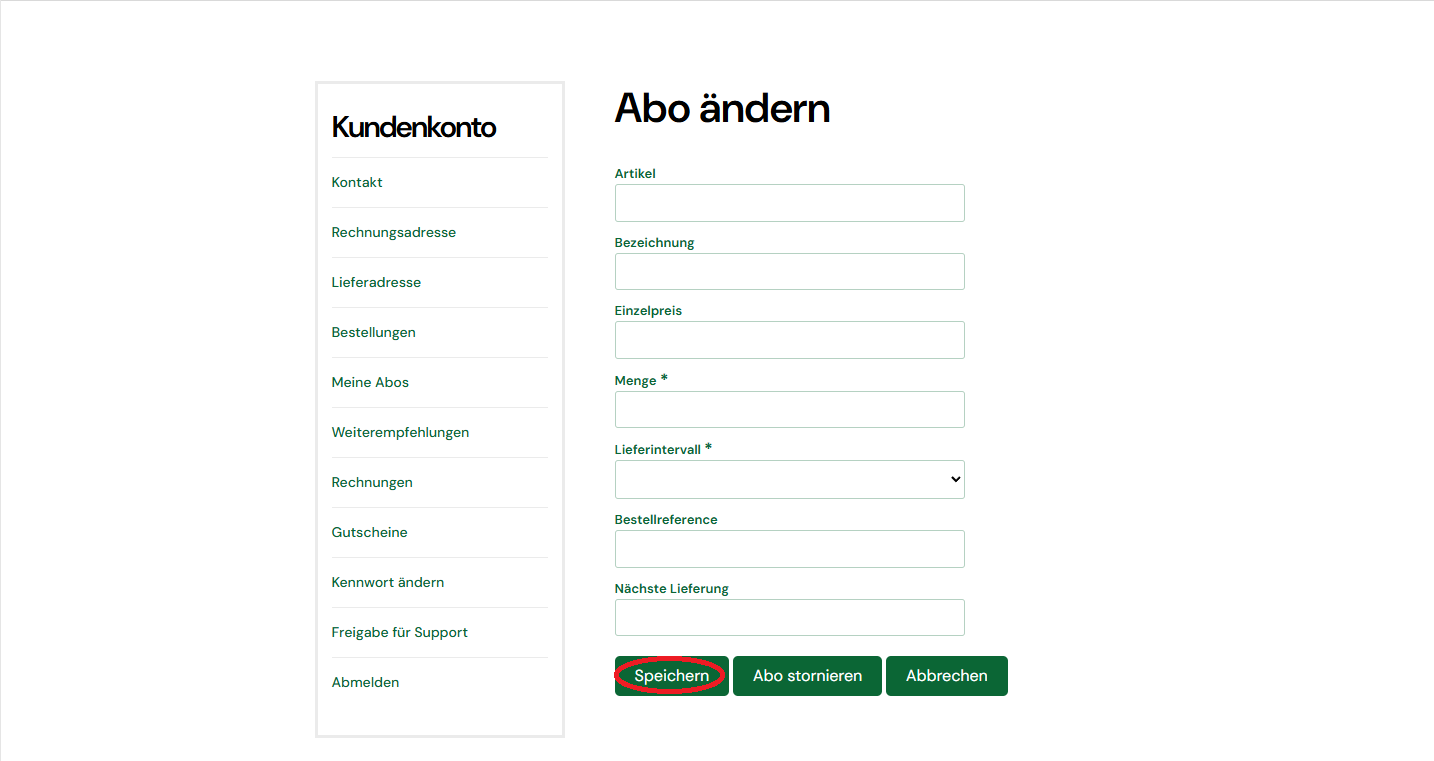
Nun klicken Sie auf den “Speichern” Button.
Meine Abos kündigen
Wenn Sie ihr Abo stornieren wollen gehen Sie wie folgt vor.
Um auf Ihr Konto zu gelangen, klicken Sie rechts oben auf den Schriftzug “Konto”. Sollte dieser bei Ihnen nicht erscheinen, müssen Sie sich vorher anmelden
Auf der Konto-Seite angelangt, ist der nächste Schritt den Meine Abos-Tab aufzurufen. Dies wird erzielt, indem Sie links, den Meine Abos-Tab ansteuern. Dies zeigt Ihnen dann Ihre Abo-Liste an.
Nun klicken Sie auf das “i” rechts von der Beschreibung des Abos.
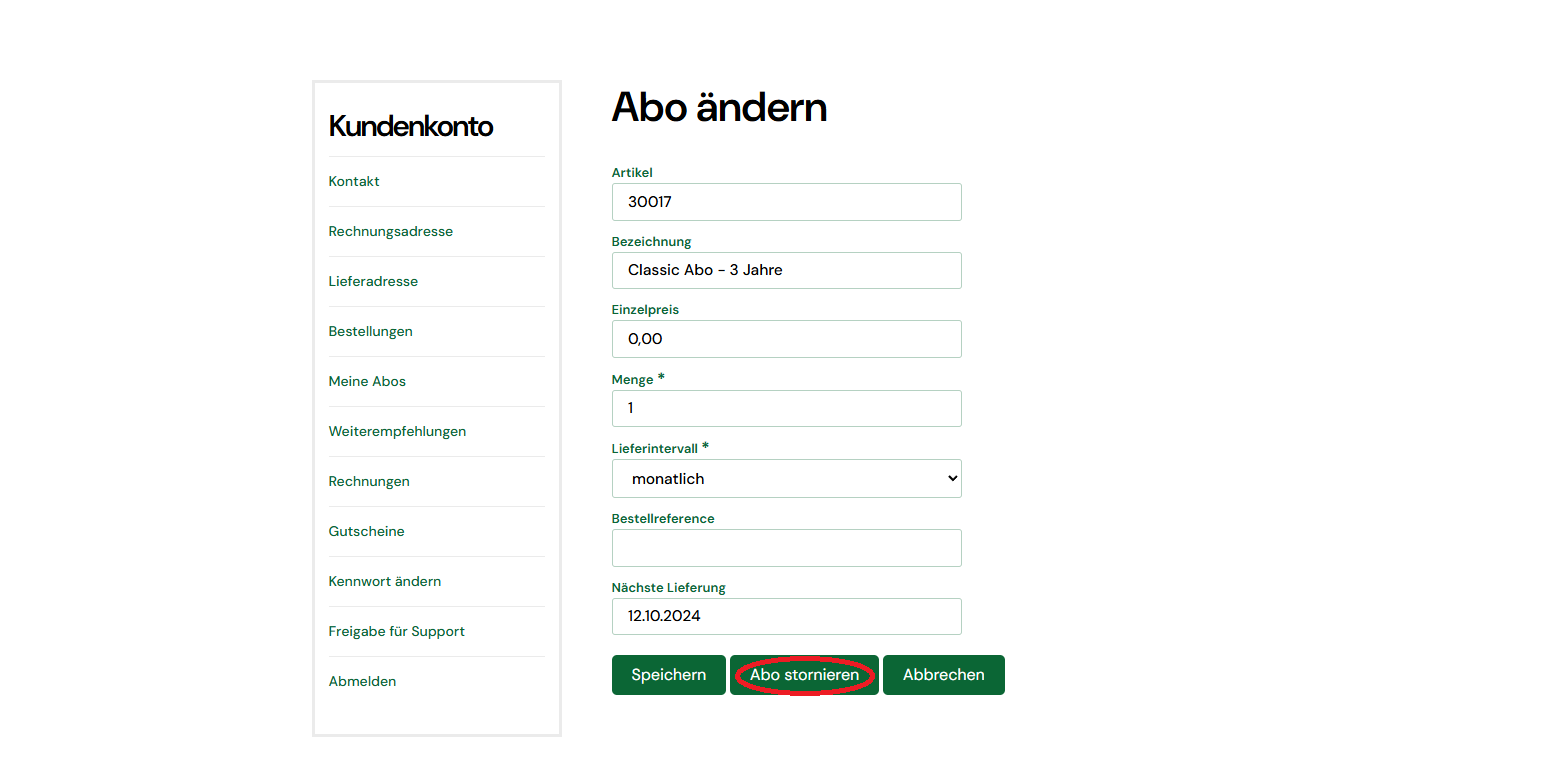
Nun klicken Sie auf den “stornieren” Button.
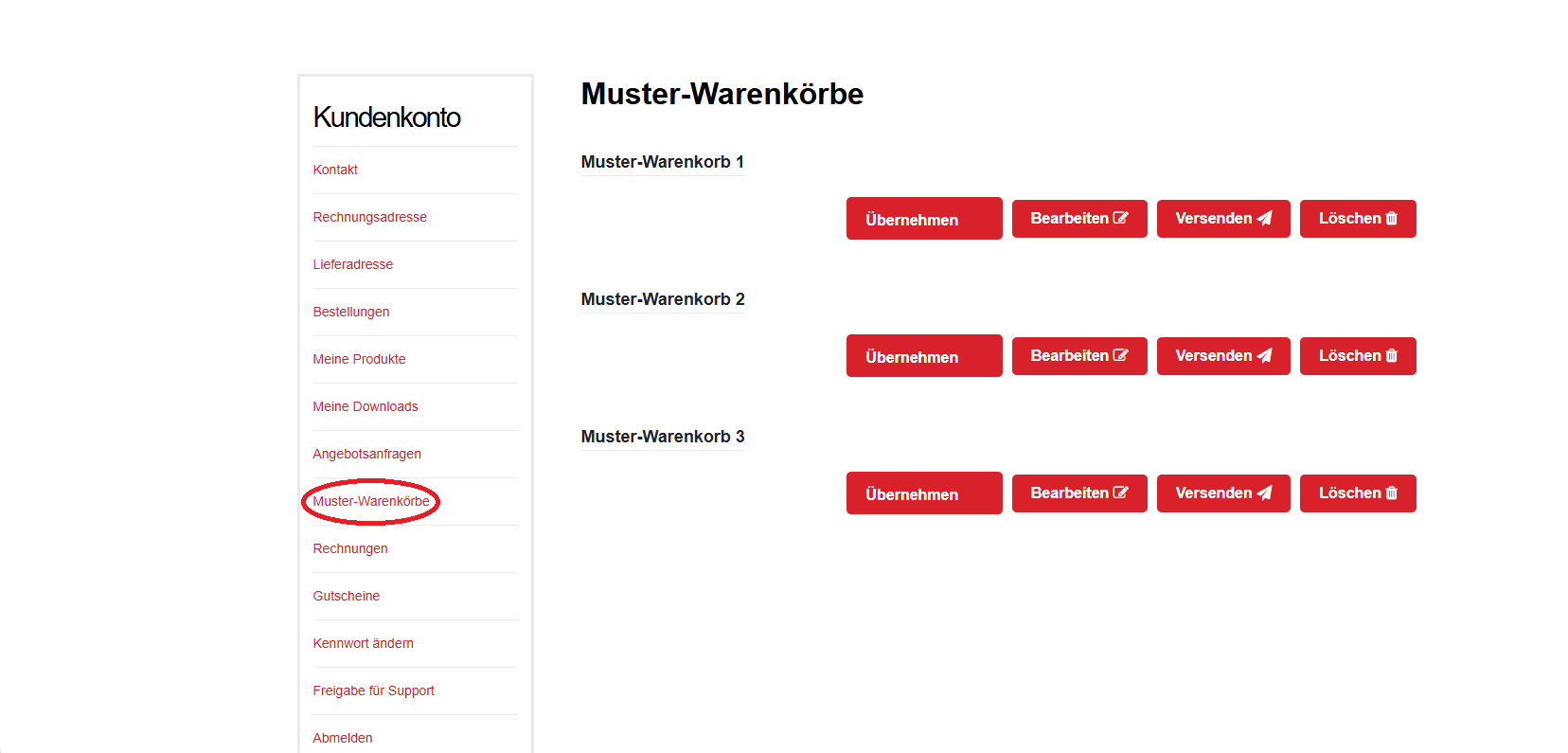
Muster-Warenkörbe ansehen
Ein Muster-Warenkorb enthält Produkte, welche eine Firma regelmäßig benötigt. Dieser Warenkorb erleichtert es, diese Artikel schnell wiederzufinden und erneut zu bestellen.
Um auf Ihr Konto zu gelangen, klicken Sie rechts oben auf den Schriftzug “Konto”. Sollte dieser bei Ihnen nicht erscheinen, müssen Sie sich vorher anmelden
Auf der Konto-Seite angelangt, ist der nächste Schritt den Muster-Warenkörbe-Tab aufzurufen. Dies wird erzielt, indem Sie links, den Muster-Warenkörbe-Tab ansteuern. Dies zeigt Ihnen dann Ihre Muster-Warenkörbe an
Meine Produkte ansehen
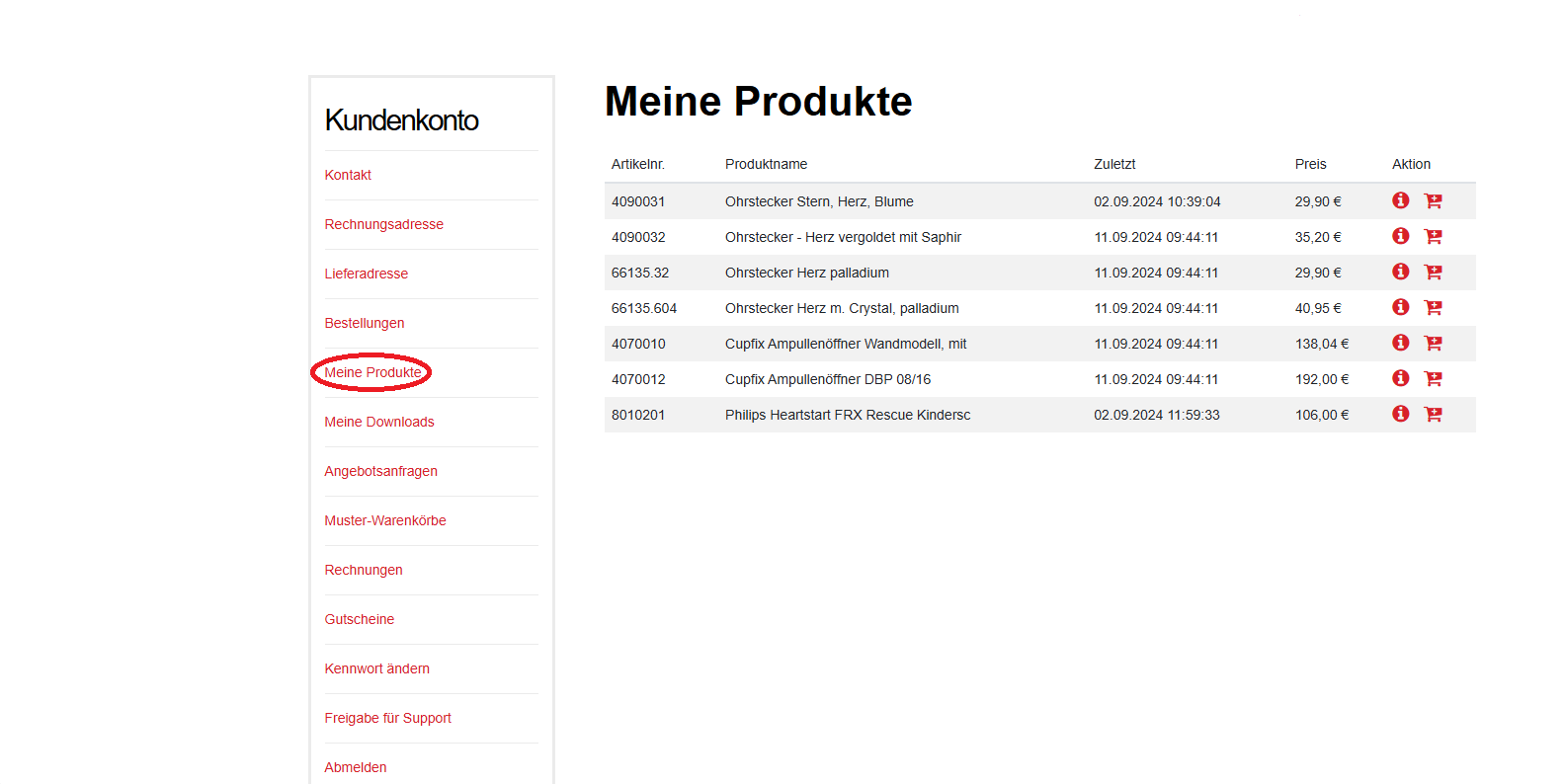
Hier können Sie sich einzelne Produkte anschauen, welche Sie schon bestellt haben.
Um auf Ihr Konto zu gelangen, klicken Sie rechts oben auf den Schriftzug “Konto”. Sollte dieser bei Ihnen nicht erscheinen, müssen Sie sich vorher anmelden.
Auf der Konto-Seite angelangt, ist der nächste Schritt den Meine Produkte-Tab aufzurufen. Dies wird erzielt, indem Sie links, den Meine Produkte-Tab ansteuern. Dies zeigt Ihnen dann Ihre Produkte an.
Angebotsanfragen ansehen
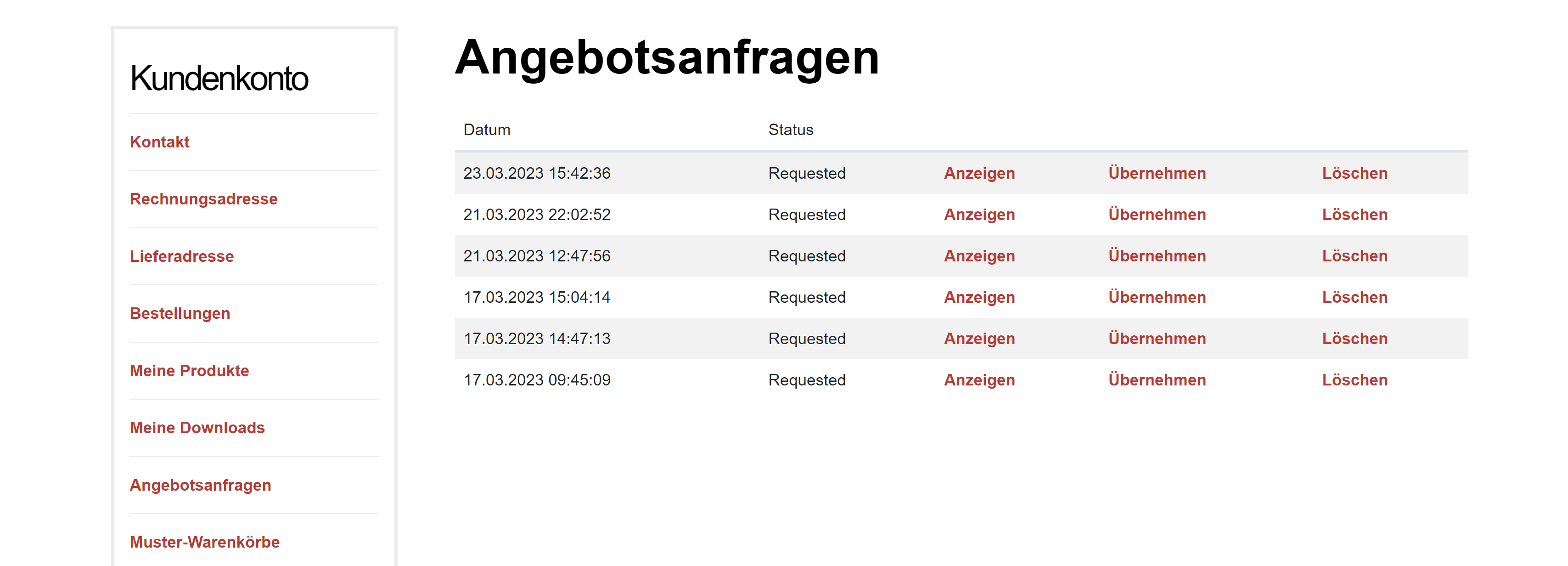
Wenn Sie ein gewünschtes Produkt nicht finden, steht unser Kundenservice Ihnen gerne zur Verfügung. Beantwortete Anfragen können Sie wie folgt einsehen.
Um auf Ihr Konto zu gelangen, klicken Sie rechts oben auf den Schriftzug “Konto”. Sollte dieser bei Ihnen nicht erscheinen, müssen Sie sich vorher anmelden.
Auf der Konto-Seite angelangt, ist der nächste Schritt den Angebotsanfragen-Tab aufzurufen. Dies wird erzielt, indem Sie links, den Angebotsanfragen-Tab ansteuern. Dies zeigt Ihnen dann Ihre Angebotsanfragen an, und ob diese beantwortet wurden.
Meine Downloads ansehen
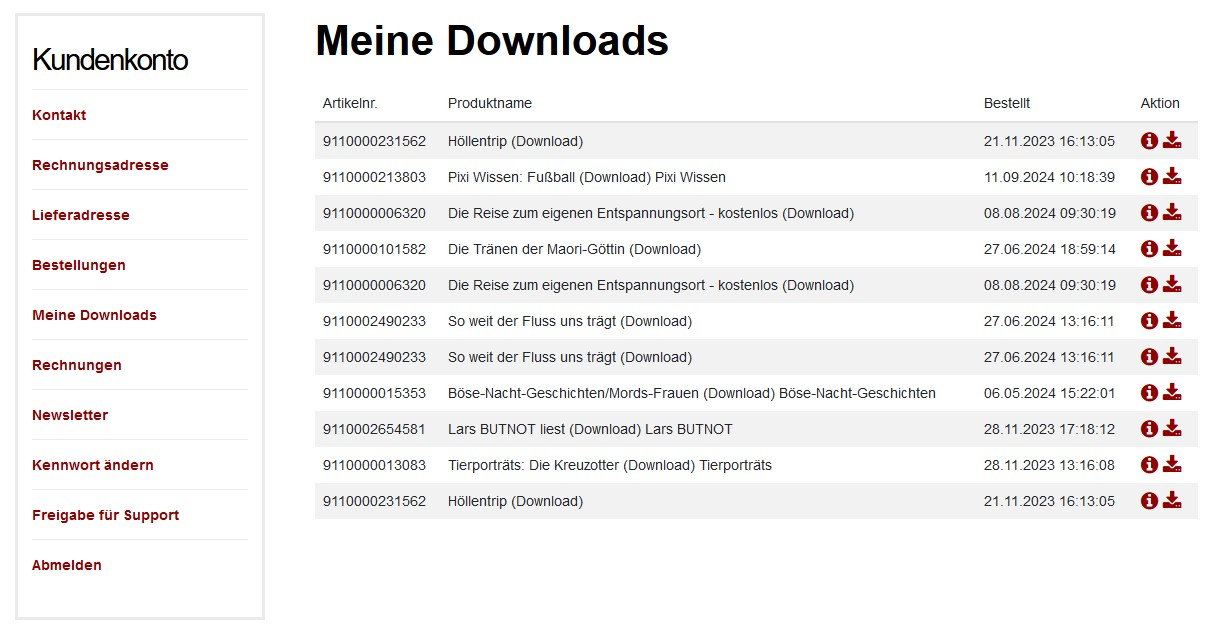
Unter Ihren Downloads finden Sie Dateien, welche Sie zum Download zur Verfügung gestellt bekommen. Diese können Sie jederzeit einsehen und nutzen.DD
Um auf Ihr Konto zu gelangen, klicken Sie rechts oben auf den Schriftzug “Konto”. Sollte dieser bei Ihnen nicht erscheinen, müssen Sie sich vorher anmelden.
Auf der Konto-Seite angelangt, ist der nächste Schritt den Meine Downloads-Tab aufzurufen. Dies wird erzielt, indem Sie links, den Meine Downloads-Tab ansteuern. Dies zeigt Ihnen dann Ihre Downloads an.
Whitelist ansehen
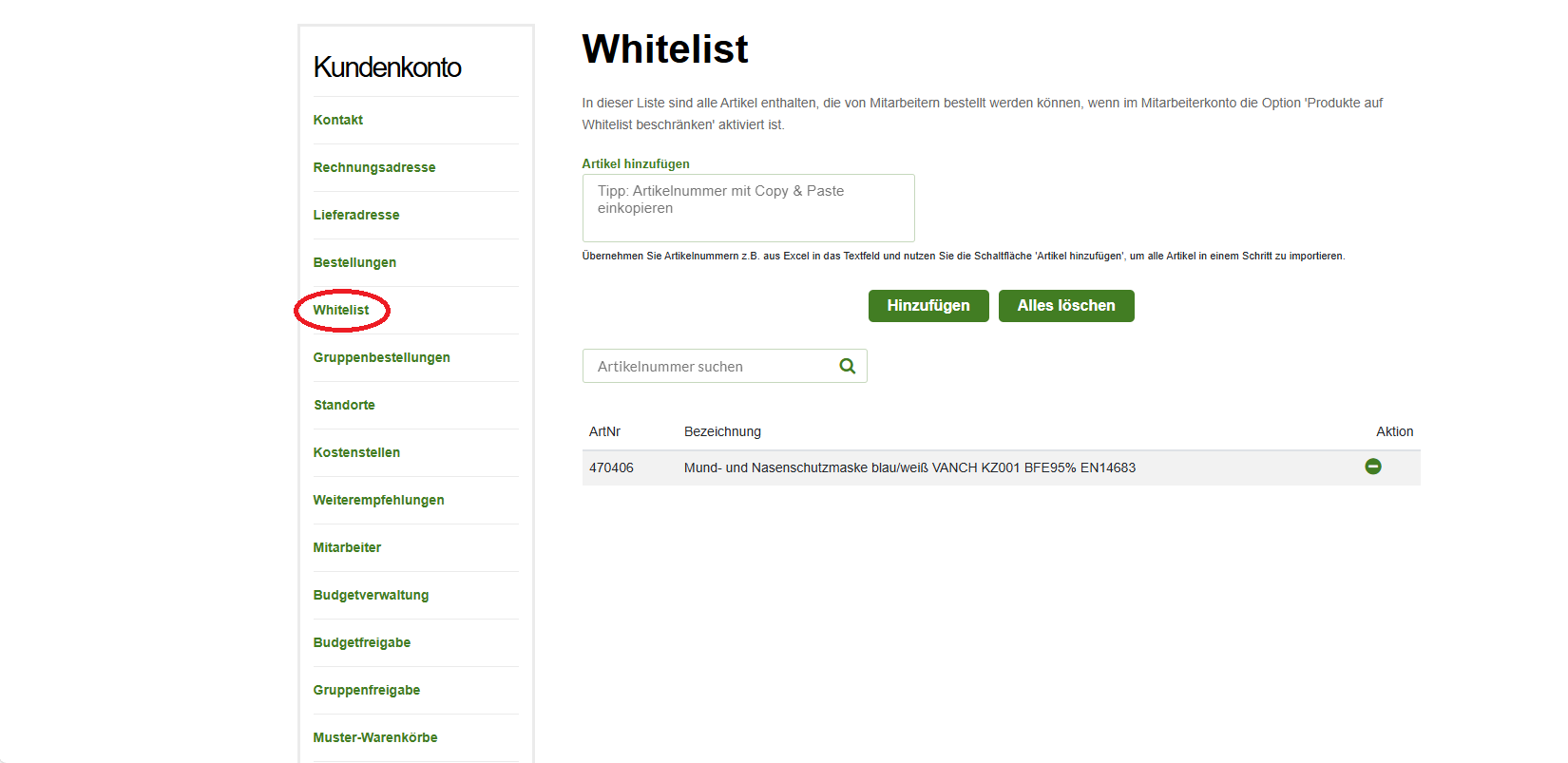
Liste aller Artikel, die Mitarbeiter bei aktivierter Option “Produkte auf Whitelist beschränken” bestellen können.
Um auf Ihr Konto zu gelangen, klicken Sie rechts oben auf den Schriftzug “Konto”. Sollte dieser bei Ihnen nicht erscheinen, müssen Sie sich vorher anmelden.
Auf der Konto-Seite angelangt, ist der nächste Schritt den Whitelist-Tab aufzurufen. Dies wird erzielt, indem Sie links, den Meine Whitelist-Tab ansteuern. Dies zeigt Ihnen dann Ihre Whitelist an und ob diese beschränkt ist.
Whitelist hinzufügen
Um einem Mitarbeiter eine Whitelist hinzuzufügen, gehen Sie wie folgt vor.
Um auf Ihr Konto zu gelangen, klicken Sie rechts oben auf den Schriftzug “Konto”. Sollte dieser bei Ihnen nicht erscheinen, müssen Sie sich vorher anmelden.
Auf der Konto-Seite angelangt, ist der nächste Schritt den Whitelist-Tab aufzurufen. Dies wird erzielt, indem Sie links, den Meine Whitelist-Tab ansteuern.
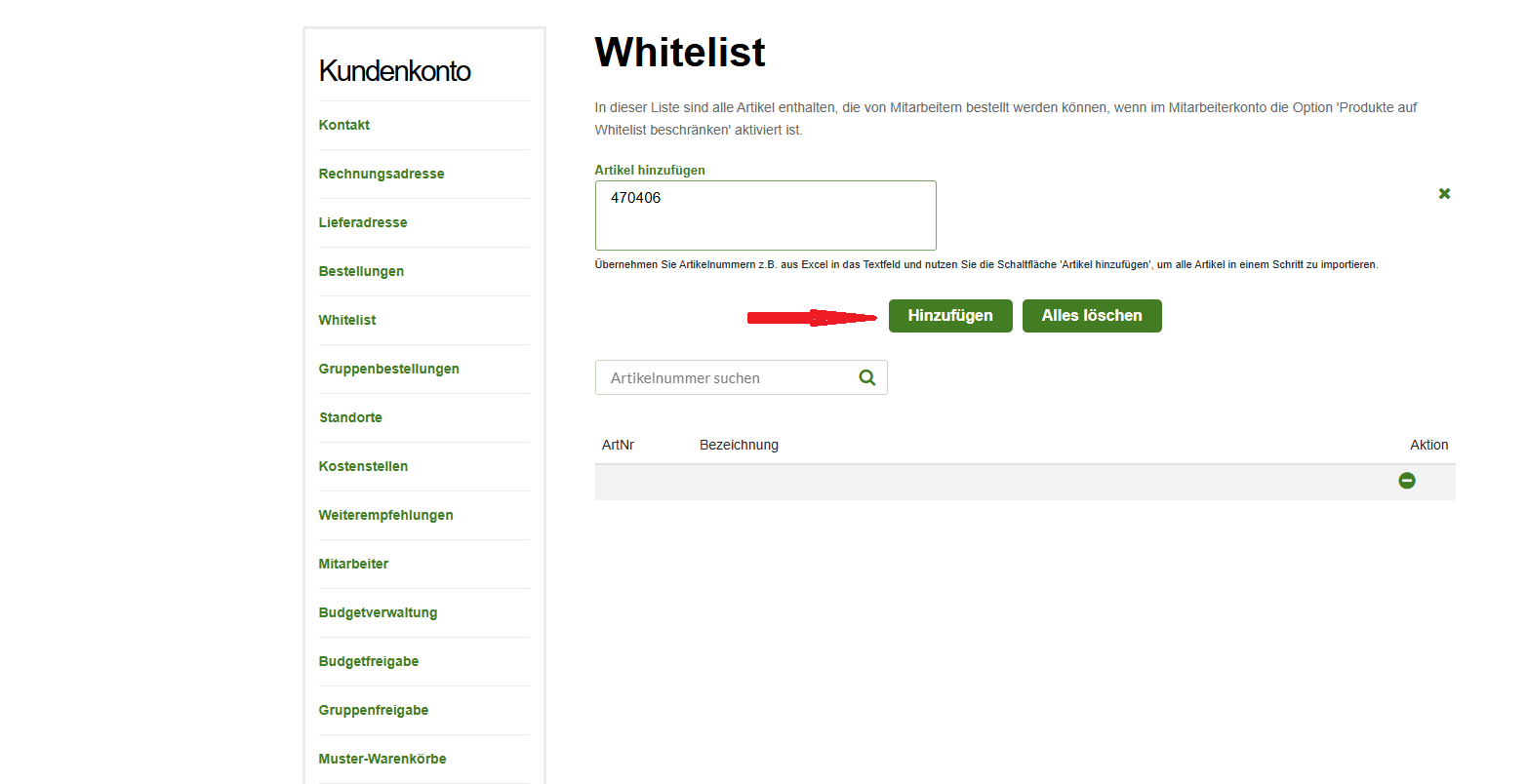
3. Jetzt geben Sie die Artikelnummer eines Produktes welches Sie auf den Kauf des Mitarbeiters beschränken möchten ein, und klicken auf hinzufügen.
Whitelist löschen
Um einem Mitarbeiter von der Whitelist zu entfernen, gehen Sie wie folgt vor.
Um auf Ihr Konto zu gelangen, klicken Sie rechts oben auf den Schriftzug “Konto”. Sollte dieser bei Ihnen nicht erscheinen, müssen Sie sich vorher anmelden
Auf der Konto-Seite angelangt, ist der nächste Schritt den Whitelist-Tab aufzurufen. Dies wird erzielt, indem Sie links, den Meine Whitelist-Tab ansteuern.
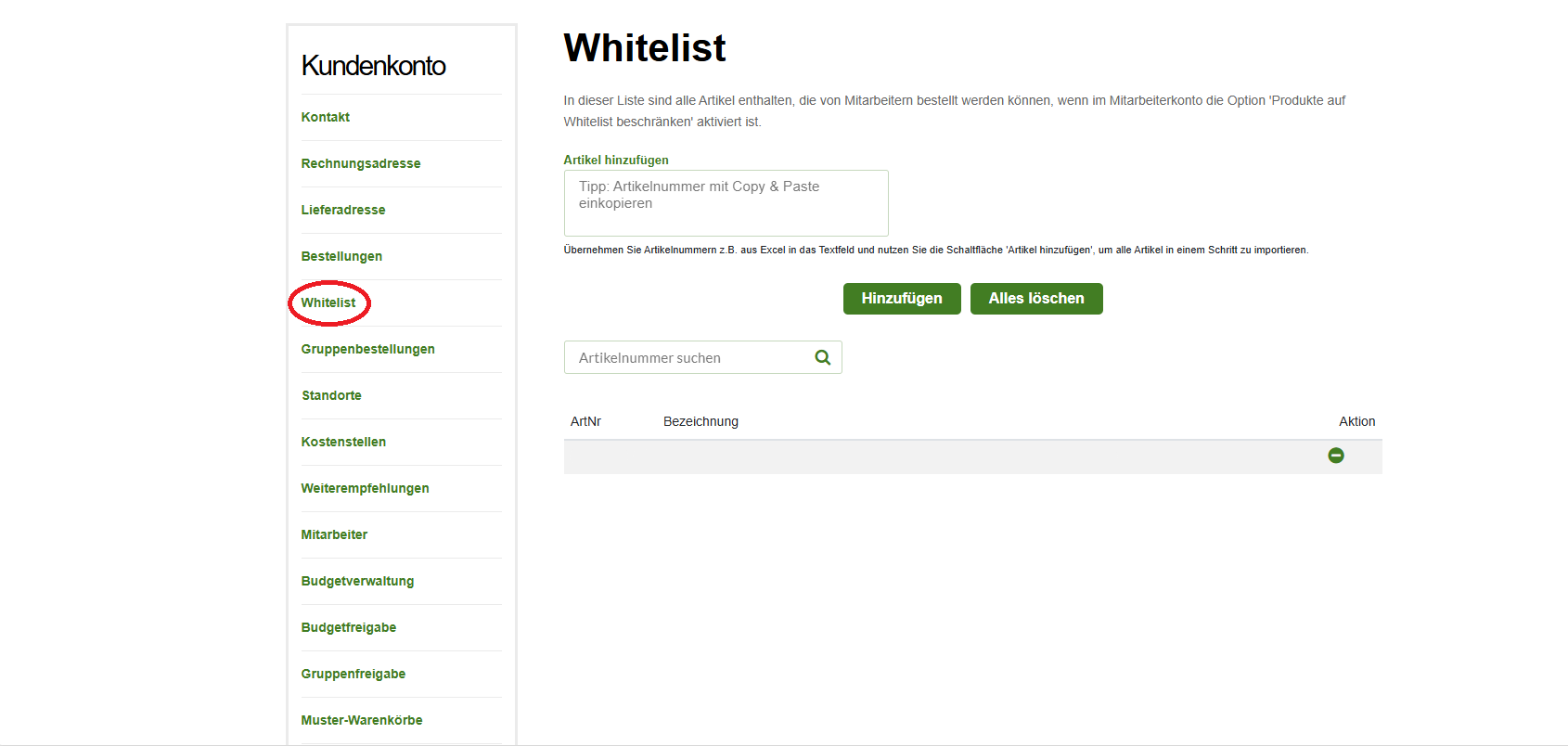
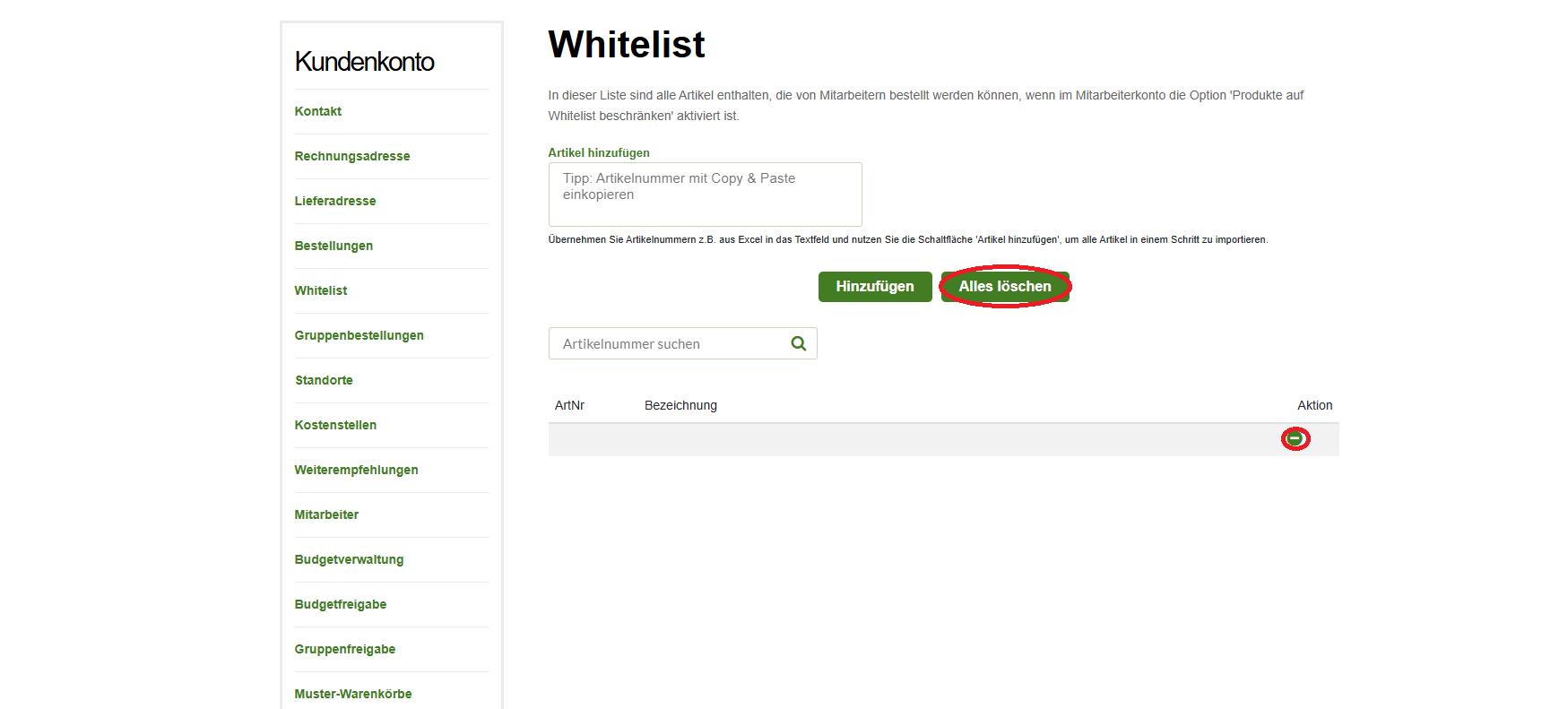
Jetzt klicken Sie auf “Alles löschen”, um alle Artikel zu entfernen, oder auf ”-” um Einzelne Artikel zu entfernen.
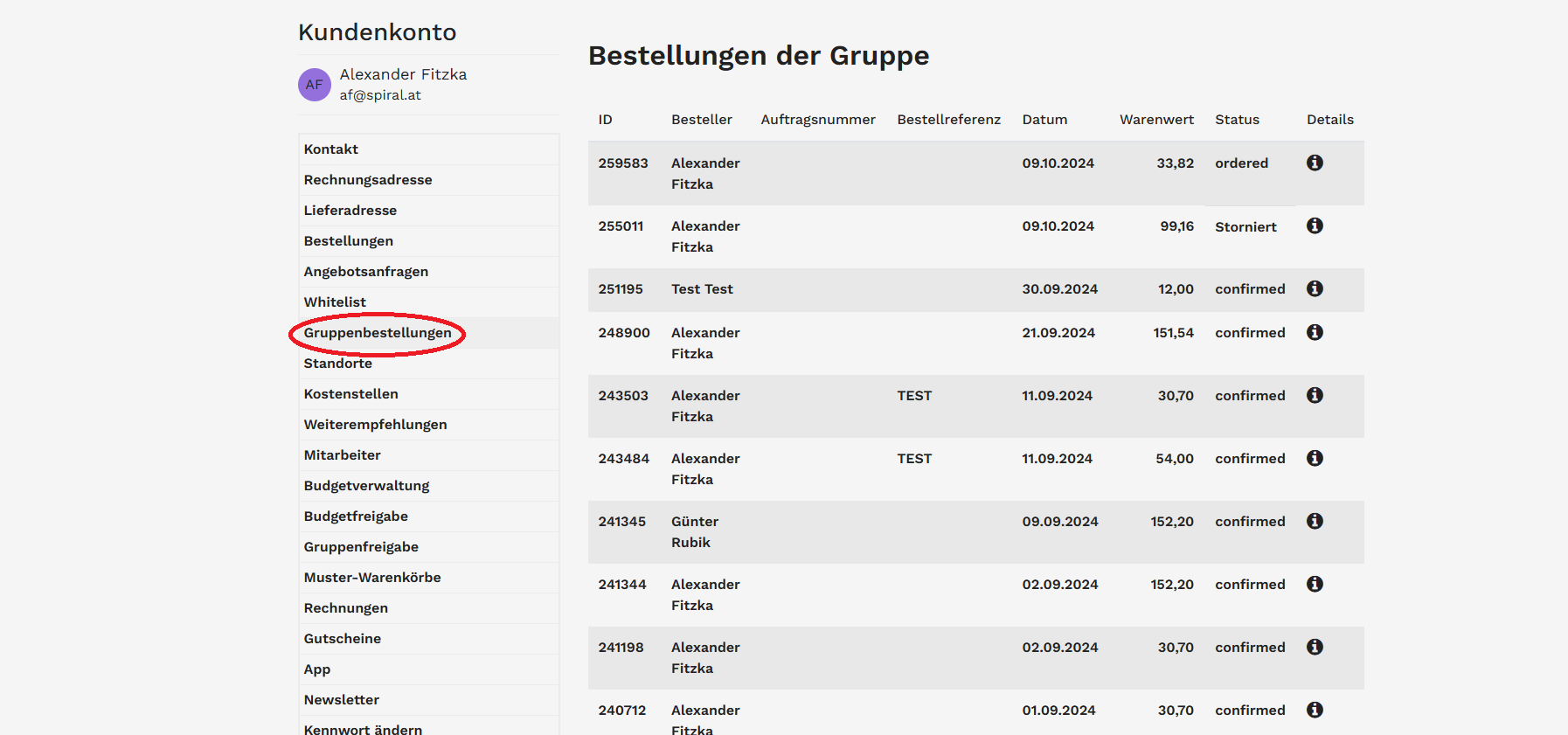
Gruppenbestellungen ansehen
Der Kundenadministrator kann die Bestellhistorie der gesamten Gruppebestimmten sehen.
Um auf Ihr Konto zu gelangen, klicken Sie rechts oben auf den Schriftzug “Konto”. Sollte dieser bei Ihnen nicht erscheinen, müssen Sie sich vorher anmelden
Auf der Konto-Seite angelangt, ist der nächste Schritt den Gruppenbestellungen-Tab aufzurufen. Dies wird erzielt, indem Sie links, den Meine Gruppenbestellungen-Tab ansteuern. Nun sehen Sie alle Bestellungen, die von bestimmten Mitarbeitergruppen getätigt worden sind.
Standorte ansehen
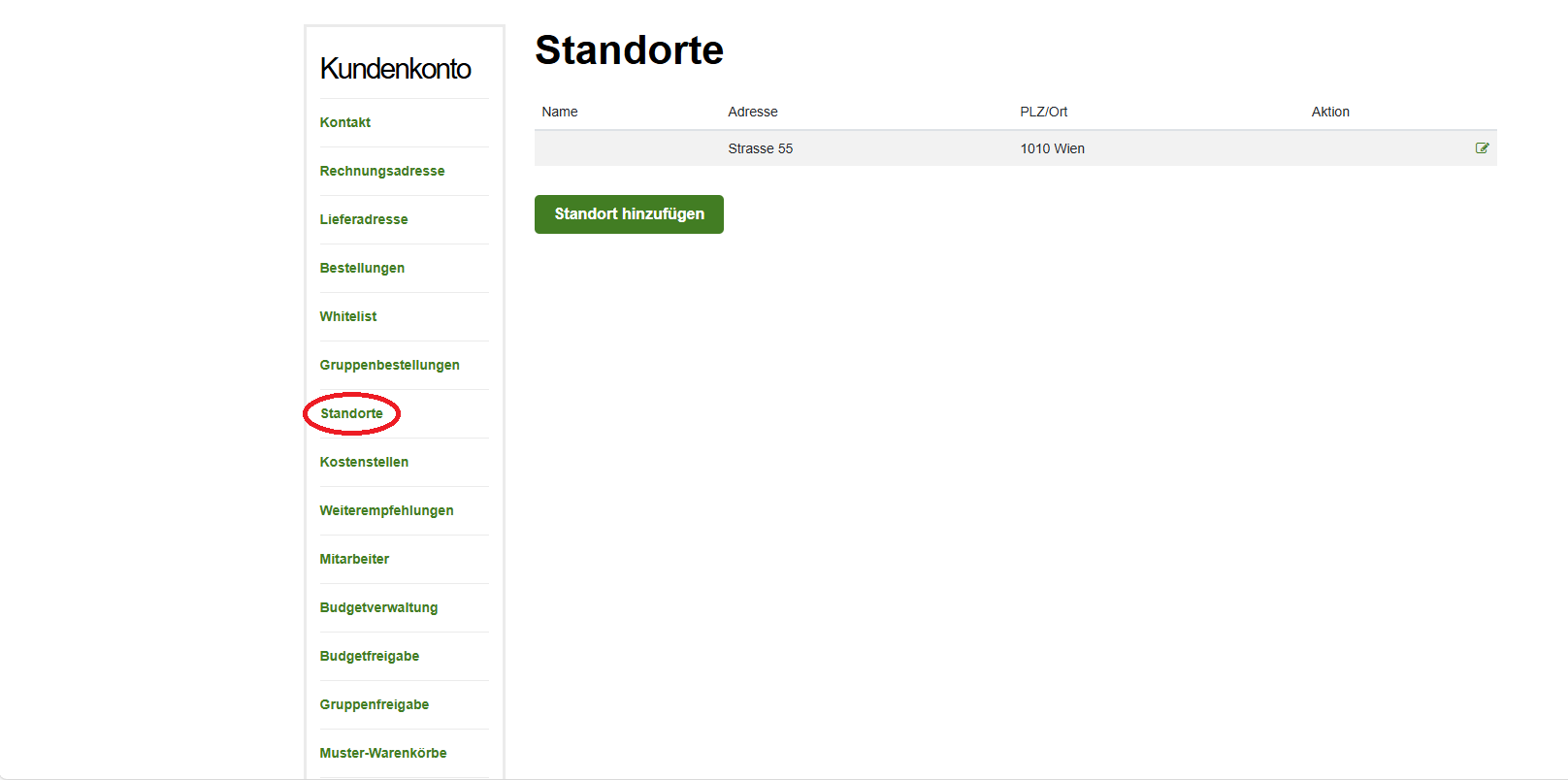
Kundenadministrator kann die Firma in Standorte unterteilen, Mitarbeiter zuweisen, Budgets und lokale Freigabeverantwortliche definieren.
Um auf Ihr Konto zu gelangen, klicken Sie rechts oben auf den Schriftzug “Konto”. Sollte dieser bei Ihnen nicht erscheinen, müssen Sie sich vorher anmelden
Auf der Konto-Seite angelangt, ist der nächste Schritt den Standorte-Tab aufzurufen. Dies wird erzielt, indem Sie links, den Meine Standorte-Tab ansteuern.
Standorte hinzufügen
Um Standorte hinzuzufügen, gehen Sie wie folgt vor.
Um auf Ihr Konto zu gelangen, klicken Sie rechts oben auf den Schriftzug “Konto”. Sollte dieser bei Ihnen nicht erscheinen, müssen Sie sich vorher anmelden
Auf der Konto-Seite angelangt, ist der nächste Schritt den Standorte-Tab aufzurufen. Dies wird erzielt, indem Sie links, den Meine Standorte-Tab ansteuern.
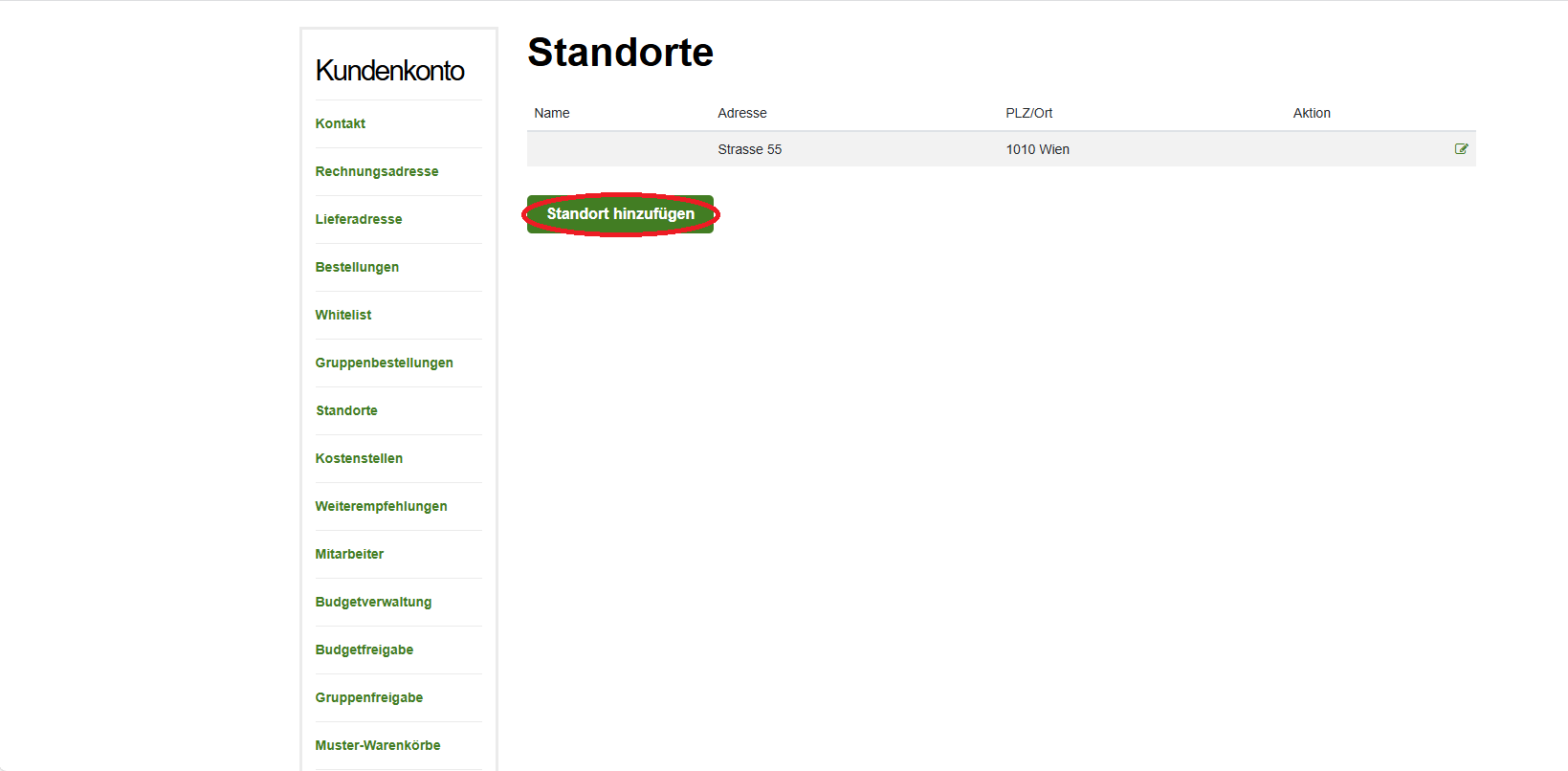
Jetzt klicken Sie auf “Standort hinzufügen”
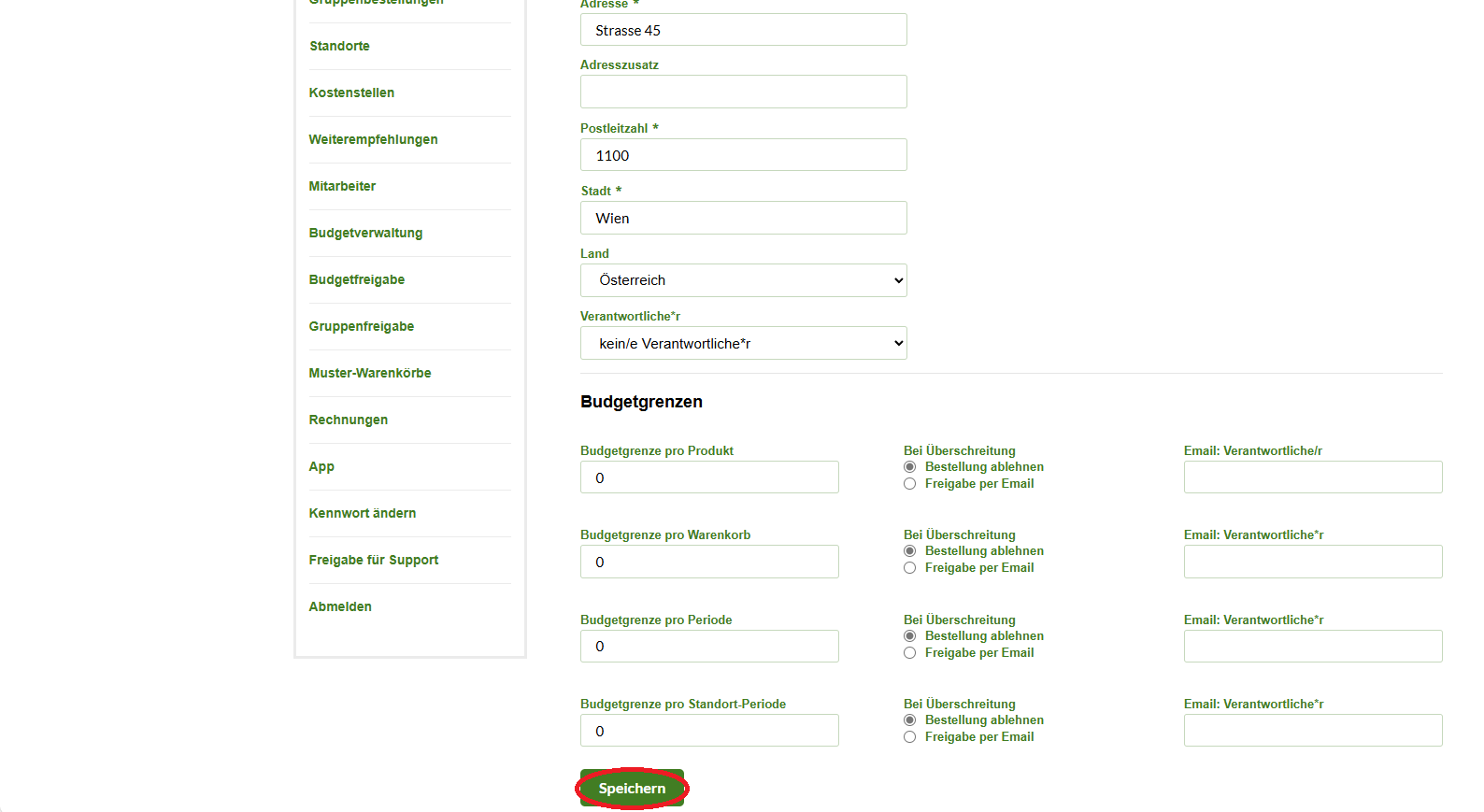
Nun geben Sie Ihre Änderungen ein und klicken dann auf “Speichern”.
Standorte löschen
Um Standorte zu löschen, gehen Sie wie folgt vor.
Um auf Ihr Konto zu gelangen, klicken Sie rechts oben auf den Schriftzug “Konto”. Sollte dieser bei Ihnen nicht erscheinen, müssen Sie sich vorher anmelden
Auf der Konto-Seite angelangt, ist der nächste Schritt den Standorte-Tab aufzurufen. Dies wird erzielt, indem Sie links, den Meine Standorte-Tab ansteuern.
Jetzt klicken Sie auf das “bearbeiten” Icon.
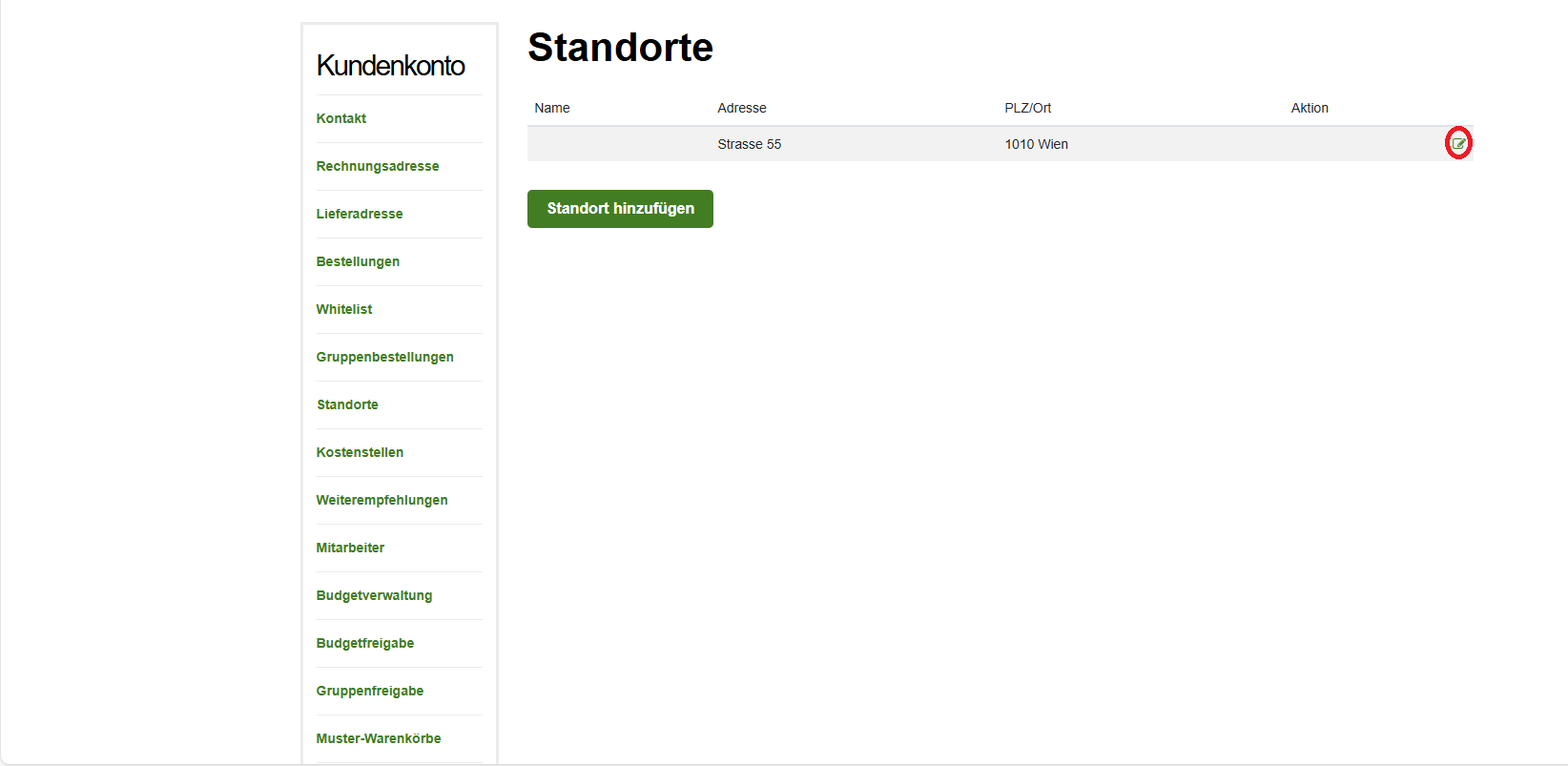
Jetzt klicken Sie auf “Standort löschen”.
Kostenstellen ansehen
Verwaltung vordefinierter Kostenstellen der Firma, ohne Freitext-Eingabe.
Um auf Ihr Konto zu gelangen, klicken Sie rechts oben auf den Schriftzug “Konto”. Sollte dieser bei Ihnen nicht erscheinen, müssen Sie sich vorher anmelden.
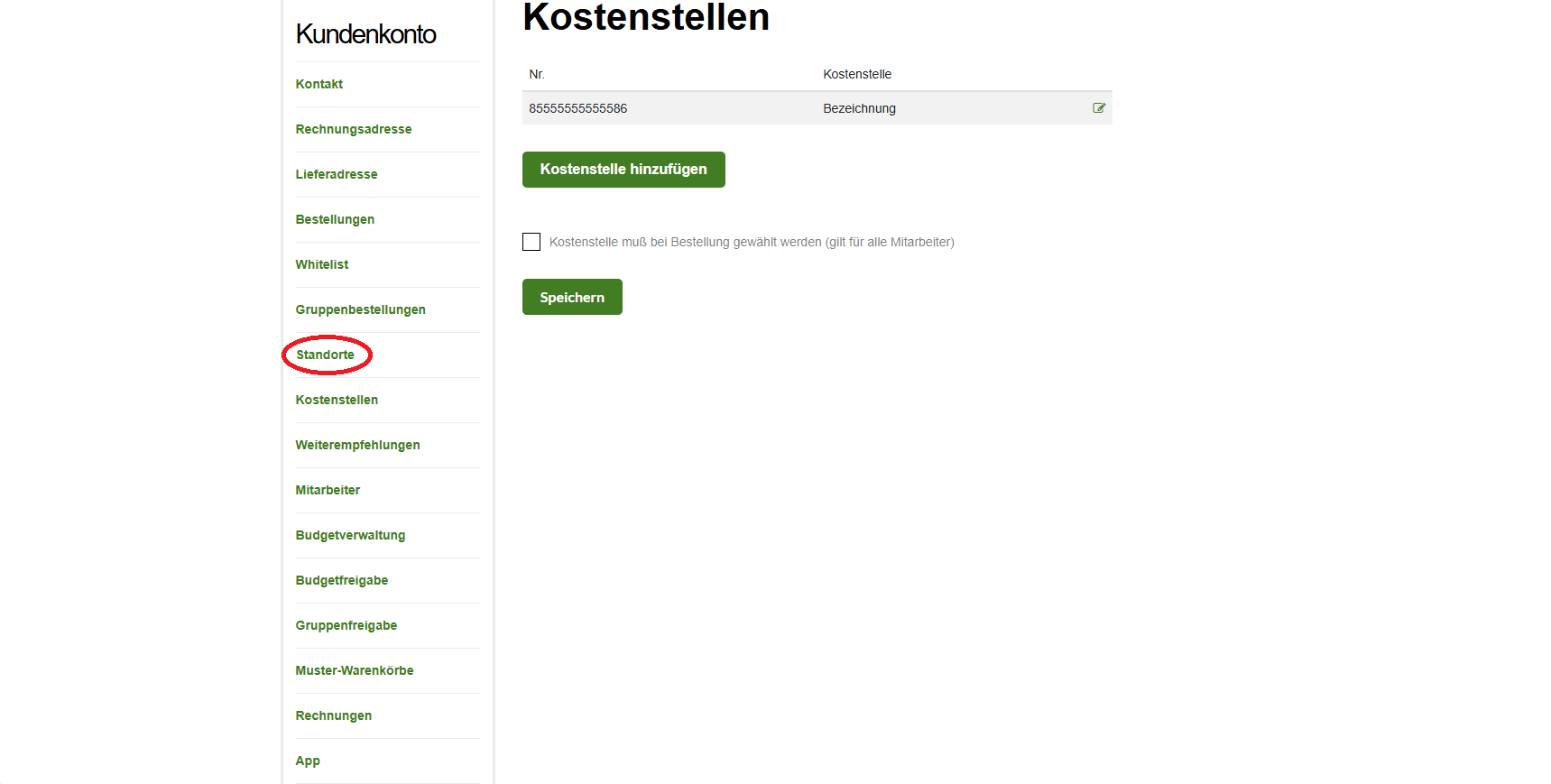
Auf der Konto-Seite angelangt, ist der nächste Schritt den Kostenstellen-Tab aufzurufen. Dies wird erzielt, indem Sie links, den Meine Kostenstellen-Tab ansteuern.
Kostenstellen hinzufügen
Um Kostenstellen hinzuzufügen, gehen Sie wie folgt vor.
Um auf Ihr Konto zu gelangen, klicken Sie rechts oben auf den Schriftzug “Konto”. Sollte dieser bei Ihnen nicht erscheinen, müssen Sie sich vorher anmelden.
Auf der Konto-Seite angelangt, ist der nächste Schritt den Kostenstellen-Tab aufzurufen. Dies wird erzielt, indem Sie links, den Meine Kostenstellen-Tab ansteuern.
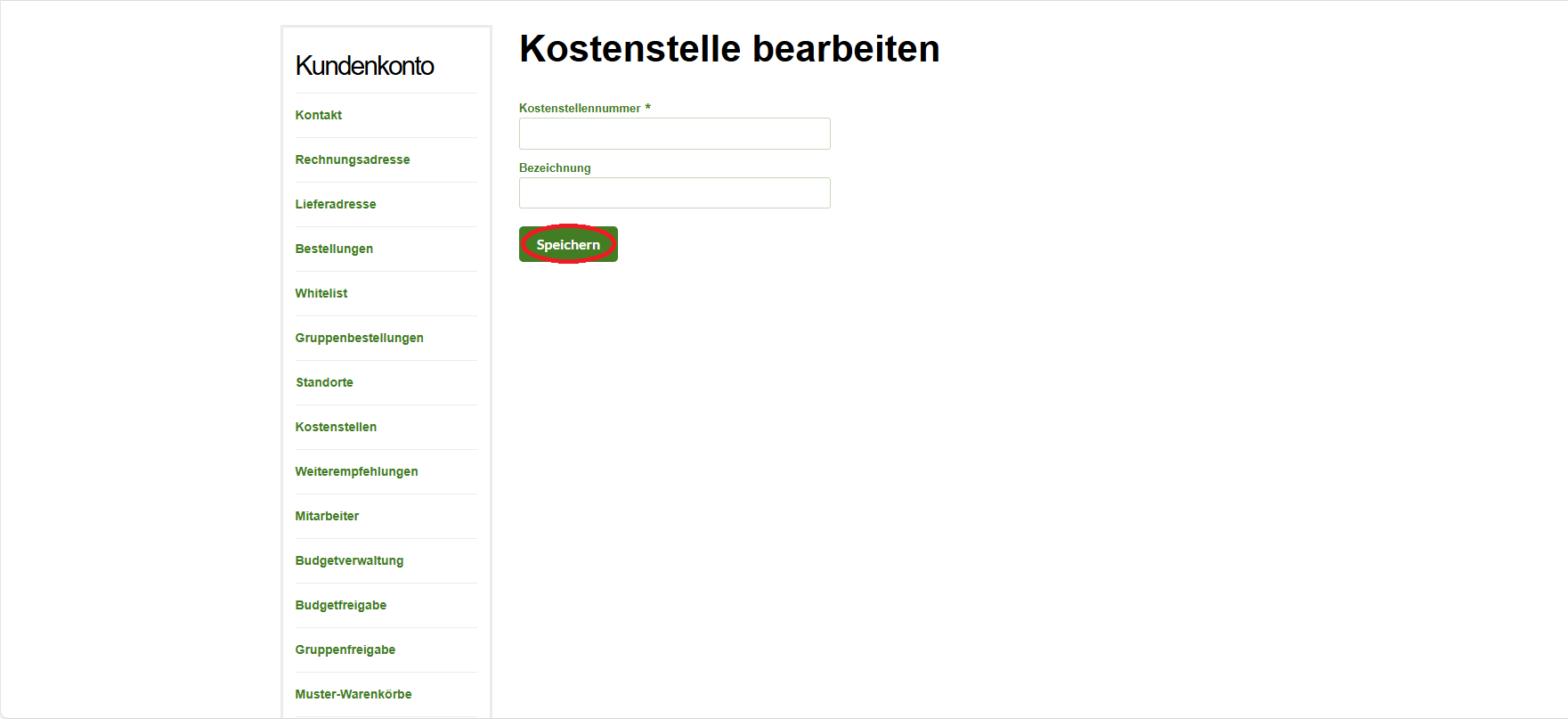
Nun klicken Sie auf “Kostenstelle hinzufügen”.
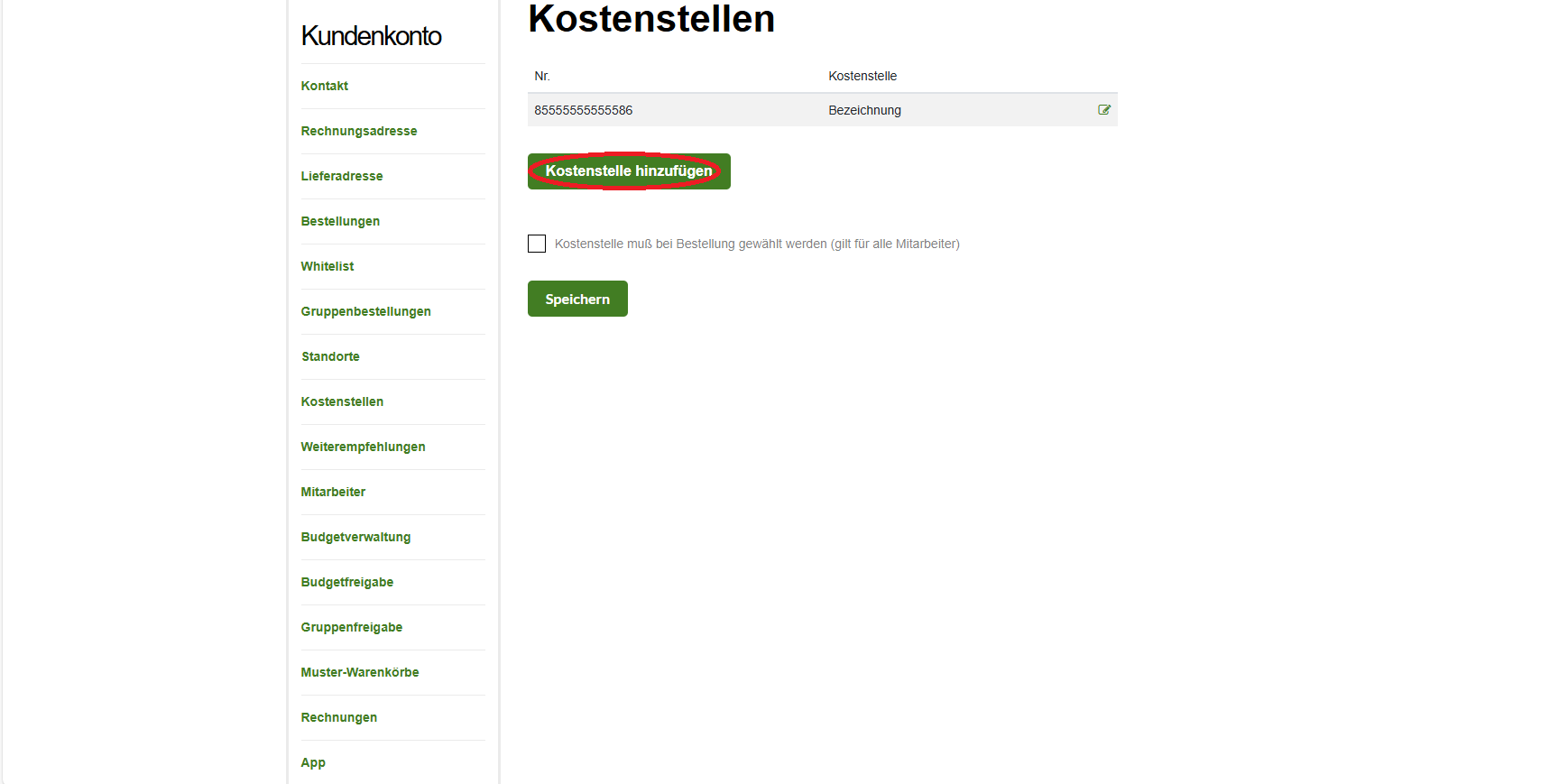
Hier geben Sie Ihre Kostenstelle ein und klicken dann auf speichern.
Mitarbeiter hinzufügen
Verwaltung von Unter-Konten, die ein Kundenadministrator mit begrenzten Rechten anlegen kann.
Um auf Ihr Konto zu gelangen, klicken Sie rechts oben auf den Schriftzug “Konto”. Sollte dieser bei Ihnen nicht erscheinen, müssen Sie sich vorher anmelden.
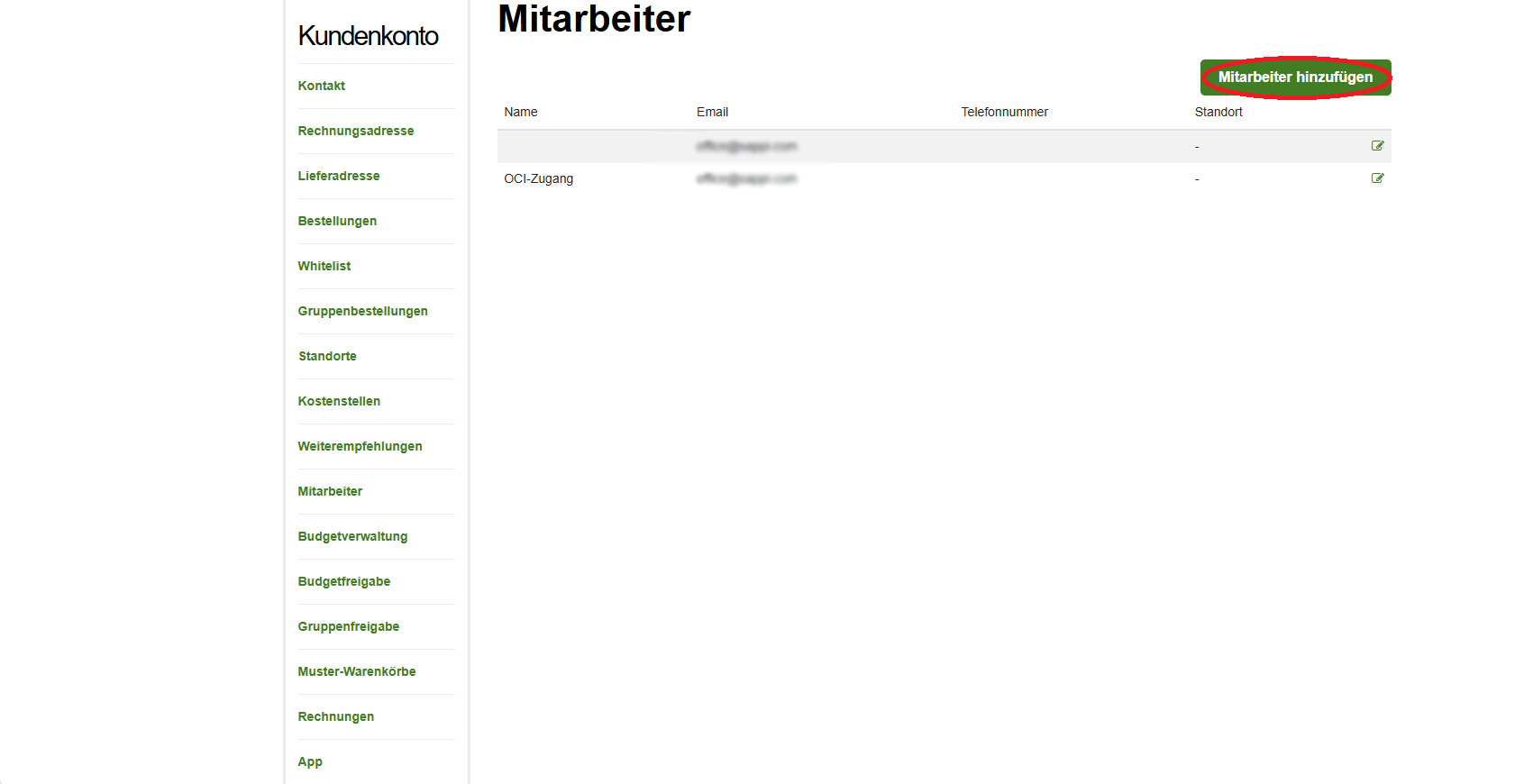
Auf der Konto-Seite angelangt, ist der nächste Schritt den Mitarbeiter-Tab aufzurufen. Dies wird erzielt, indem Sie links, den Mitarbeiter-Tab ansteuern. Dann klicken Sie auf Mitarbeiter hinzufügen.
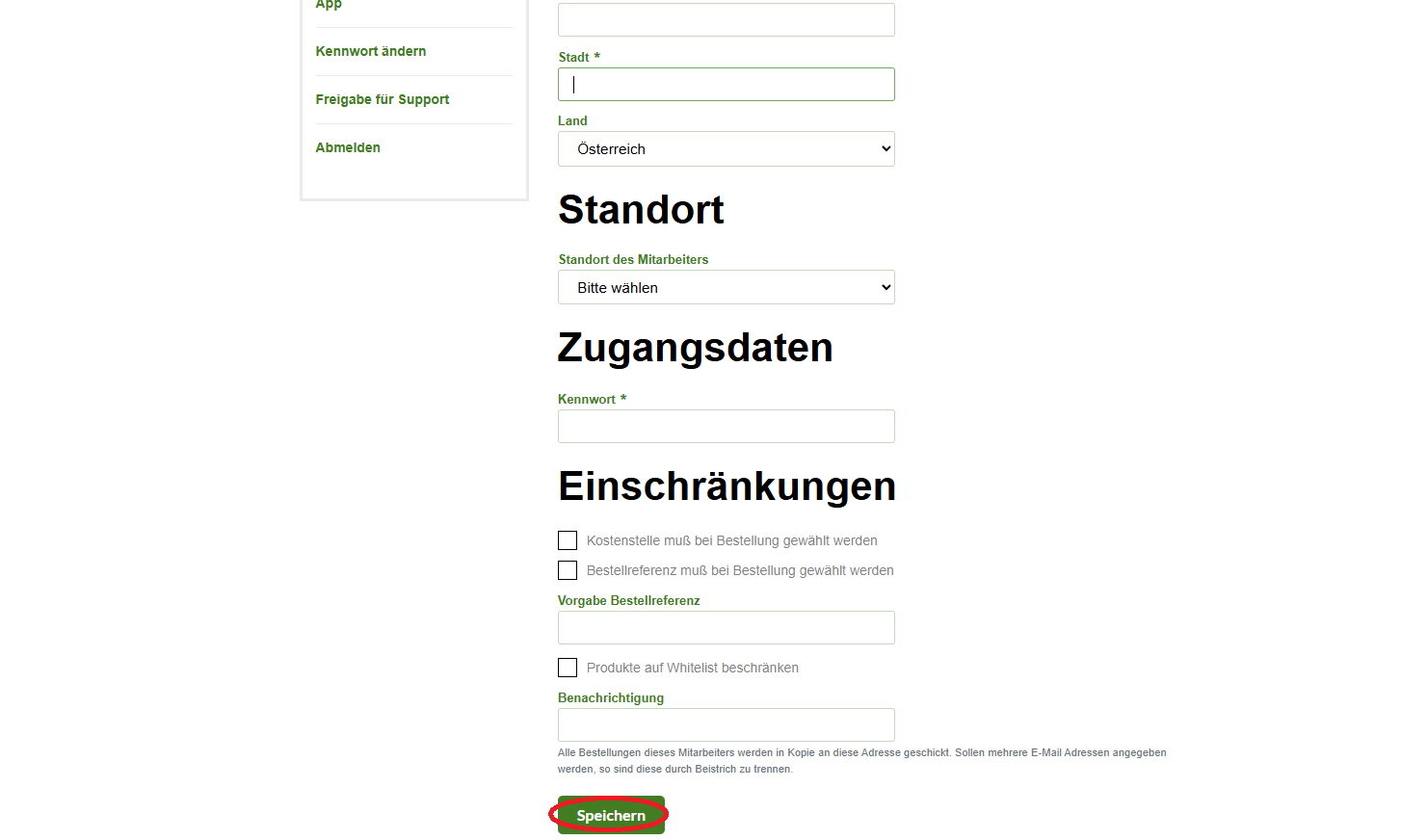
Jetzt geben Sie all Ihre Änderungen ein. Wenn Sie alles kontrolliert haben, klicken Sie auf “speichern”.
Budgetverwaltung ansehen
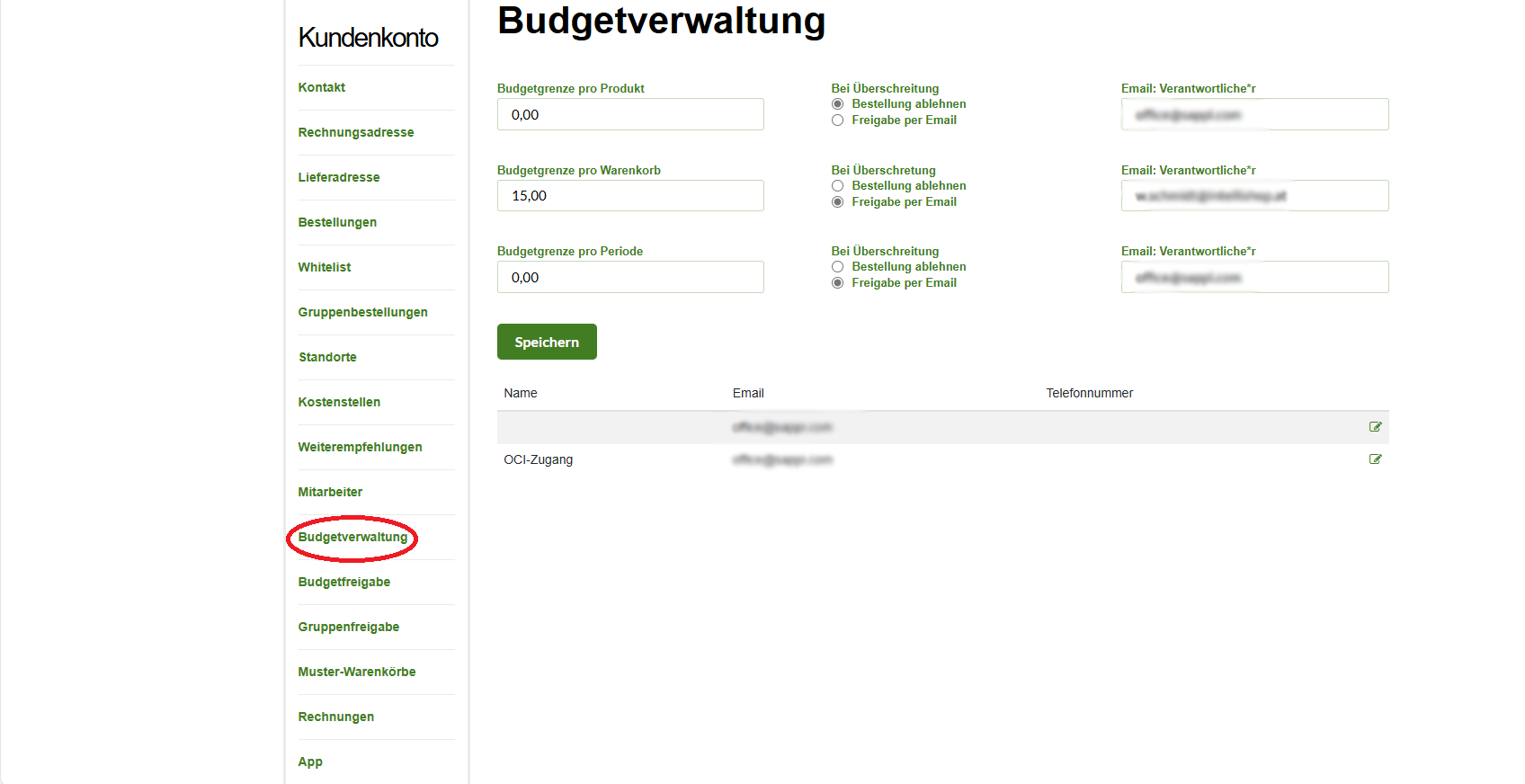
Festlegen von Budgetgrenzen und Benachrichtigungsadressen für die Firma oder einzelne Mitarbeiter.
Um auf Ihr Konto zu gelangen, klicken Sie rechts oben auf den Schriftzug “Konto”. Sollte dieser bei Ihnen nicht erscheinen, müssen Sie sich vorher anmelden.
Auf der Konto-Seite angelangt, ist der nächste Schritt den Budgetverwaltung-Tab aufzurufen. Dies wird erzielt, indem Sie links, den Budgetverwaltung-Tab ansteuern.
Budgetverwaltung speichern
Um Ihre Budgetverwaltung einzelner Mitarbeiter zu bearbeiten, gehen Sie wie folgt vor.
Um auf Ihr Konto zu gelangen, klicken Sie rechts oben auf den Schriftzug “Konto”. Sollte dieser bei Ihnen nicht erscheinen, müssen Sie sich vorher anmelden.
Auf der Konto-Seite angelangt, ist der nächste Schritt den Budgetverwaltung-Tab aufzurufen. Dies wird erzielt, indem Sie links, den Budgetverwaltung-Tab ansteuern.
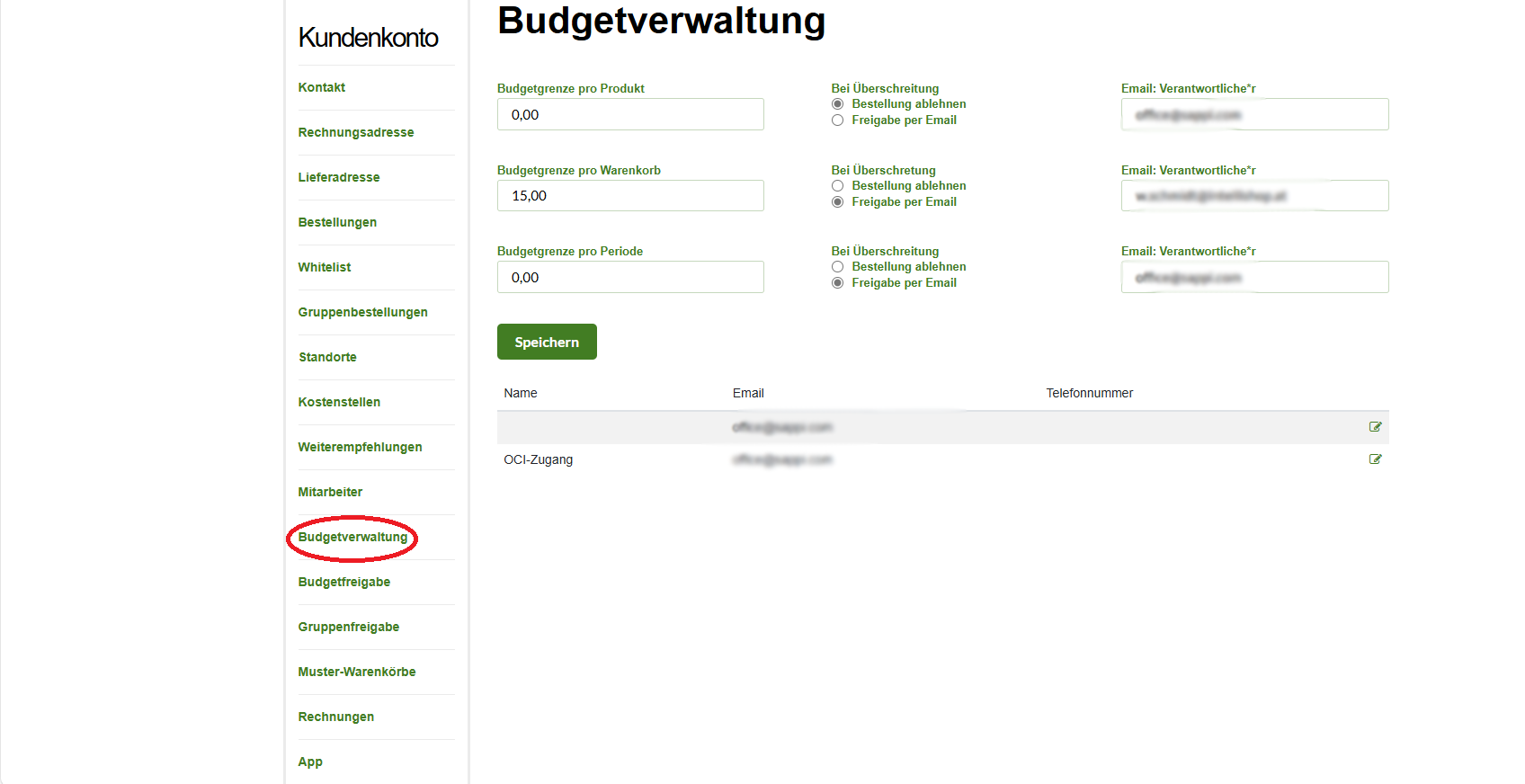
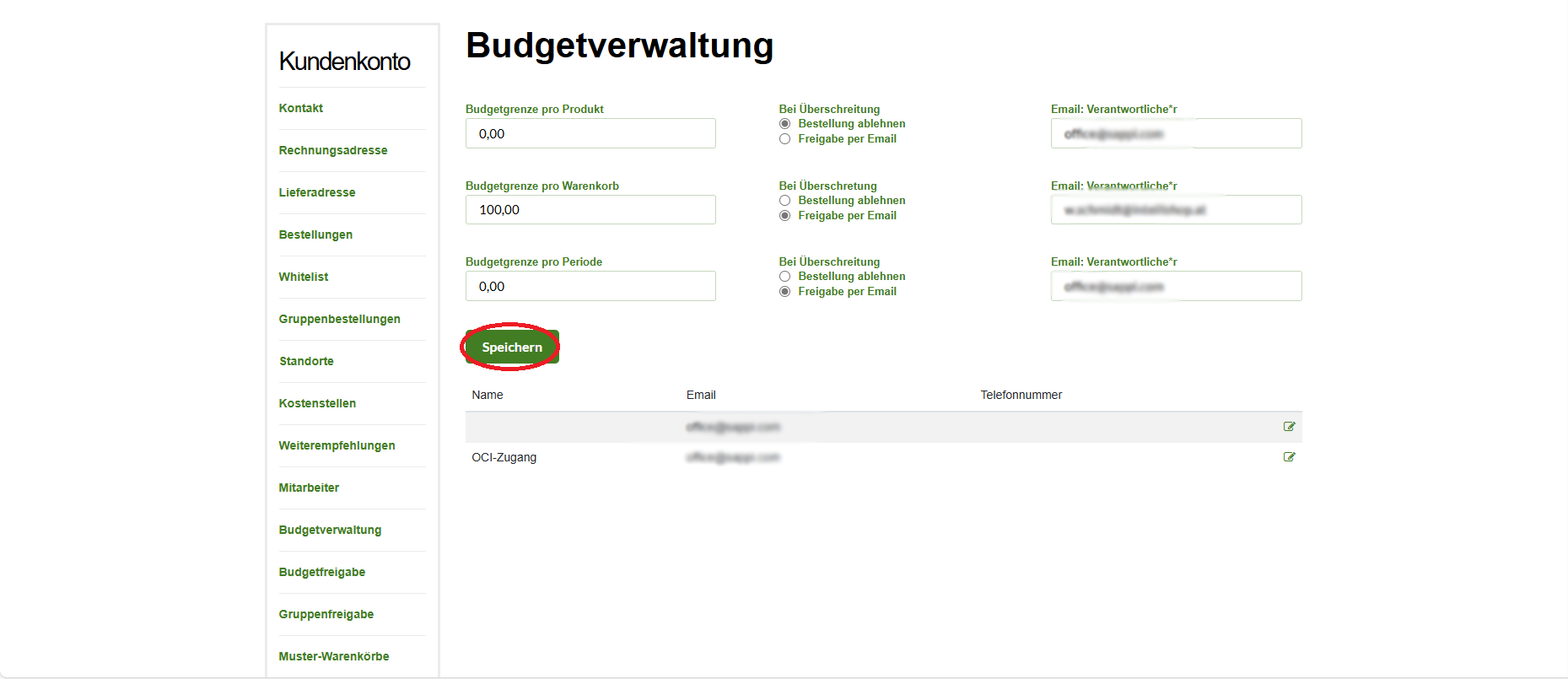
Jetzt geben Sie gewünschte Änderungen ein und klicken letztendlich auf den Button “speichern”.
Budgetfreigabe ansehen
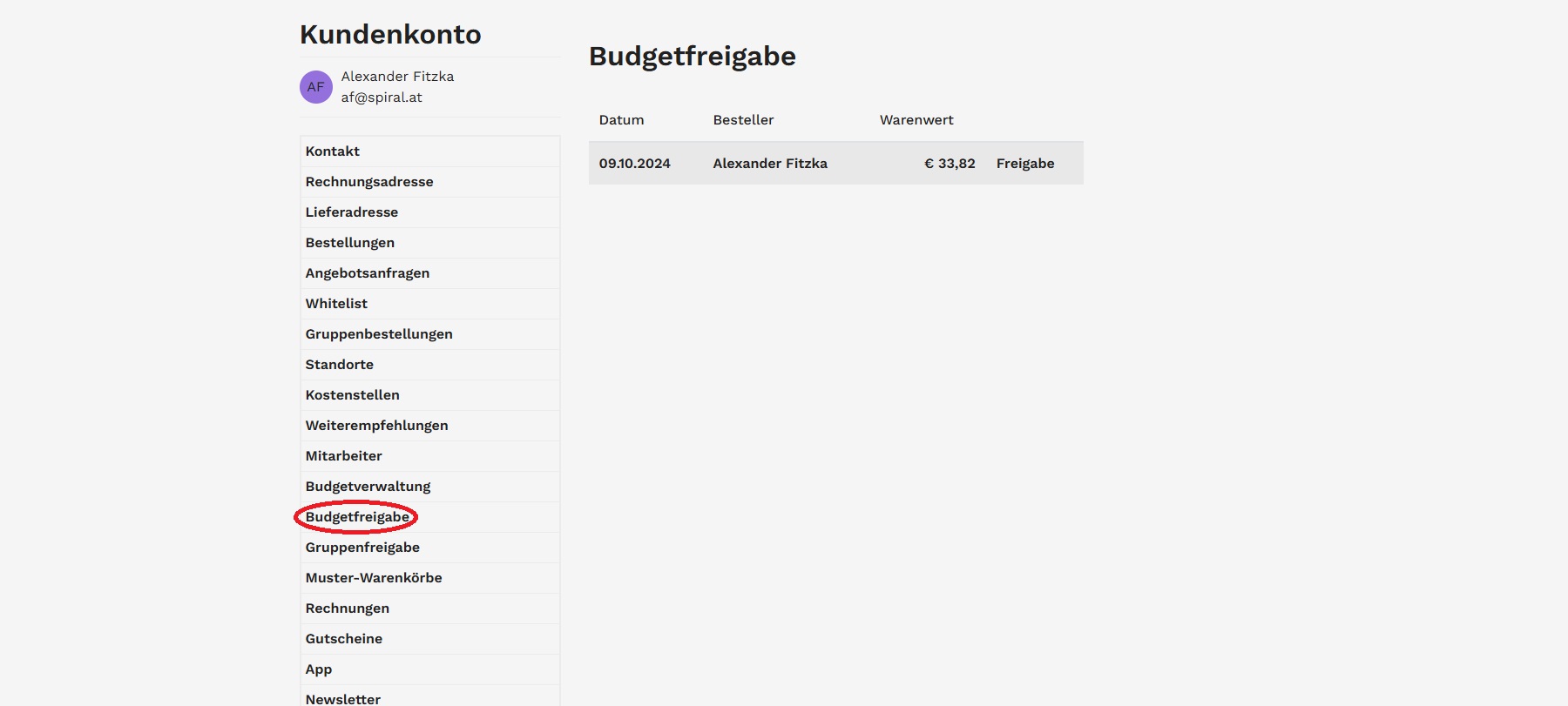
Liste aller freizugebenden Aufträge der Firma. geordnet nach Standorten und Zuständigkeiten, für gezielte Freigaben durch Vorgesetzte und den Gesamtüberblick durch Administratoren.
Um auf Ihr Konto zu gelangen, klicken Sie rechts oben auf den Schriftzug “Konto”. Sollte dieser bei Ihnen nicht erscheinen, müssen Sie sich vorher anmelden.
Auf der Konto-Seite angelangt, ist der nächste Schritt den Budgetfreigabe-Tab aufzurufen. Dies wird erzielt, indem Sie links, den Budgetfreigabe-Tab ansteuern.
Gruppenfreigabe ansehen
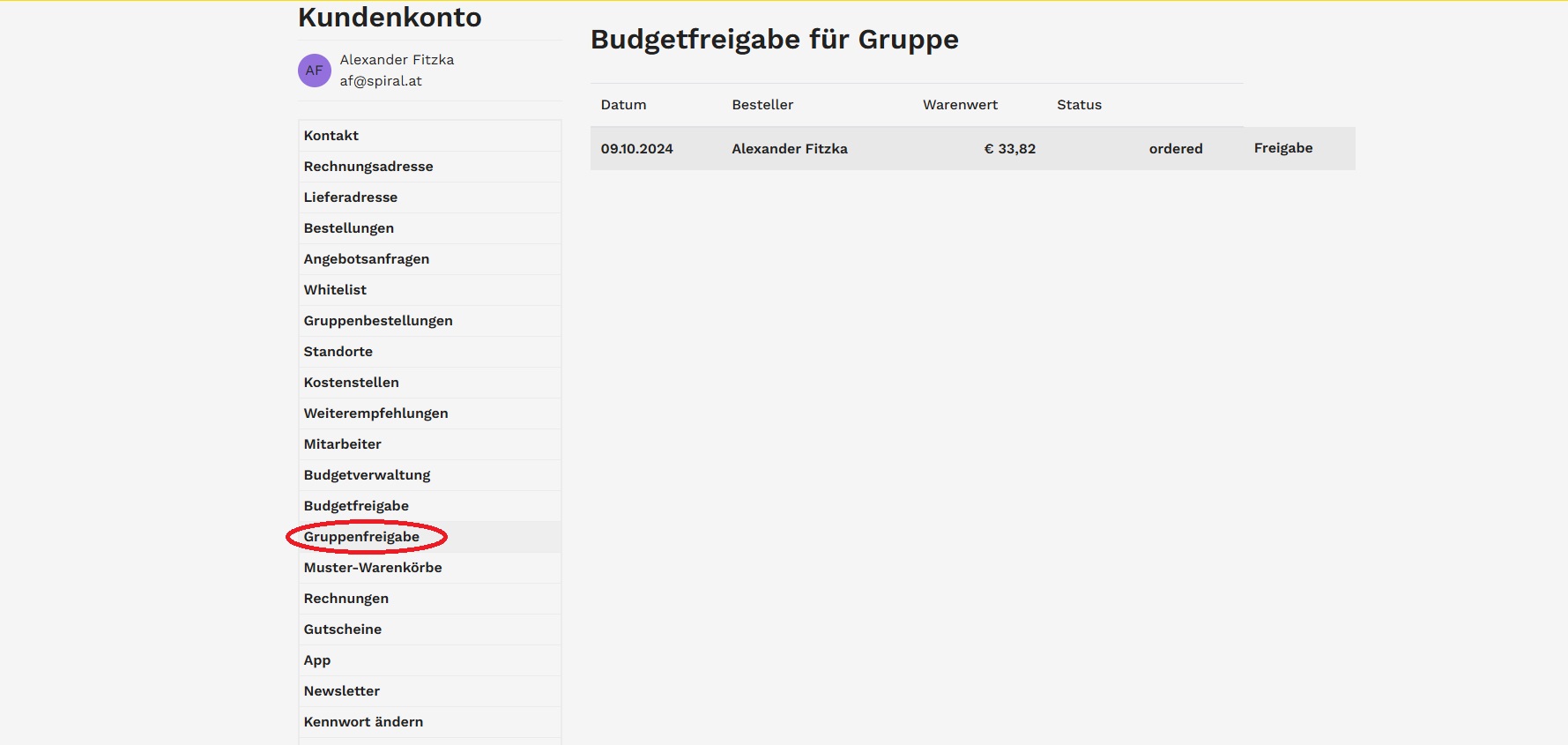
Liste aller auf Freigabe wartenden Aufträge der Firma. Ideal für standortbezogene Freigaben, damit Vorgesetzte nur Ihre relevanten Aufträge bearbeiten und Administratoren den Überblick behalten.
Um auf Ihr Konto zu gelangen, klicken Sie rechts oben auf den Schriftzug “Konto”. Sollte dieser bei Ihnen nicht erscheinen, müssen Sie sich vorher anmelden.
Auf der Konto-Seite angelangt, ist der nächste Schritt den Gruppenfreigabe-Tab aufzurufen. Dies wird erzielt, indem Sie links, den Gruppenfreigabe-Tab ansteuern. Nun können Sie in die Budgetfreigabe für Gruppen einsehen.
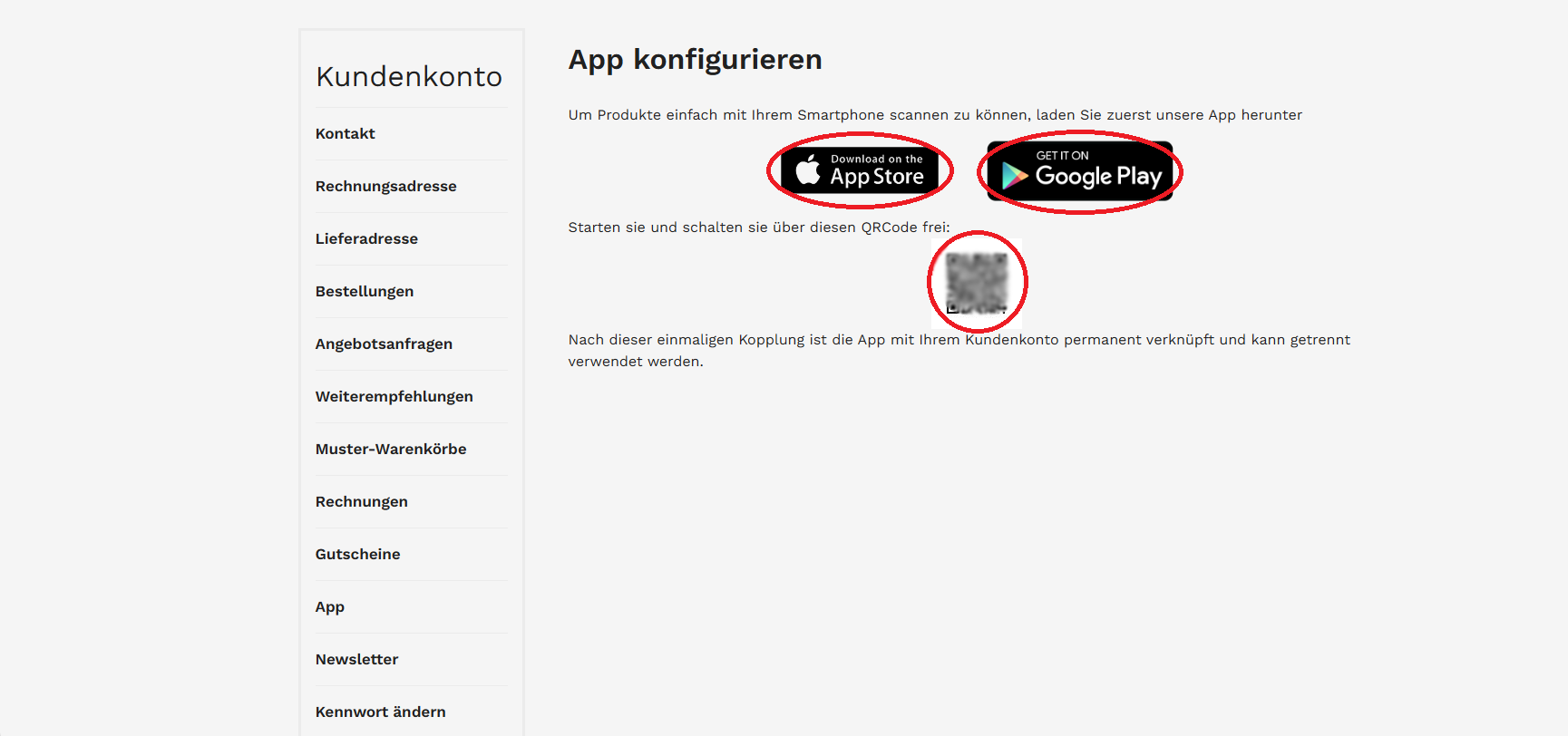
App
App-Download und QR-Code zur Kontofiguration per Scan.
Um auf Ihr Konto zu gelangen, klicken Sie rechts oben auf den Schriftzug “Konto”. Sollte dieser bei Ihnen nicht erscheinen, müssen Sie sich vorher anmelden.
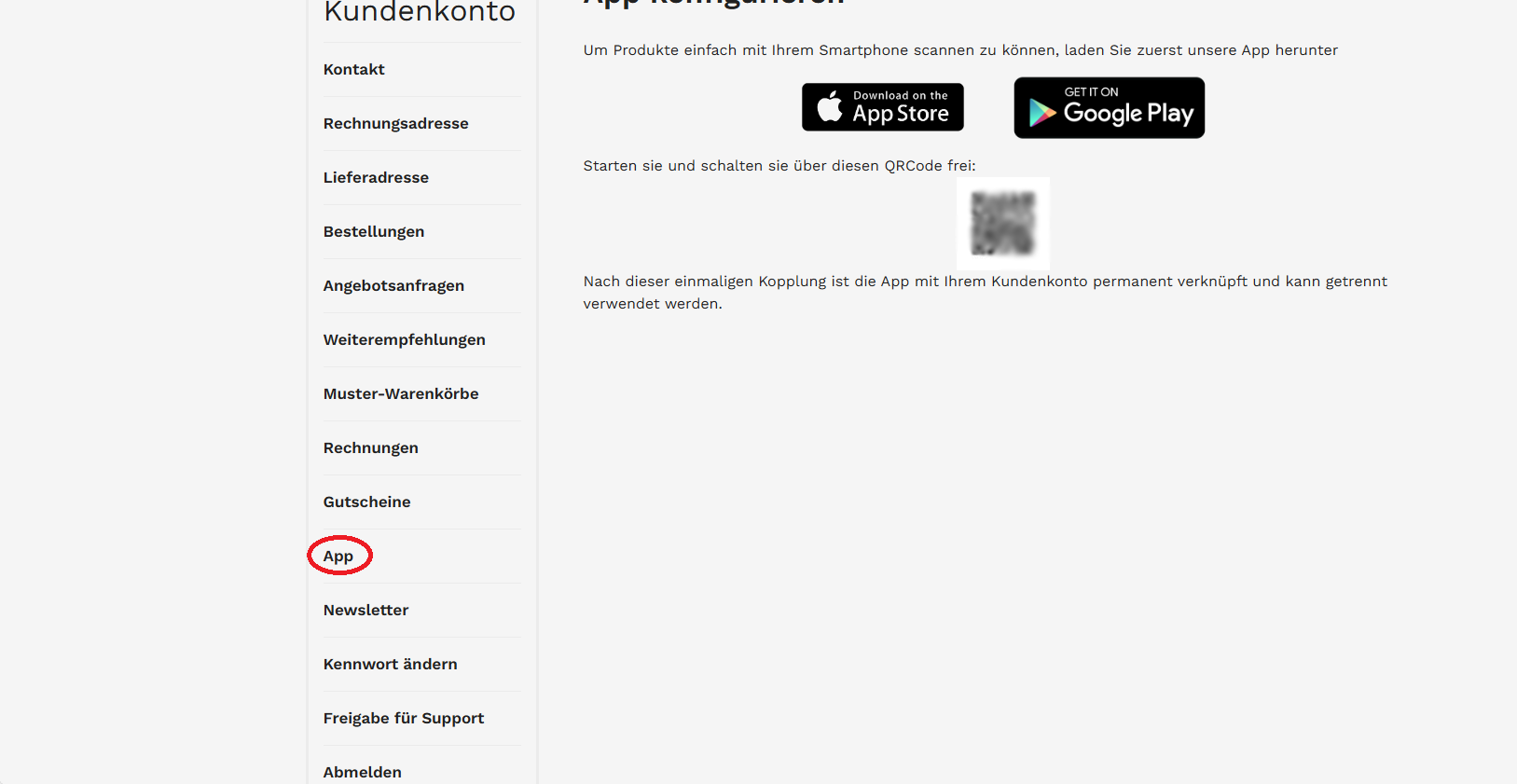
Auf der Konto-Seite angelangt, ist der nächste Schritt den App-Tab aufzurufen. Dies wird erzielt, indem Sie links, den App-Tab ansteuern.
Nun klicken Sie auf App Store wenn sie ein Applegerät haben, und auf Google Play, wenn Sie ein Androidgerät haben. Nun können Sie den QR-Code scannen um sich an ihr Telefon anzumelden.
Nachrichten
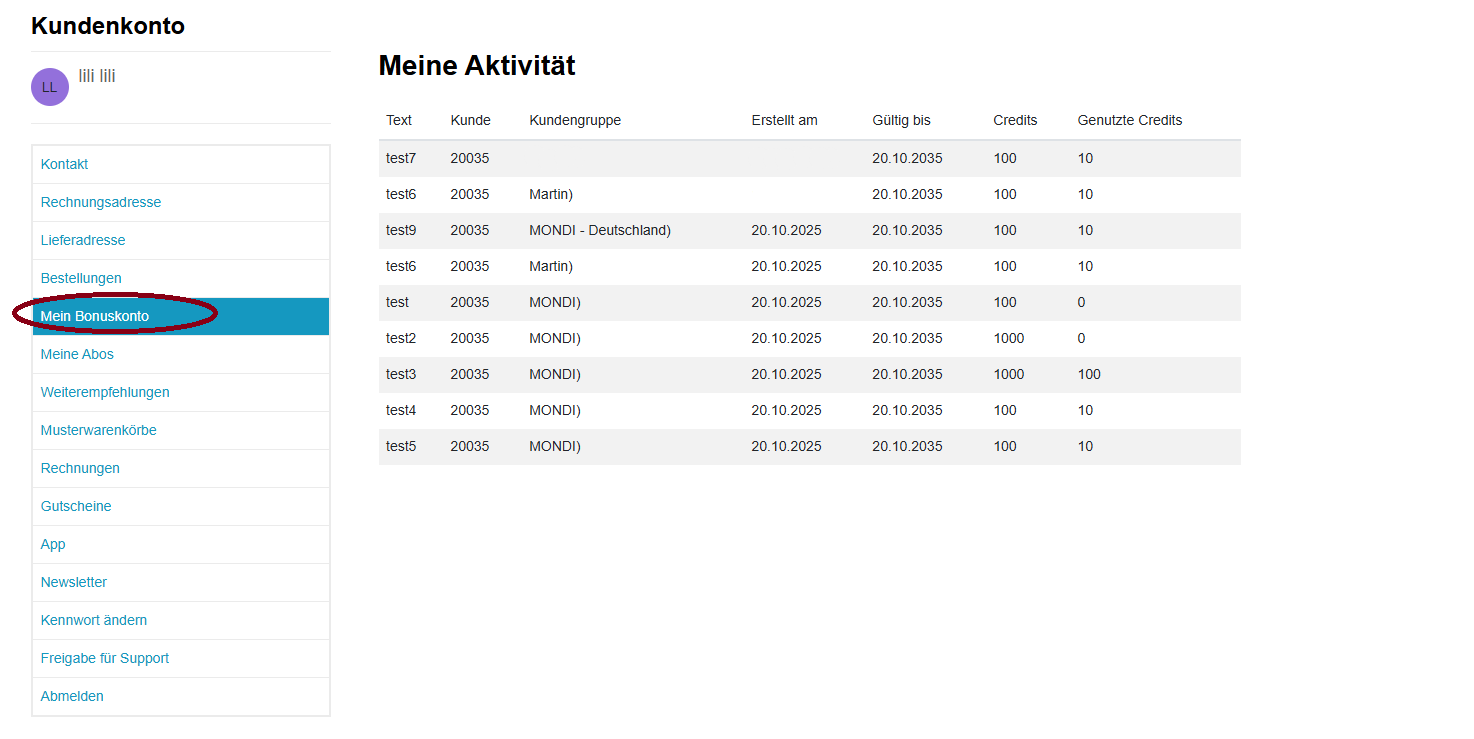
Bonuskonto
Aktivität im Bonuskonto anzeigen.
Um auf Ihr Konto zu gelangen, klicken Sie rechts oben auf den Schriftzug “Konto”. Sollte dieser bei Ihnen nicht erscheinen, müssen Sie sich vorher anmelden.
Auf der Konto-Seite angelangt, ist der nächste Schritt den Mein Bonuskonto-Tab aufzurufen. Dies wird erzielt, indem Sie links, den Bonuskonto-Tab ansteuern.
Jetzt werden Ihre Aktivitäten des Bonuskontos angezeigt.