
Lastschrift Bestellungen
Als Partner wurde der Benutzer Petra Müller registriert:
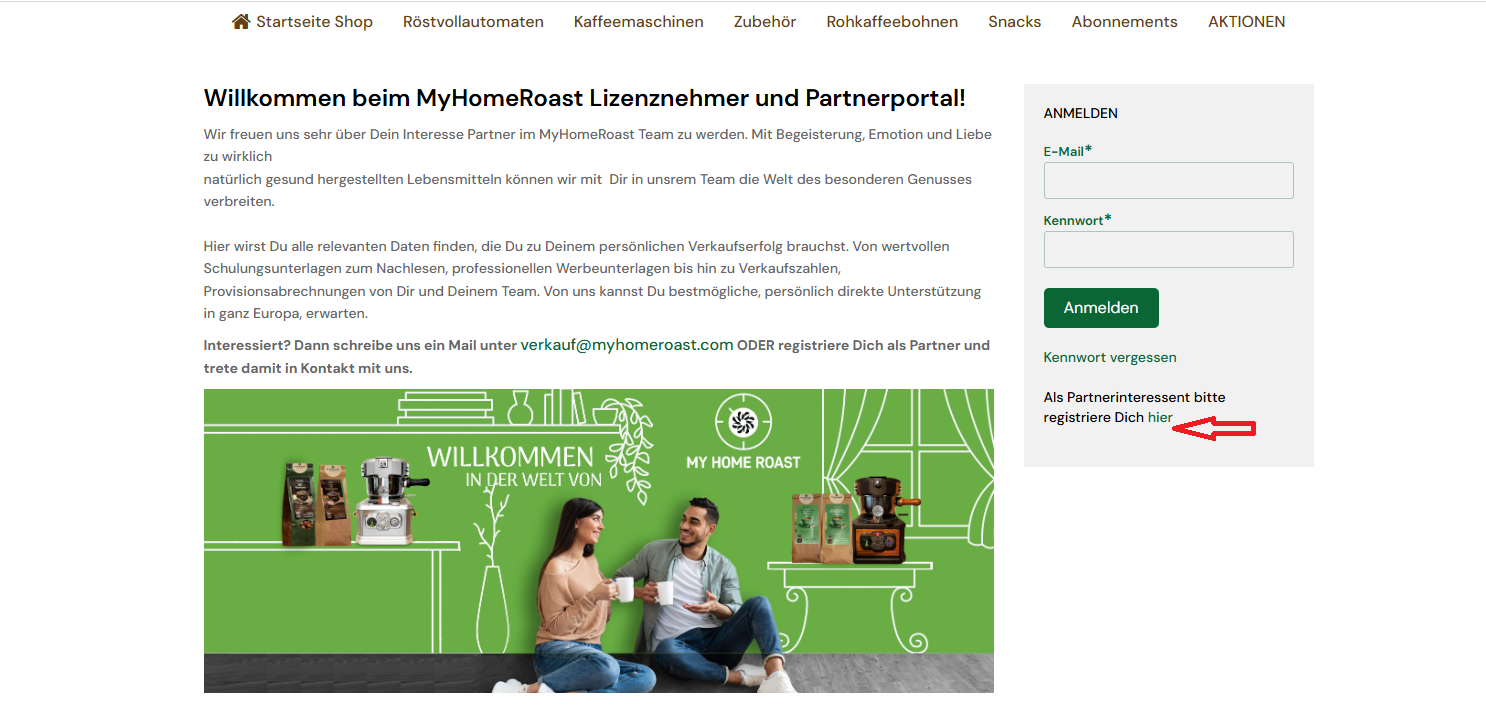
E-Mail: petra.mueller@centauri.at Passwort: Nezabudka356!
Anschließen wurden 2 neue Kunden hinzugefügt:
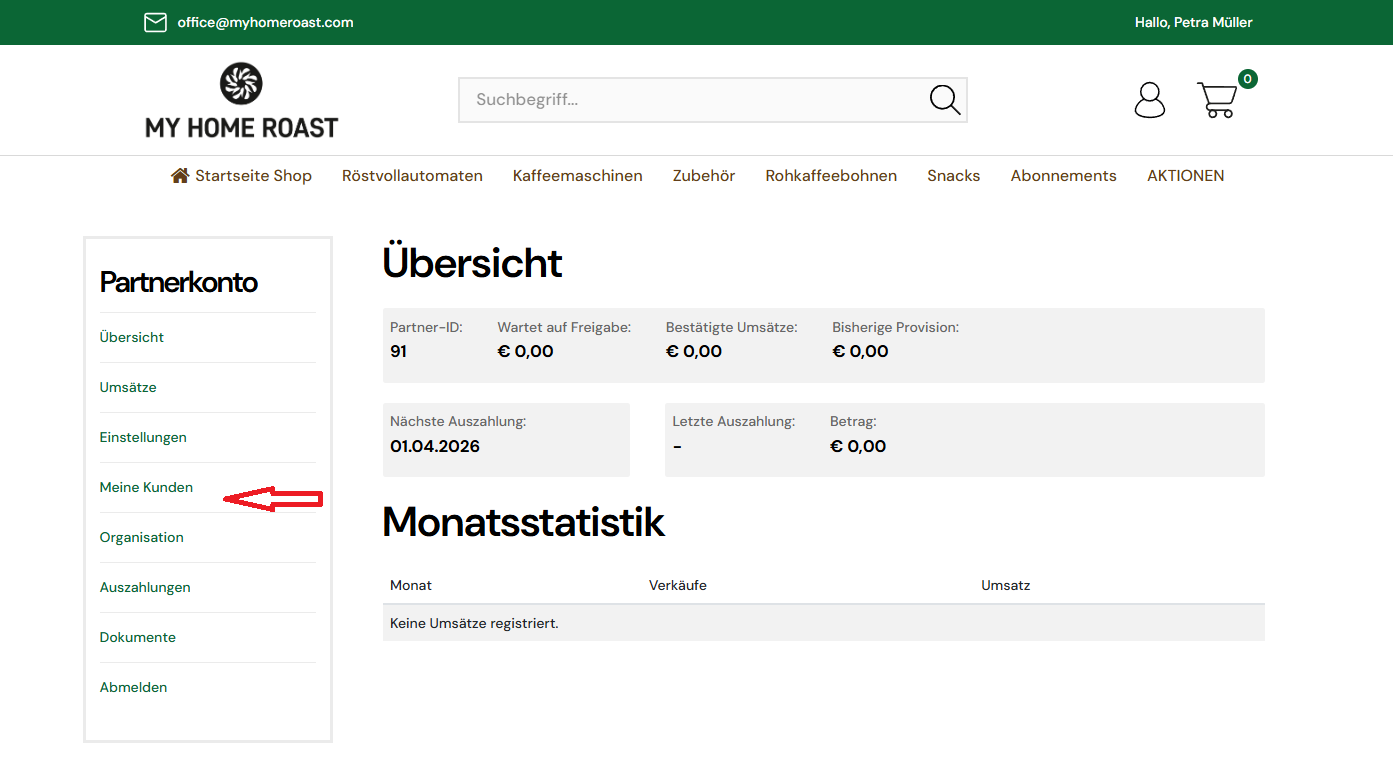
1 Schritt: Im Partnerkonto wird im linken Menü auf „Meine Kunden“ geklickt:
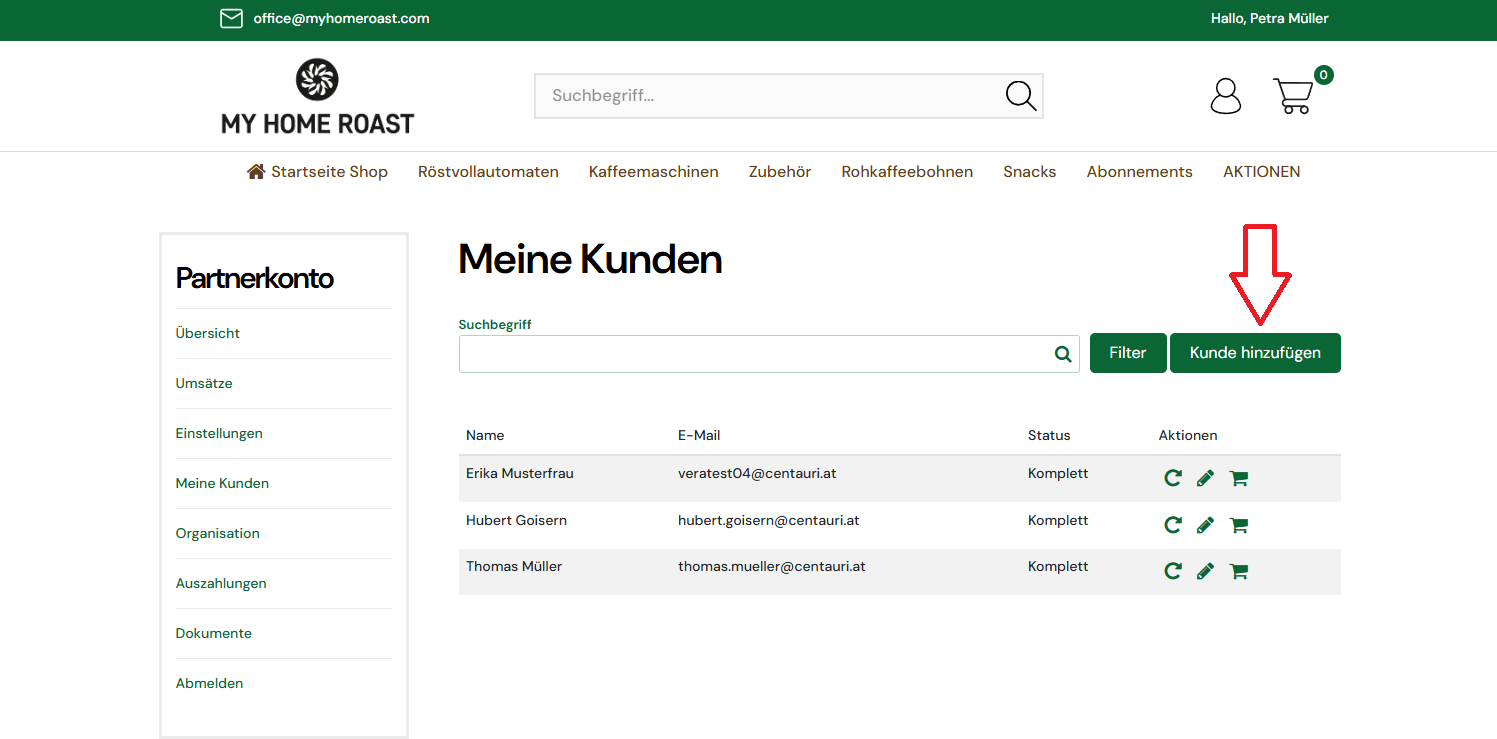
2 Schritt: Klicken Sie auf “Kunden hinzufügen”.
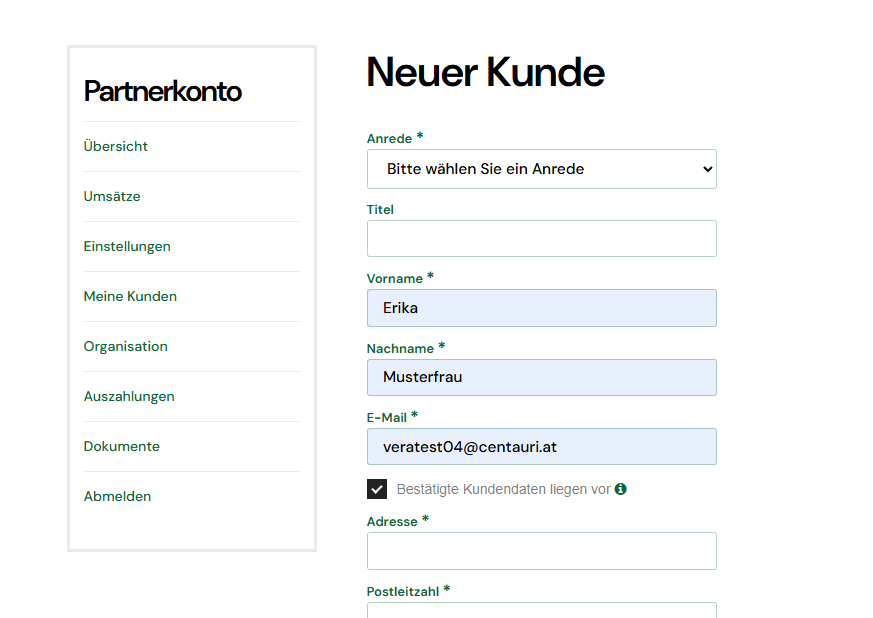
3 Schritt: Anschließend füllt man die erforderlichen Felder mit den Kundendaten aus.
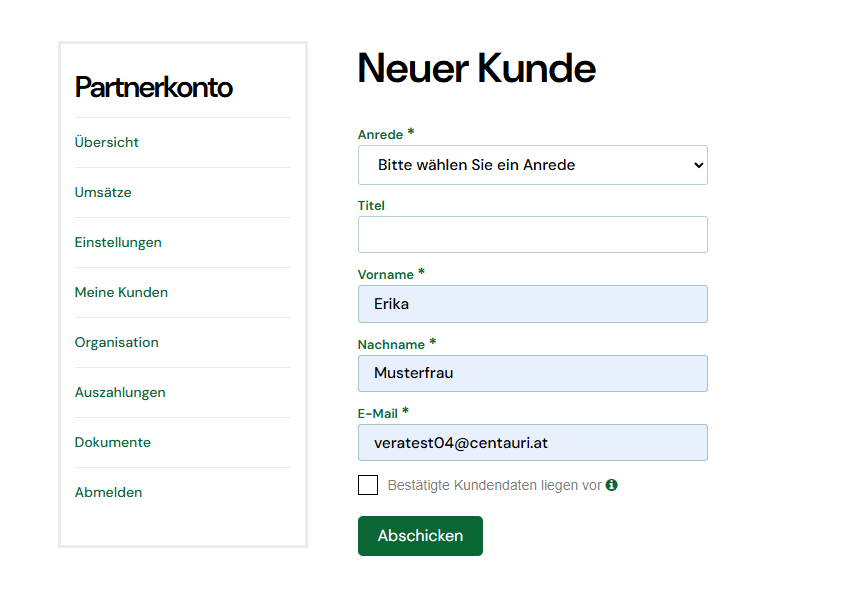
4 Schritt:
Danach setzt man ein Häkchen bei „Bestätigte Kundendaten liegen vor“ und vervollständigt die Eingabe.
5 Schritt:
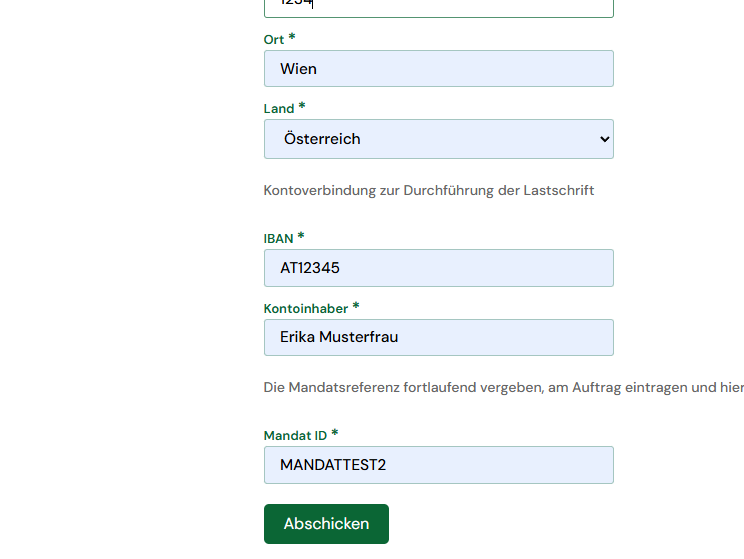
Zum Schluss klickt man auf „Abschicken“.
Und jetzt ist Erika Musterfrau unsere Kundin:
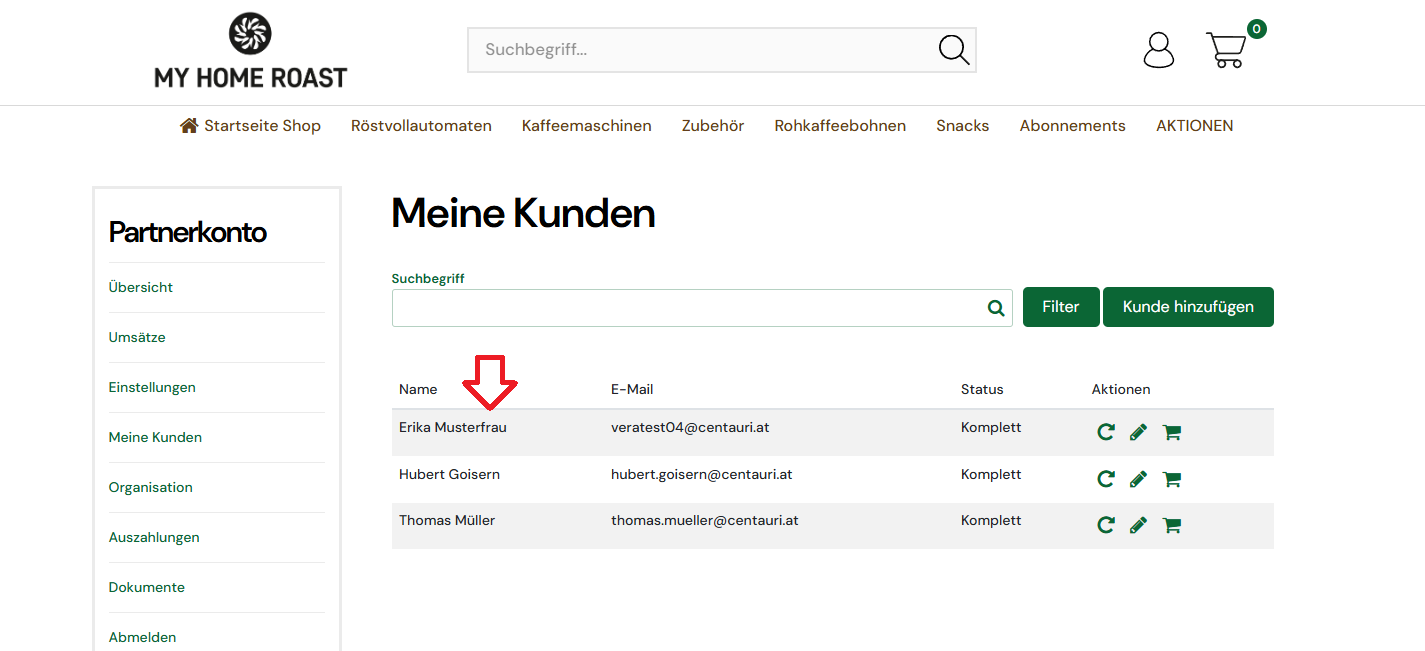
Thomas Müller thomas.mueller@centauri.at
Hubert Goisern hubert.goisern@centauri.at
Erika Musterfrau veratest04@centauri.at
Anschließend habe ich von jedem neuen Kunden etwas bestellt:
Schritt 6:
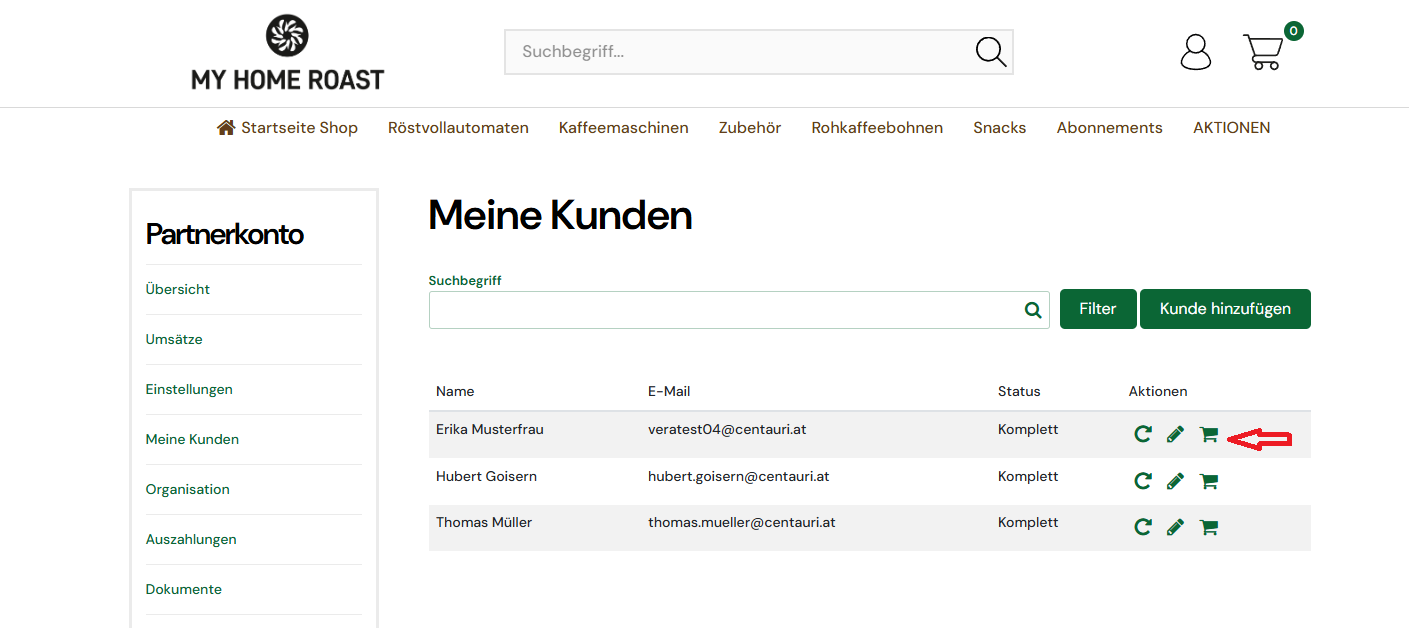
Wenn man als ein bestimmter Kunde bestellen möchte, klickt man in der Spalte „Aktionen“ auf das Warenkorb-Symbol neben dem entsprechenden Kunden (z. B. neben Erika Musterfrau).
Nachdem die Bestellung abgeschlossen wurde, sind alle Bestellungen im Kundenkonto unter dem Menüpunkt „Bestellungen“ sichtbar.
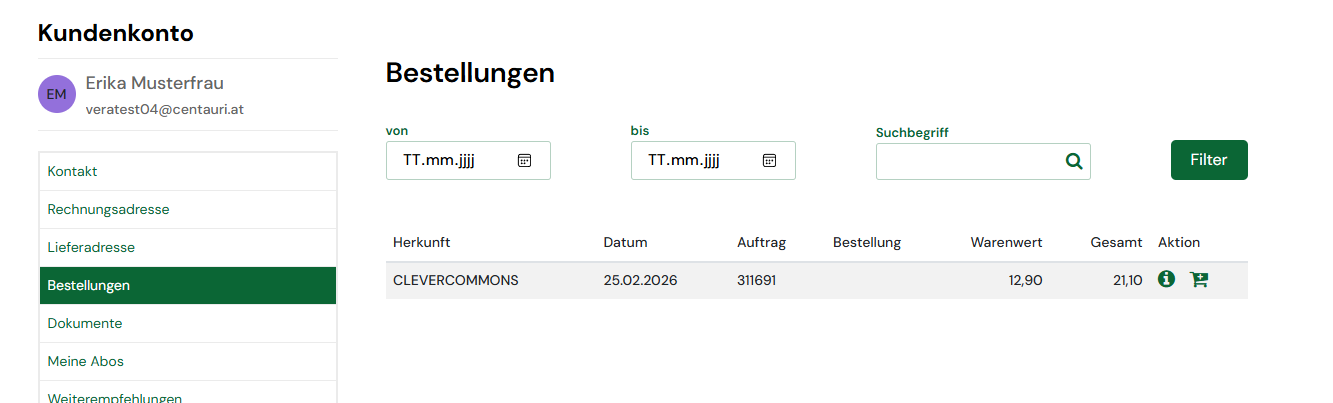
Zusätzlicher Hinweis:
Alle Bestellungen werden außerdem im Admin Web im Bereich „Bestellungen“ angezeigt.
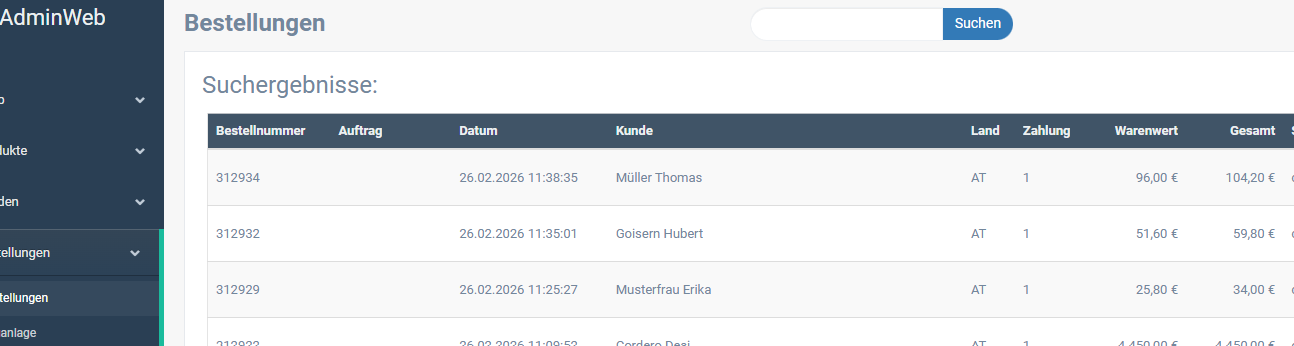
Hinweis:
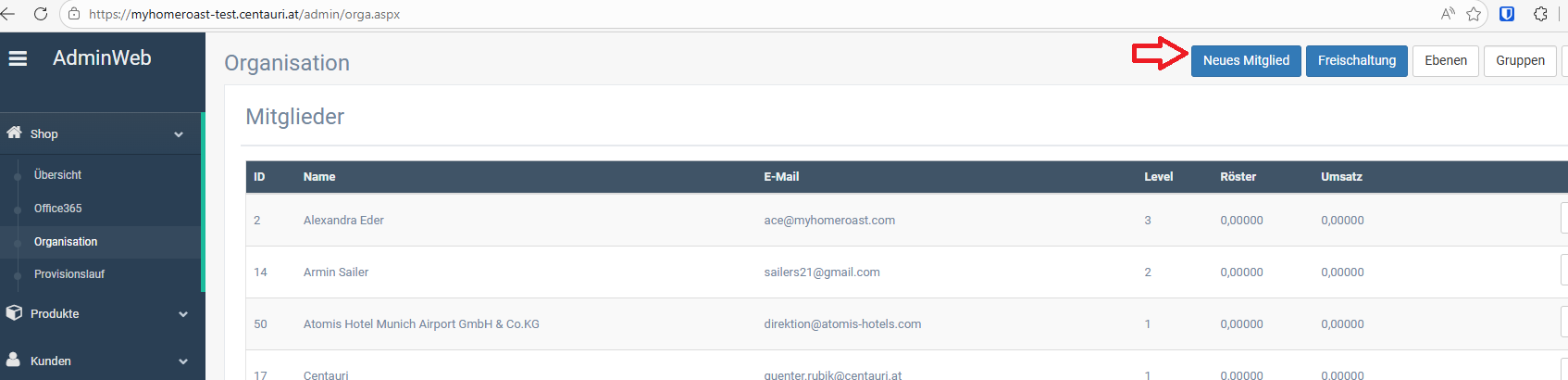
Um eine neue Partner freizuschalten, musste ich folgende Pfad gehen:
Admin - Shop - Organisation - Neues Mitglied Petra Müller
Bestellungen mit Online - Lastschrift
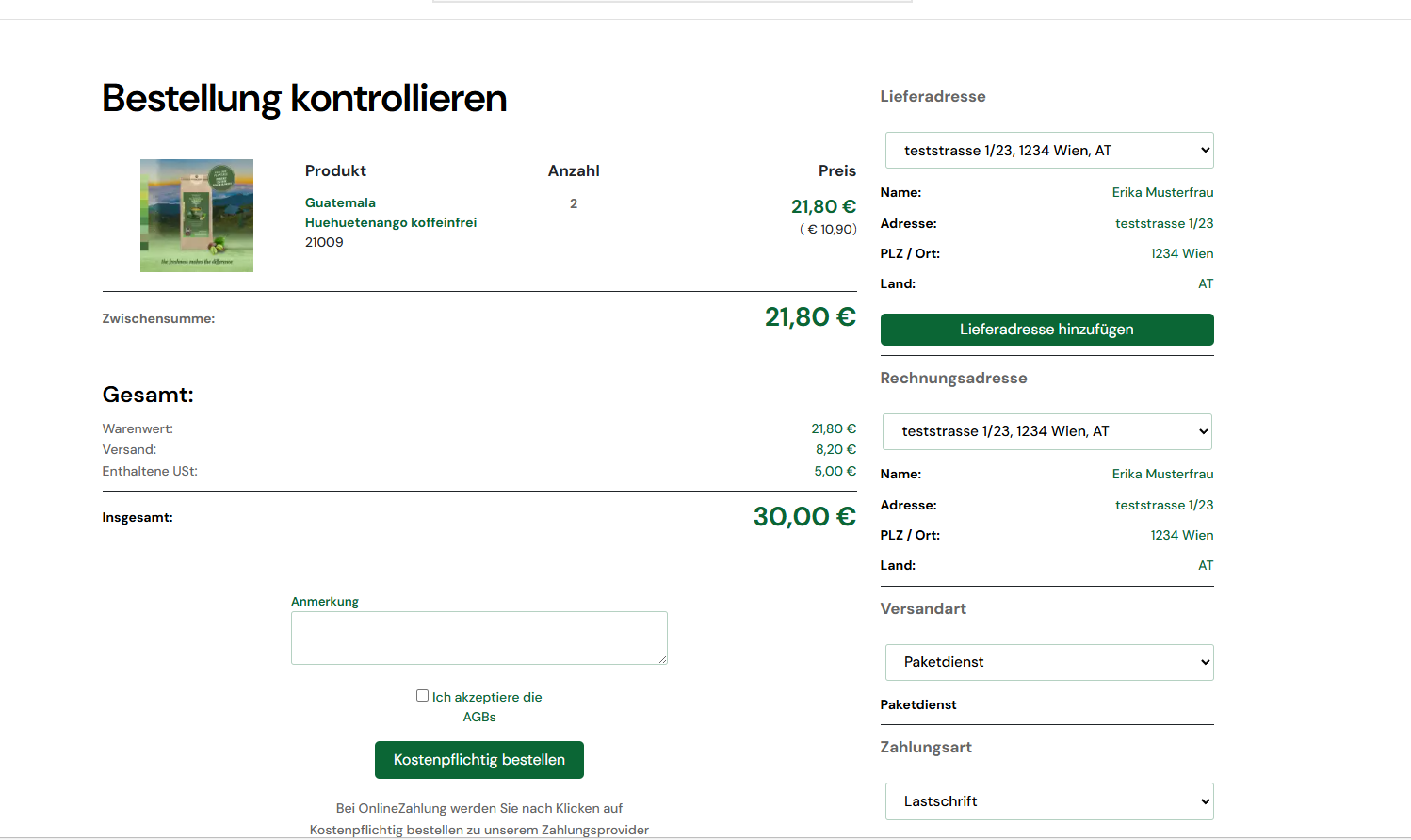
AGBs akzeptieren. Mit Zahlungsart Lastschrift sind keine weiteren Eingaben notwendig.
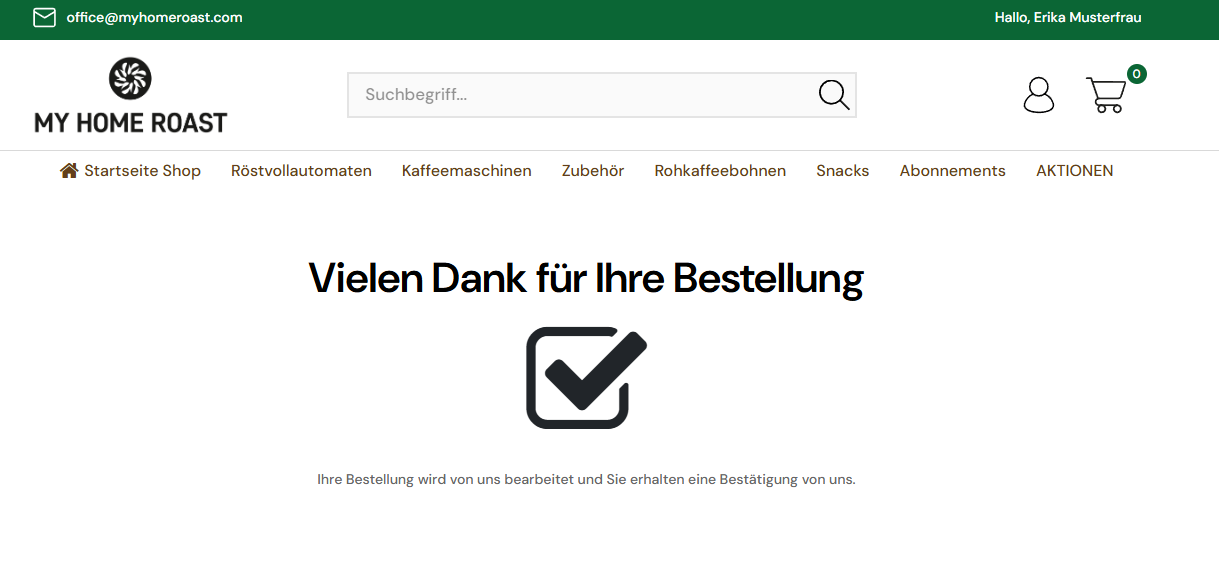
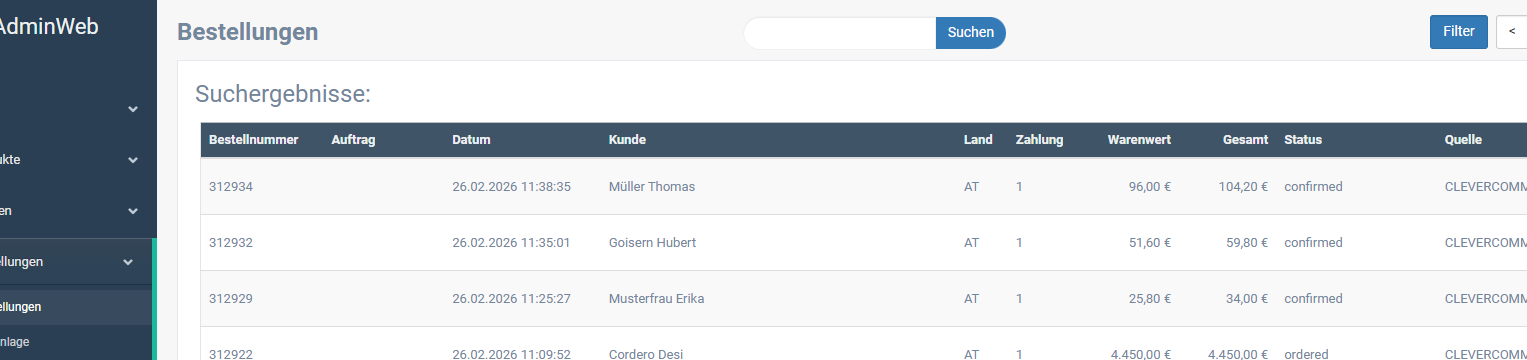
Bestellung ohne Partnerkonto:
Der Benutzer meldet sich mit einem normalen Login (Benutzername und Passwort) im System an und erstellt anschließend eine Bestellung.
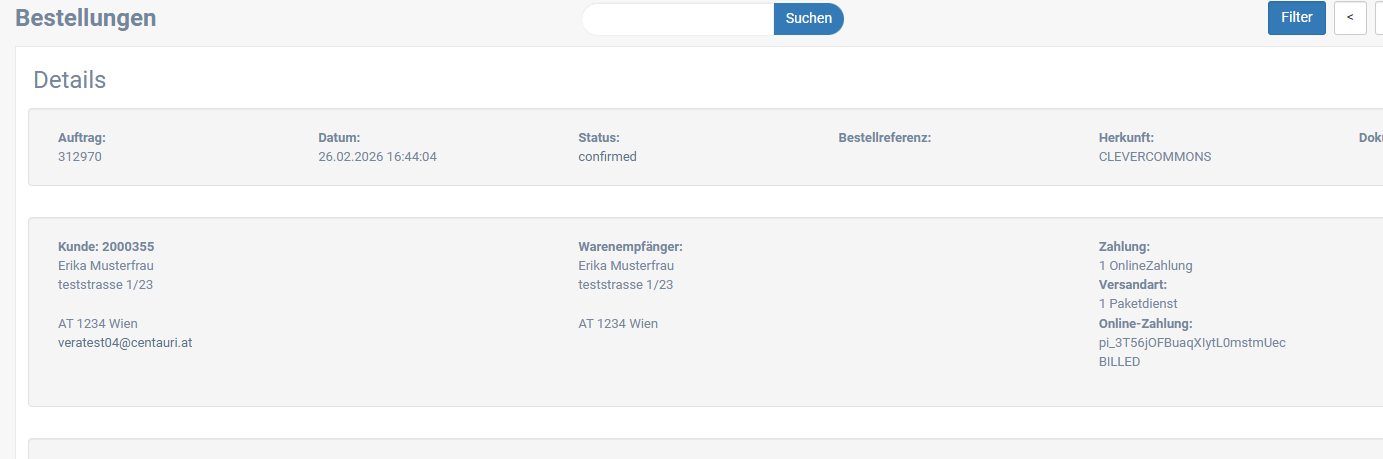
Bestellung durch Partner Account:
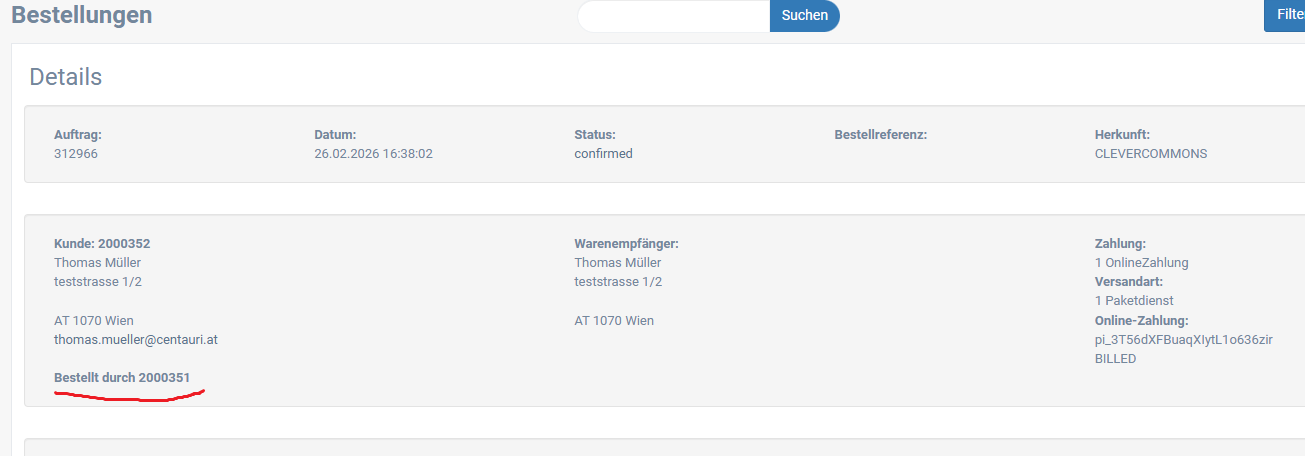
Manuelle Bestellung durch Adminbereich “Bestellungen - Neuanlage”
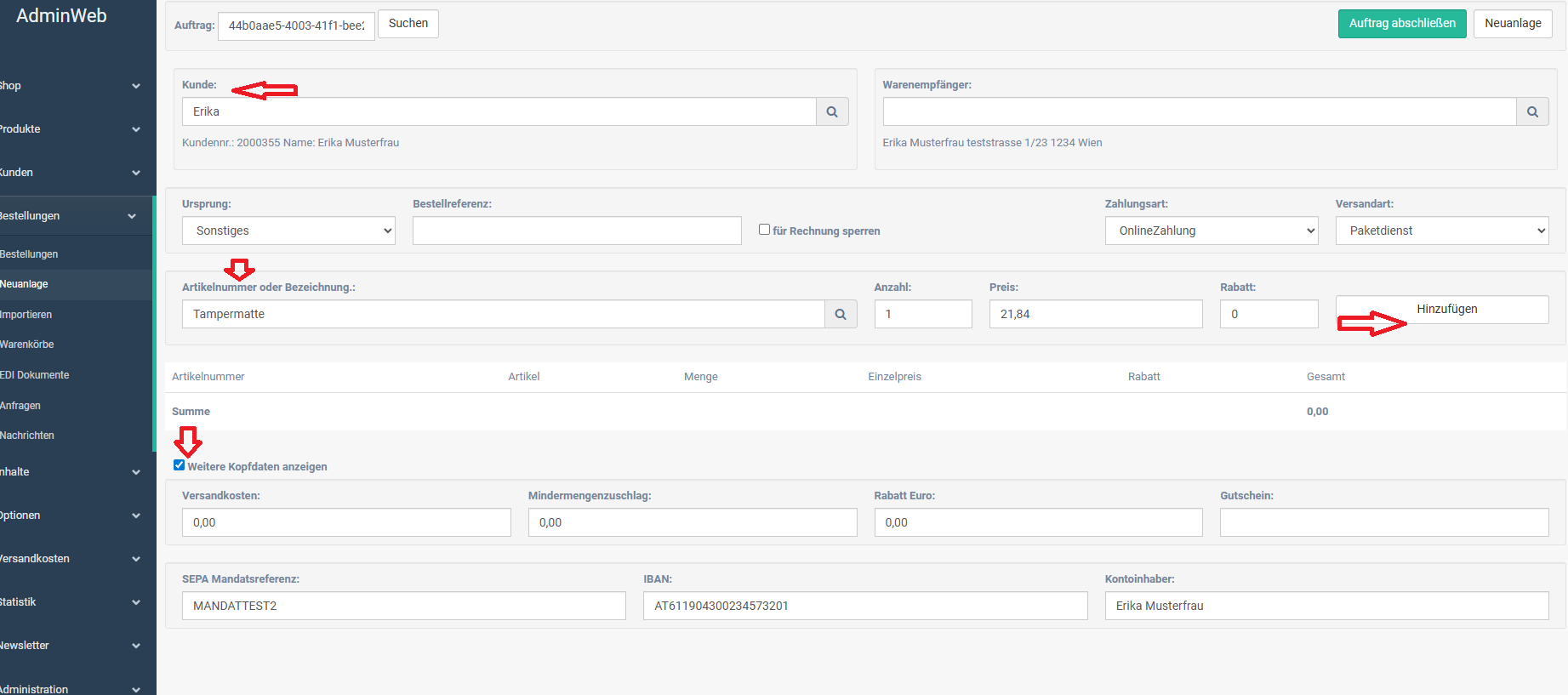
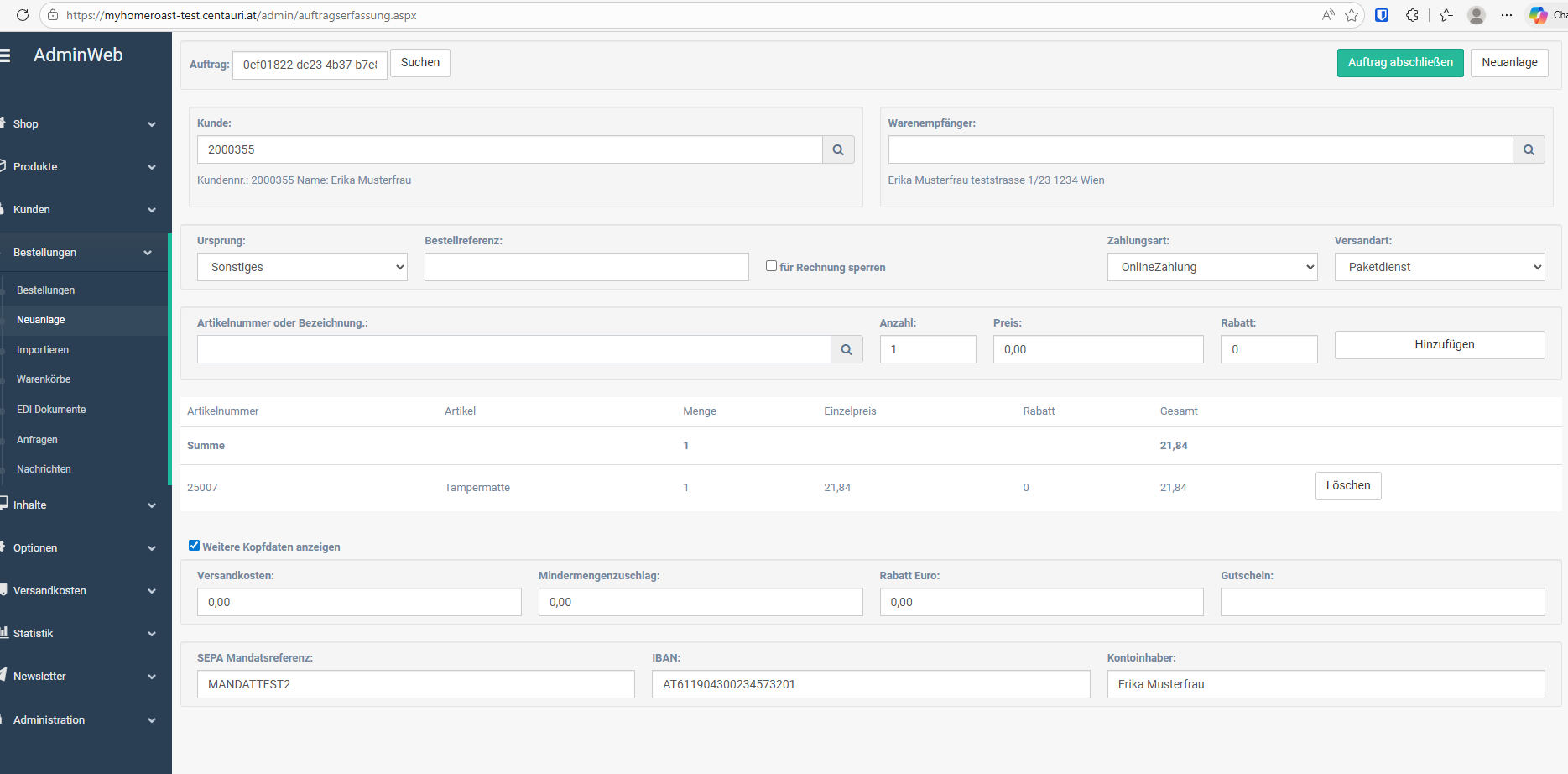
Auftrag abschließen klicken und dann unsere Bestellung kann man mit andere Bestellungen sehen
