Lieferanten
Sie haben die Möglichkeit, im Admin Backend einzelne Lieferanten mit den jeweiligen Allgemeininformationen, Katalogen, individuellen Faktoren und Kategorisierungen anzulegen.
Lieferanten
Übersicht über Ihre Lieferanten
Um alle Ihre bereits angelegten Lieferanten einzusehen, gehen Sie so vor:
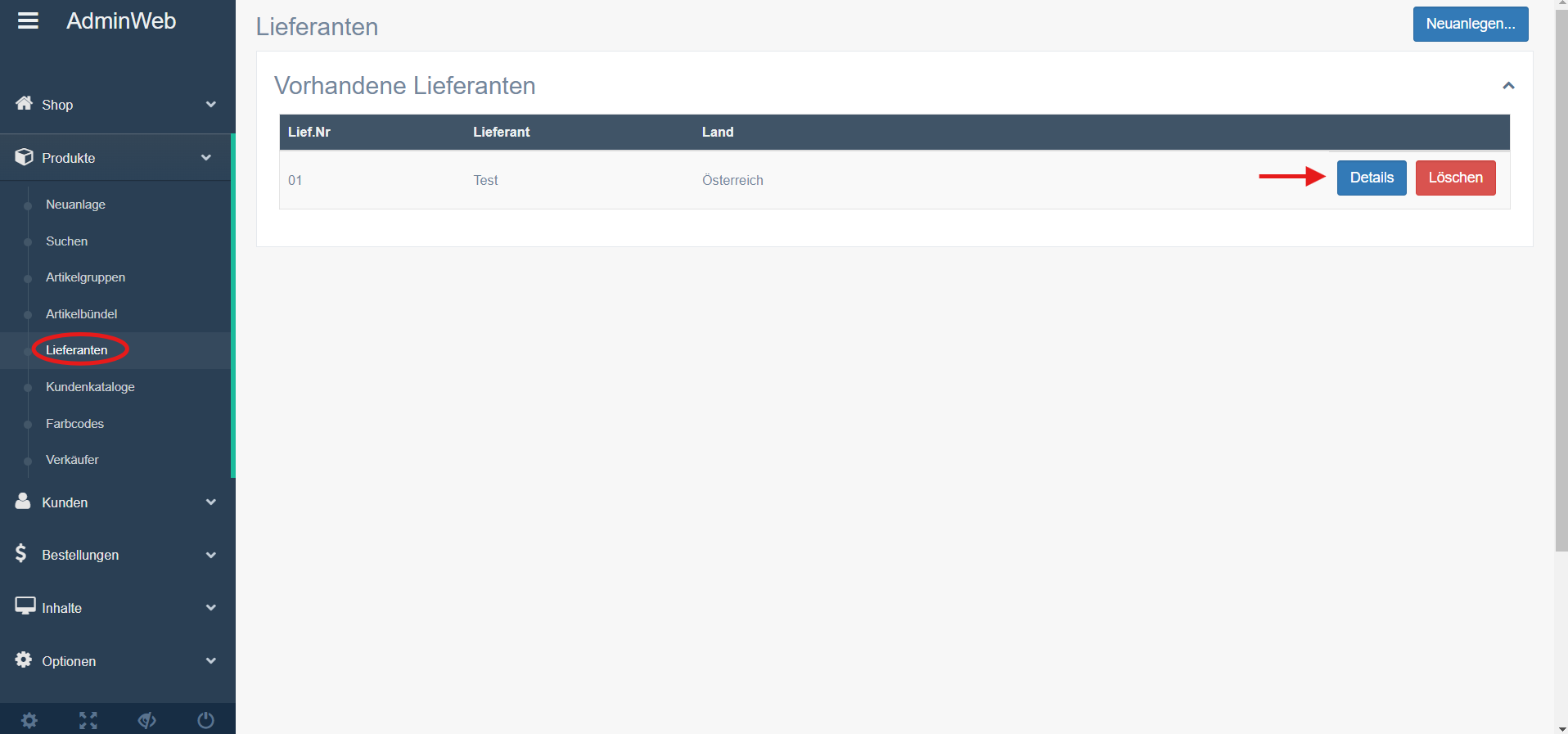
Wechseln Sie mit /admin ins Admin Backend und melden Sie sich dort an.
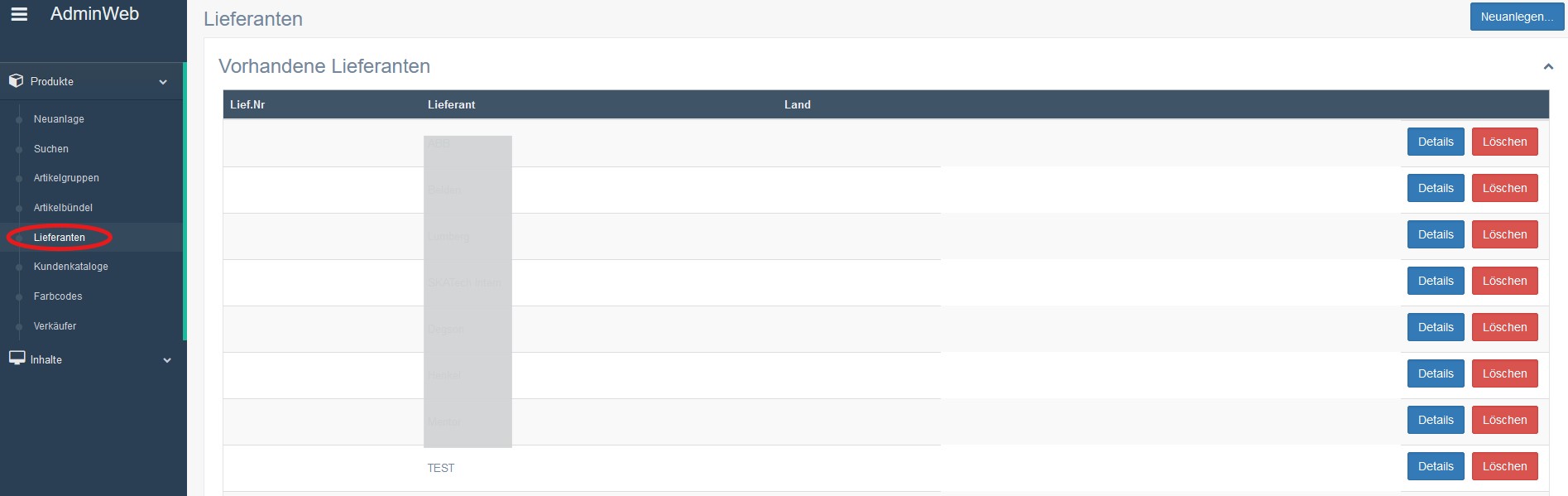
Rufen Sie im Menüpunkt „Produkte“ das Modul „Lieferanten“ auf.
Hier sehen Sie alle Ihre Lieferanten.
Neuen Lieferanten anlegen
Um einen neuen Lieferanten im Admin Backend anzulegen, gehen Sie folgendermaßen vor:
Wechseln Sie mit /admin ins Admin Backend und melden Sie sich dort an.
Rufen Sie im Menüpunkt „Produkte“ das Modul „Lieferanten“ auf.
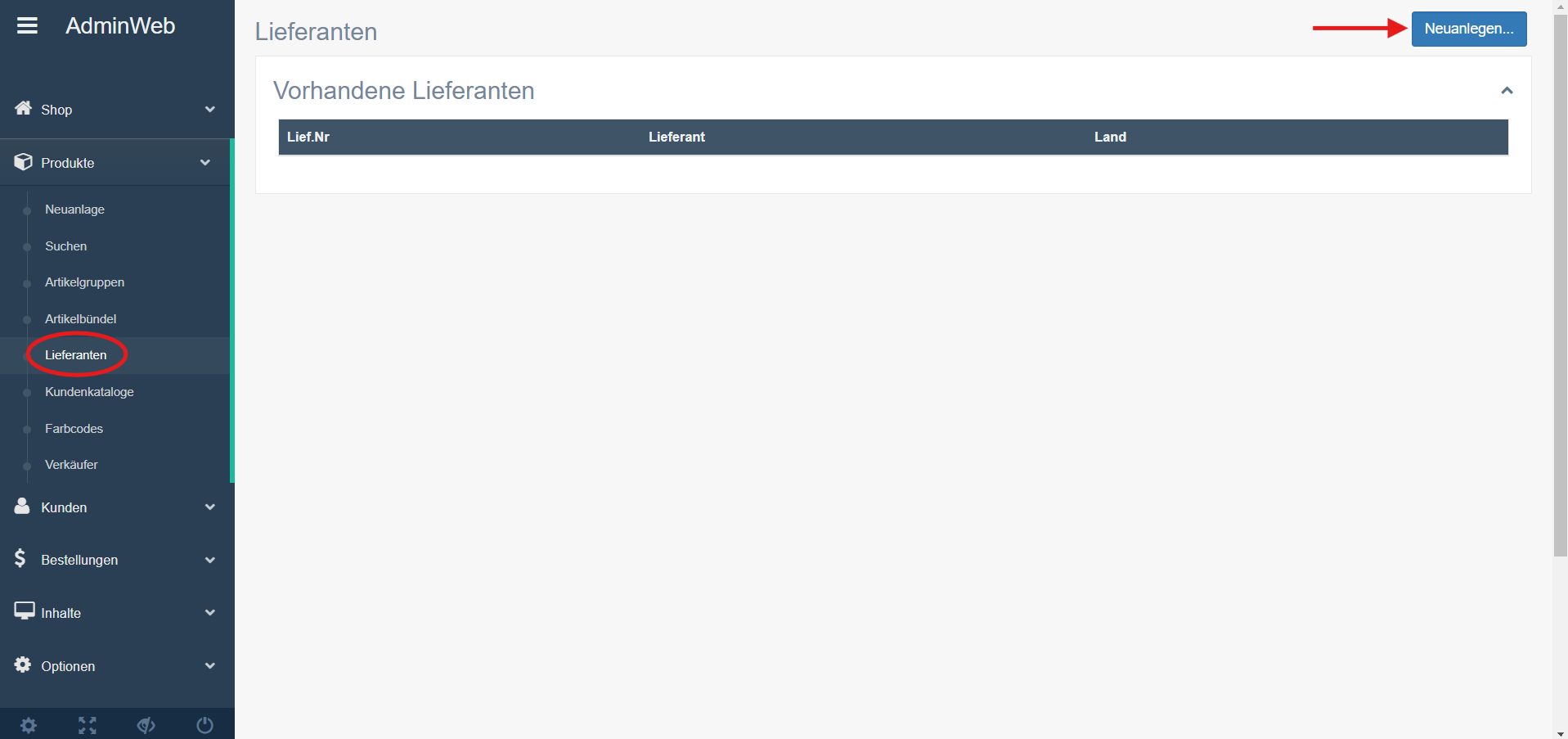
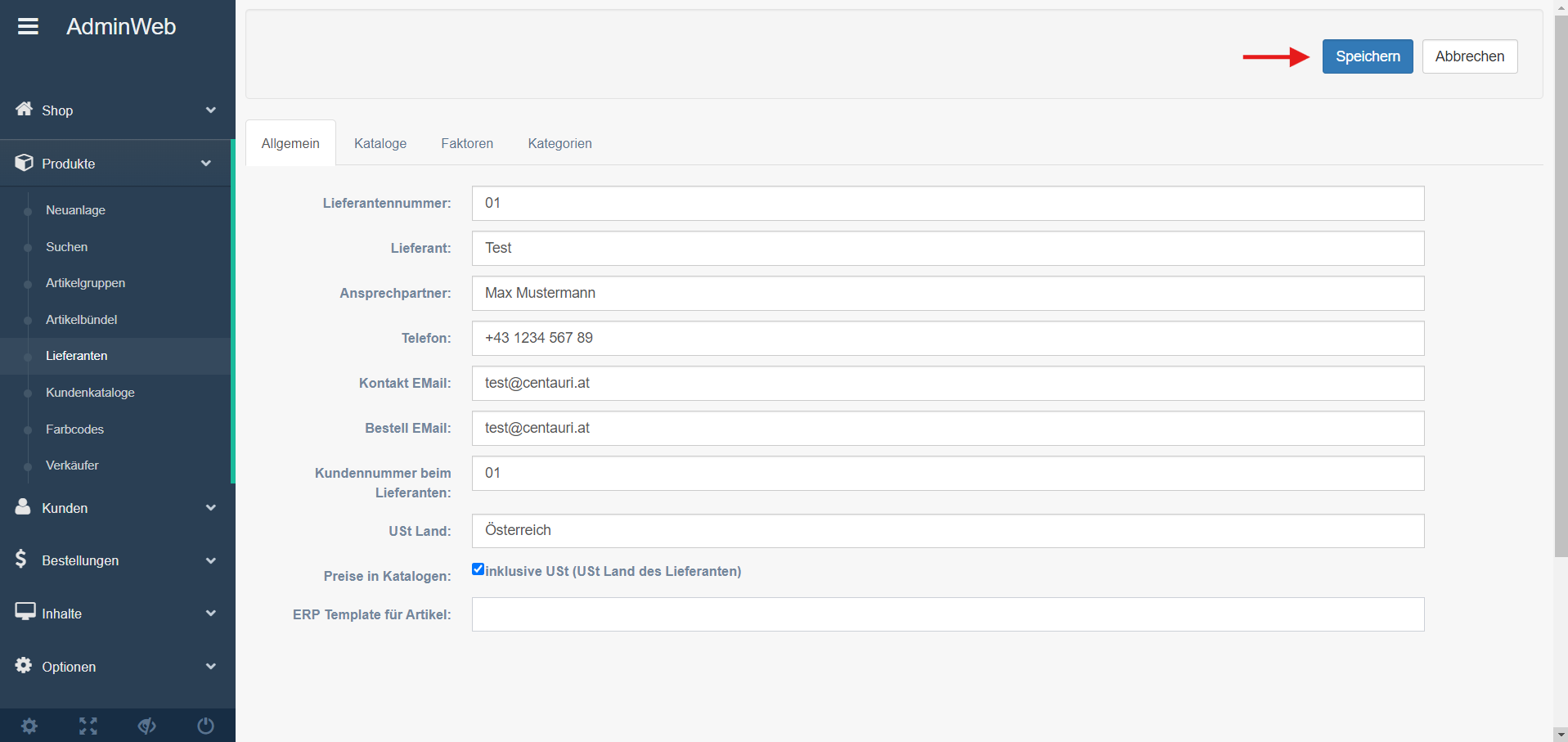
Klicken Sie nun auf “Neuanlegen…” im oberen rechten Rand des Bildschirms und geben Sie die Daten Ihres Lieferanten, wie z.B. Ihre Ansprechpartner, die Kontaktdaten und Umsatzsteuerdetails ein. Klicken Sie anschließend auf “Speichern”.
Lieferantendaten bearbeiten
Wenn Sie einen Lieferanten bereits angelegt haben, können Sie die bereits eingegebenen Lieferantendaten bearbeiten. Gehen Sie hierfür folgendermaßen vor:
Wechseln Sie mit /admin ins Admin Backend und melden Sie sich dort an.
Rufen Sie im Menüpunkt „Produkte“ das Modul „Lieferanten“ auf.
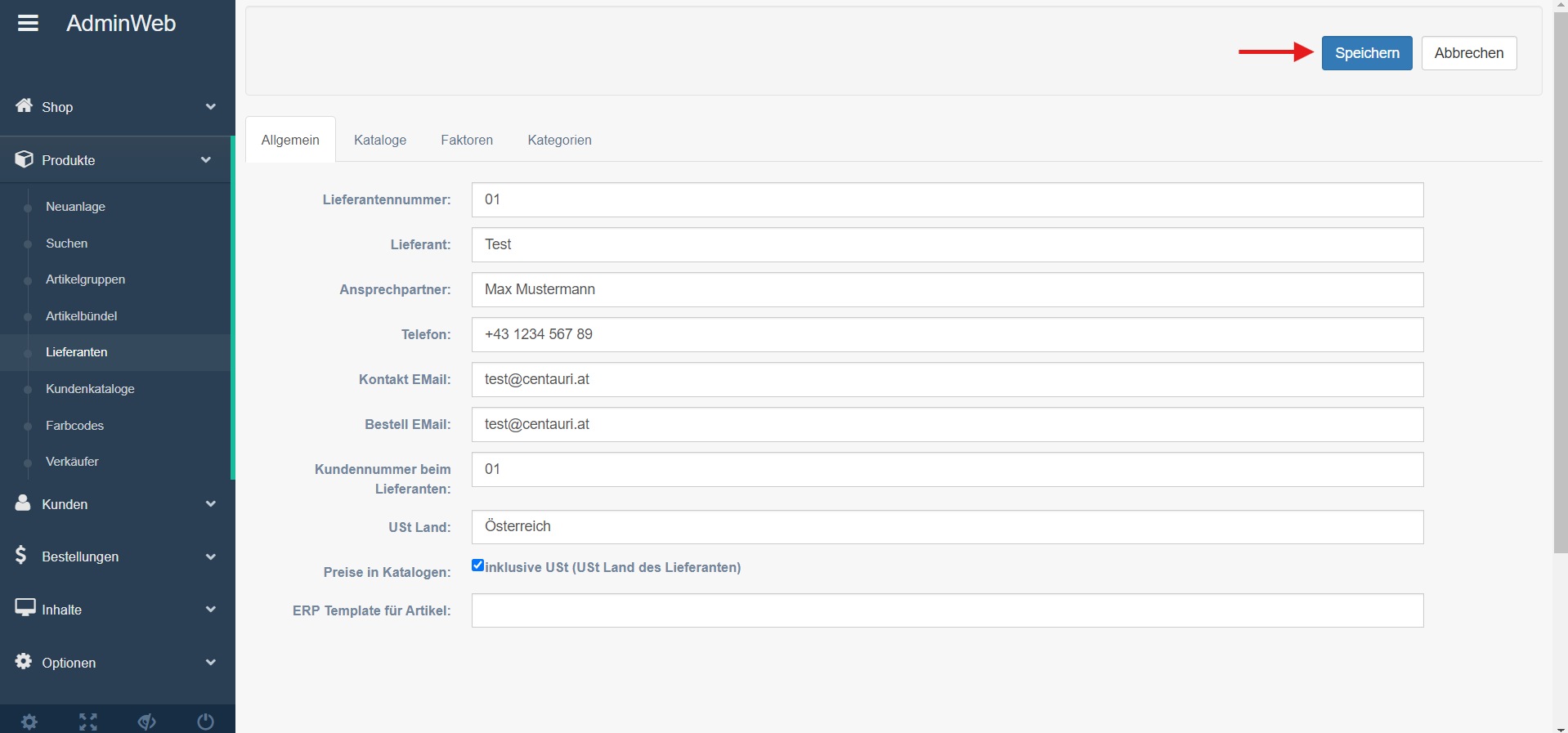
Nun erscheint die Liste Ihrer Lieferanten. Um die Daten zu bearbeiten, klicken Sie auf “Details” in der Zeile des gewünschten Lieferanten.
Hier können Sie die gewünschten Daten bearbeiten. Sobald Sie fertig sind, klicken Sie auf “Speichern” und die Lieferantendaten wurden angepasst.
Umsatzsteuer bei Lieferantendaten angeben
Beim Anlegen oder Bearbeiten eines Lieferanten können Sie mittels eines Klicks die Umsatzsteuer inkludieren oder exkludieren. Gehen Sie hierfür wie folgt vor:
Wechseln Sie mit /admin ins Admin Backend und melden Sie sich dort an.
Rufen Sie im Menüpunkt „Produkte“ das Modul „Lieferanten“ auf.
Nun erscheint die Liste Ihrer Lieferanten. Um die Daten zu bearbeiten, klicken Sie auf “Details” in der Zeile des gewünschten Lieferanten.
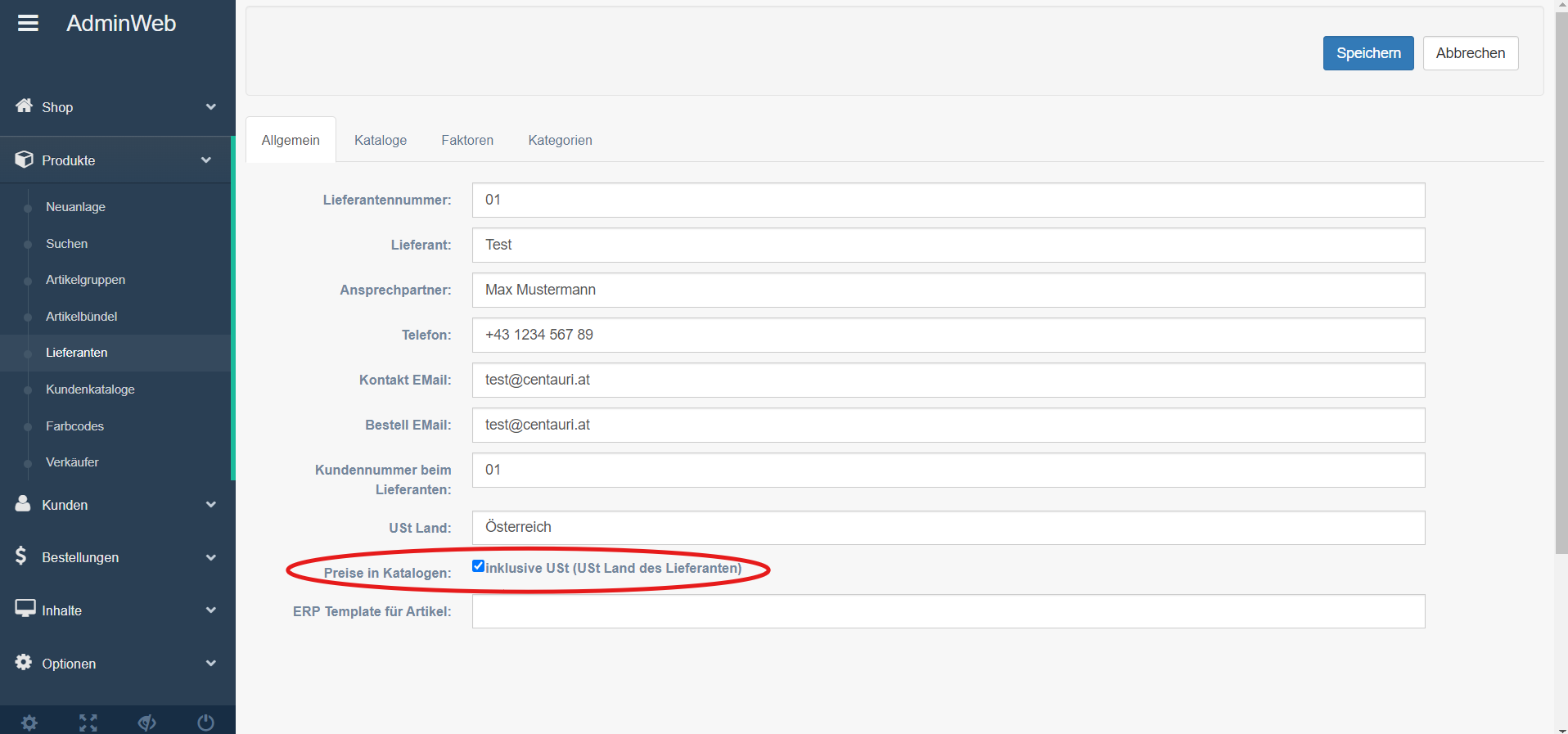
Um die Umsatzsteuer anzugeben, können Sie entweder beim Anlegen (siehe Punkt “Neuen Lieferanten anlegen” oder beim Bearbeiten (siehe Punkt “Lieferantendaten bearbeiten”) des Lieferanten ein Häkchen setzen in der Zeile “Preise in Katalogen:”. Wenn das Häkchen angewählt wurde, wird die USt. mit angegeben. Als Standardeinstellung ist exklusive USt. ausgewählt (kein Häkchen gesetzt).
Klicken Sie anschließend auf “Speichern” im oberen rechten Bildschirmrand.
Kataloge der Lieferanten
Sie können für einzelne Lieferanten mehrere Kataloge importieren, bearbeiten und einsehen.
Katalog importieren
Um einen Katalog eines ausgewählten Lieferanten zu importieren, gehen Sie folgendermaßen vor:
Wechseln Sie mit /admin ins Admin Backend und melden Sie sich dort an.
Rufen Sie im Menüpunkt „Produkte“ das Modul „Lieferanten“ auf.
Nun erscheint die Liste Ihrer Lieferanten. Um einen Katalog eines Lieferanten hinzuzufügen, klicken Sie auf “Details” in der Zeile des gewünschten Lieferanten.
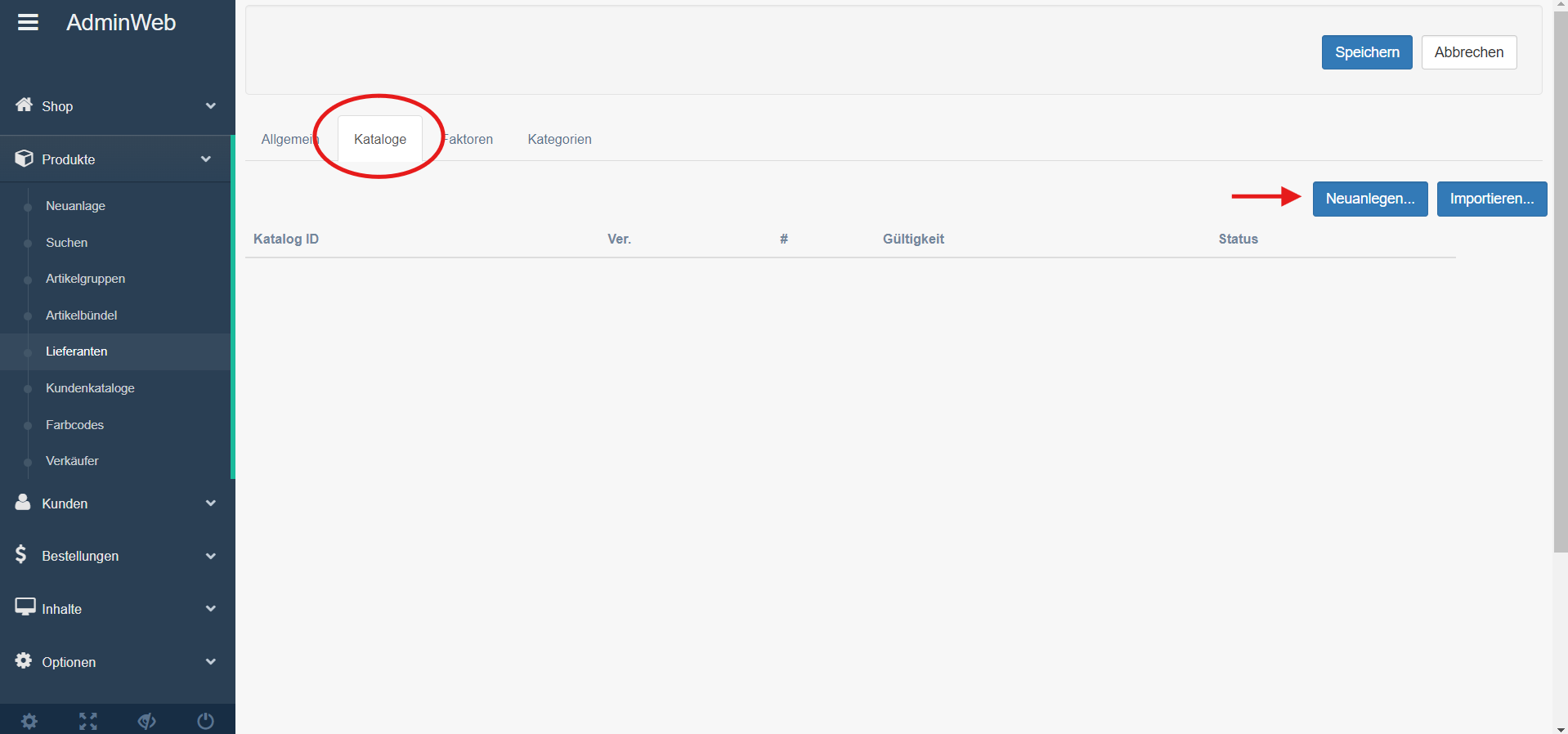
Wechseln Sie anschließend in den Reiter “Kataloge”.
Hier können Sie dann entweder einen neuen Katalog anlegen oder einen Katalog importieren.

Für den Katalogimport sind diese vier Dateiformate möglich: Excel, CSV, BMECat 1.2 und BMECat 2005.
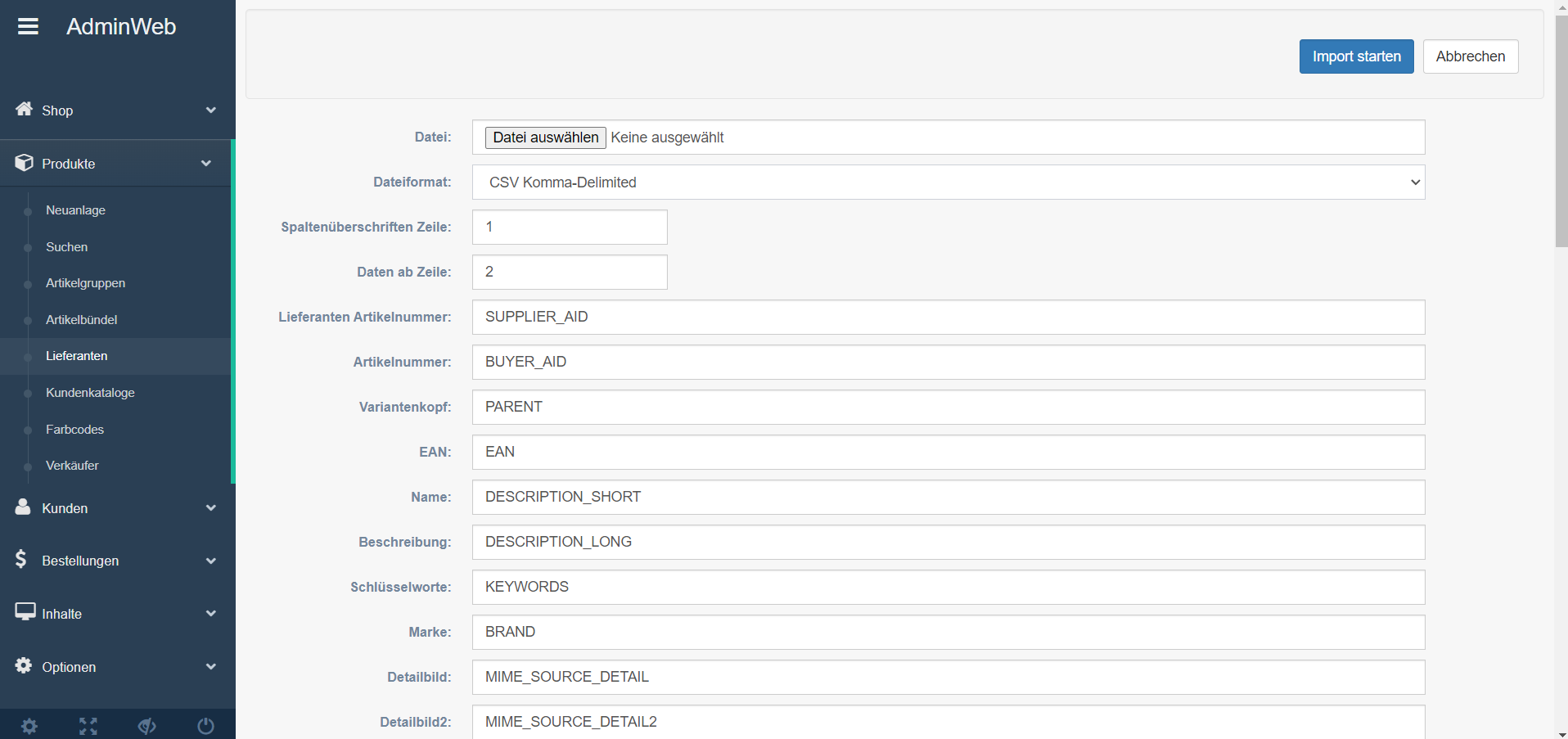
Geben Sie das Dateiformat Ihres Imports an und in welcher Zeile sich die Spaltenüberschriften und die Daten befinden.
Achten Sie auf die Benennung der einzelnen Spaltenüberschriften in Ihrer Importdatei. Sie können im Admin Backend die Spaltennamen ändern und Ihrer Datei anpassen. Wichtig ist, dass die Spaltennamen in Ihrer Datei mit den Namen im Admin Backend übereinstimmen. Beispiel: Wenn in Ihrem Dokument die Beschreibung eines Artikels in der Spalte mit dem Namen “DESCRIPTION_LONG” steht, muss auch im Admin Backend die Beschreibung den Namen “DESCRIPTION_LONG” besitzen.
Es müssen nicht alle Spaltennamen, die Sie im Admin Backend finden, in Ihrer Datei vorhanden sein. Sie können die Spalten, die Sie benötigen beliebig umbenennen und verwenden.
Wenn Sie die Spalten angeglichen haben, können Sie nun die gewünschte Importdatei auswählen, indem Sie auf “Datei auswählen” klicken.
Achten Sie darauf, dass die Spaltennamen in Ihrer Datei mit den Namen im Admin Backend übereinstimmen. Es müssen nicht alle Spaltennamen verwendet werden.
Katalogstatus abrufen
Jeder importierte Katalog nimmt einen Status an. Der Status kann drei verschiedene Zustände haben: “Neu”, “Aktiv” oder “Gelöscht”.
Um den Katalogstatus abzurufen, gehen Sie folgendermaßen vor:
Wechseln Sie mit /admin ins Admin Backend und melden Sie sich dort an.
Rufen Sie im Menüpunkt „Produkte“ das Modul „Lieferanten“ auf.
Klicken Sie auf “Details” in der Zeile des gewünschten Lieferanten.
Wechseln Sie anschließend in den Reiter “Kataloge”.
Hier werden alle bestehenden Kataloge dieses Lieferanten angezeigt.
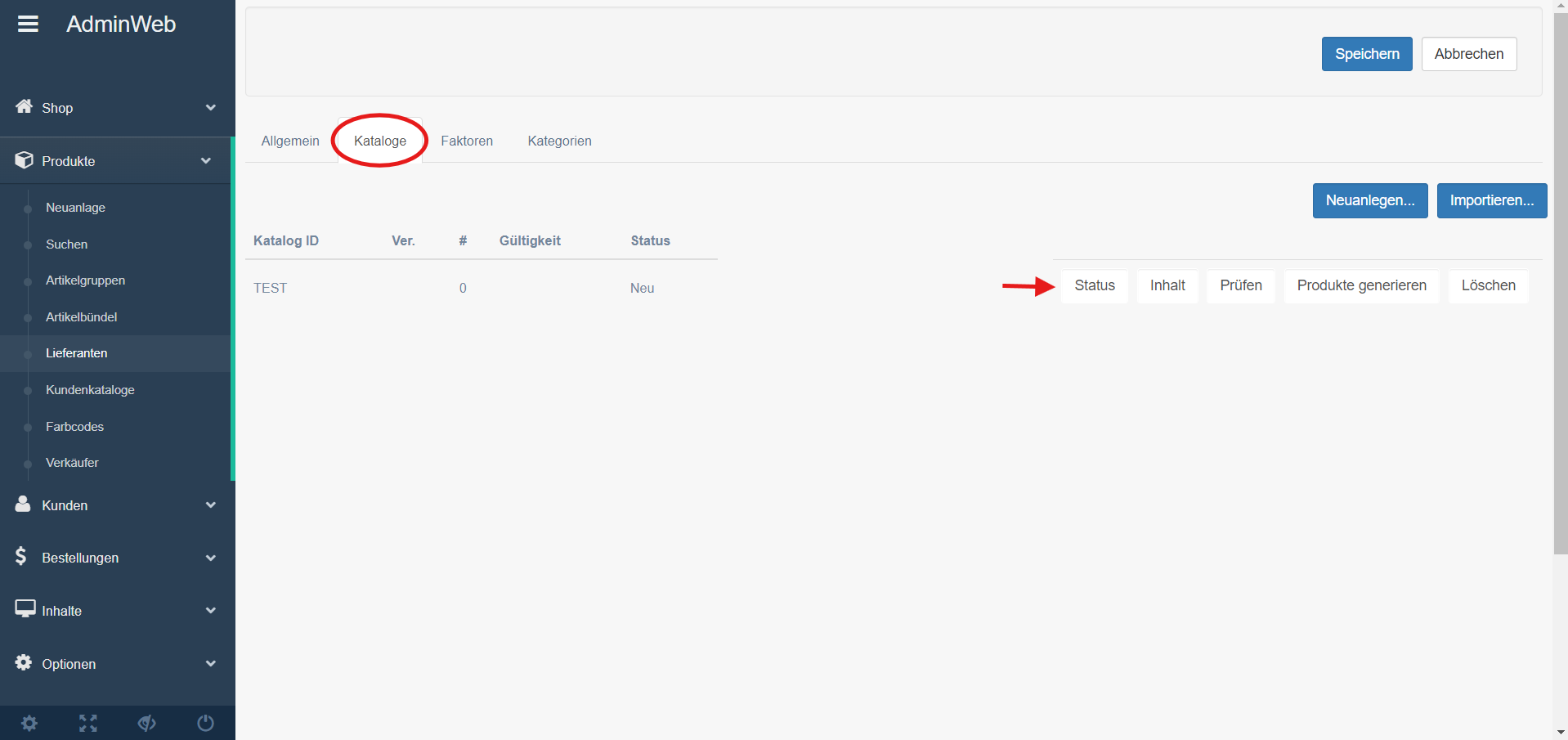
In der Zeile des gewünschten Katalogs ist der Status in der vierten Spalte “Status” angezeigt.
Wenn Sie in der Zeile rechts auf “Status” klicken, können Sie die Daten einsehen und verändern.
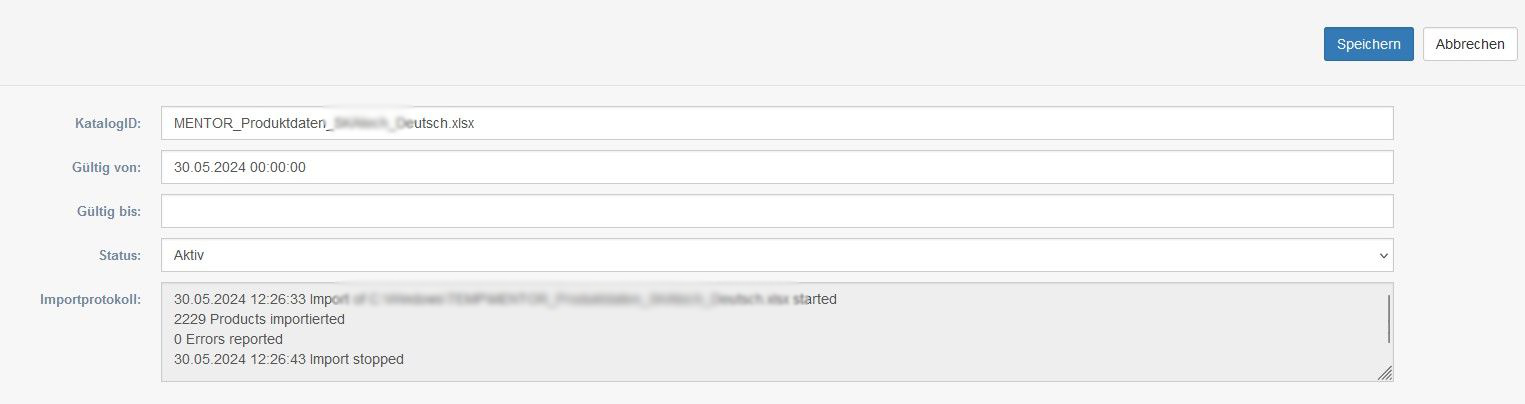
Hier können Sie die Gültigkeit Ihres Katalogs nach Datum angeben oder den Status wechseln.
Um den Status zu wechseln, klicken Sie in der Zeile “Status” auf das Dropdownmenü und wählen Sie den gewünschten Status aus.
Klicken Sie anschließend auf “Speichern”.
Der Status eines Katalogs kann “Neu”, “Aktiv” oder “Gelöscht” sein.
Produkte generieren
Wenn Sie einen Produktekatalog von Ihrem Lieferanten bekommen, dann können Sie die Verkaufsartikel im Admin Backend generieren. Gehen Sie hierfür folgendermaßen vor:
Wechseln Sie mit /admin ins Admin Backend und melden Sie sich dort an.
Rufen Sie im Menüpunkt „Produkte“ das Modul „Lieferanten“ auf.
Wählen Sie den gewünschten Lieferanten aus und klicken Sie auf “Details”.
Wechseln Sie in den Reiter “Katalog”.
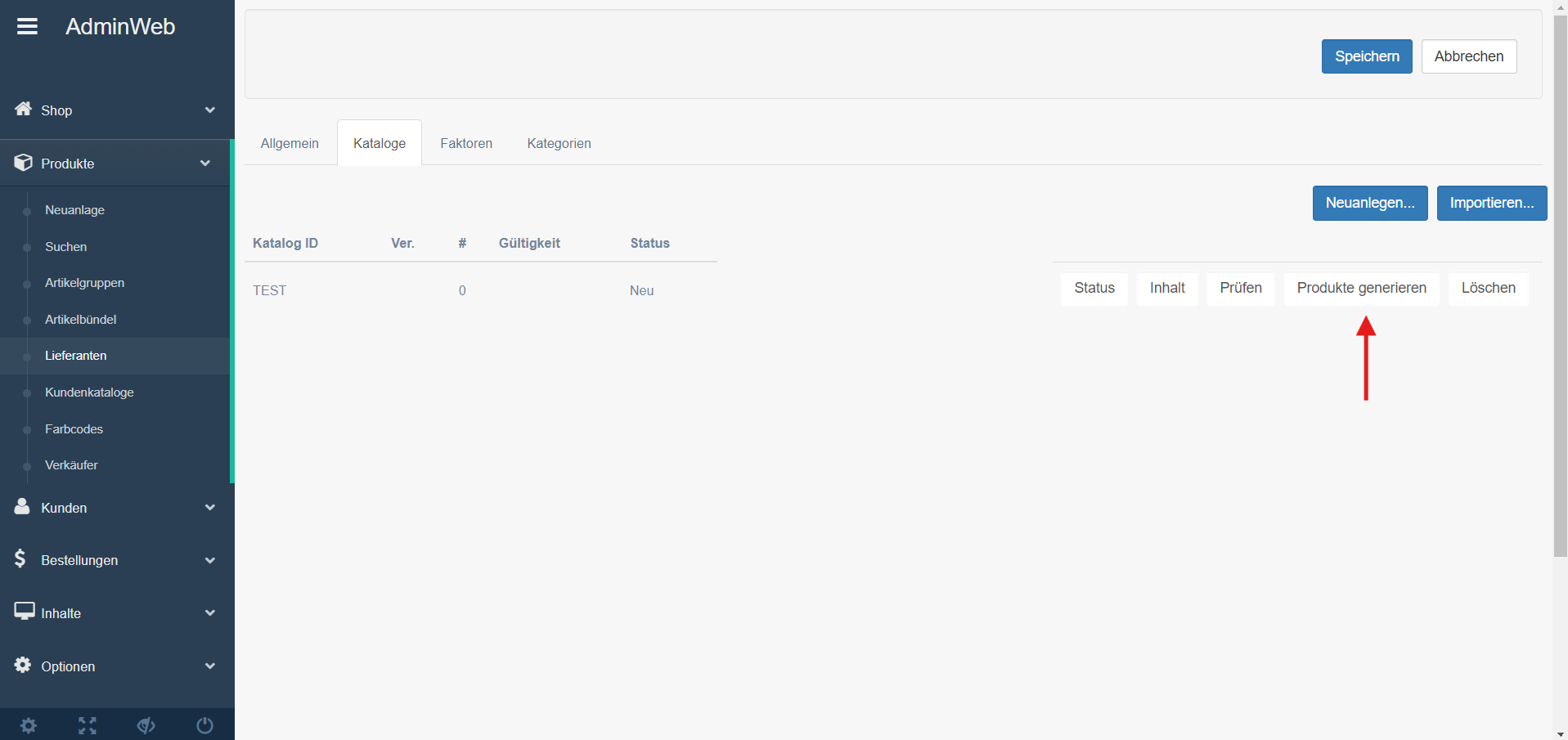
Wählen Sie den gewünschten Katalog aus der Liste aus und klicken Sie rechts auf “Produkte generieren”.
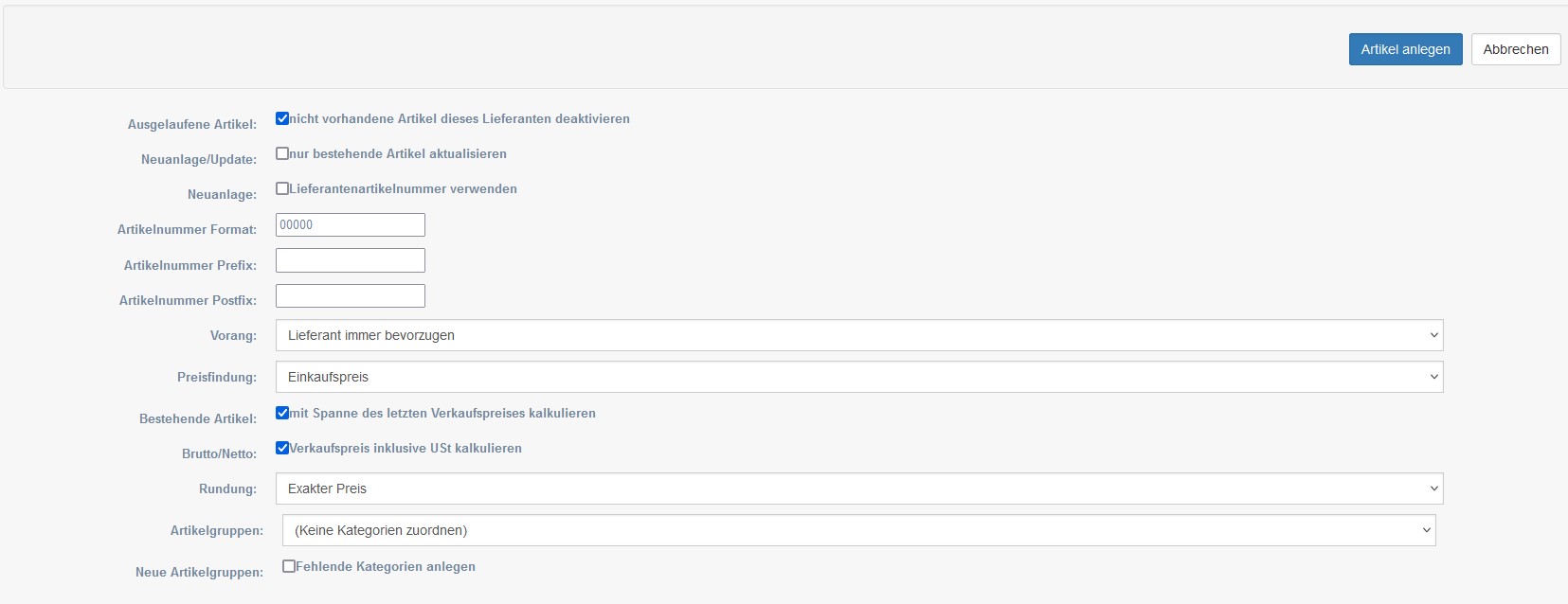
Hier können Sie nun Details für den Katalog eingegeben:
Sie können entscheiden, ob Sie Artikel, die nicht mehr in diesem Katalog vorkommen, also ausgelaufene Artikel, deaktiviert werden sollen.
Bei der Neuanlage oder einem Update können Sie entscheiden, ob alle Artikel, oder nur bestehende aktualisiert werden sollen.
Bei einer Neuanlage können Sie die Artikelnummern des Lieferanten verwenden, oder eigene generieren. Geben Sie die Parameter bei eigenen Artikelnummern ein, wie z. B. Prefixe oder Postfixe und die Anzahl der Stellen.
Wenn Sie eine Artikel von zwei oder mehreren Lieferanten beziehen, können Sie eine Präferenz des Lieferanten angeben.
Für die Preisfindung können Sie zwischen dem Listen- und dem Einkaufspreis auswählen.
Bei bestehenden Artikeln können Sie das vorherige Verhältnis zwischen dem Einkaufs- und Verkaufspreis heranziehen.
Sie können wählen, ob der Verkaufspreis inkl. Ust. kalkuliert werden soll.
Wählen Sie eine gewünschte Rundung des Preises.
Sie können wählen, welcher Kategorie die Artikel zugeordnet werden sollen und ob fehlende Kategorien angelegt werden sollen.
Einzelne Kataloginhalte ändern
Falls Sie nur einzelne Werte eines Katalogs verändern müssen, können Sie dies im Inhalt des Katalogs ändern. Gehen Sie hierfür folgendermaßen vor:
Wechseln Sie mit /admin ins Admin Backend und melden Sie sich dort an.
Rufen Sie im Menüpunkt „Produkte“ das Modul „Lieferanten“ auf.
Klicken Sie auf “Details” in der Zeile des gewünschten Lieferanten.
Wechseln Sie anschließend in den Reiter “Kataloge”.
Hier werden alle bestehenden Kataloge dieses Lieferanten angezeigt.
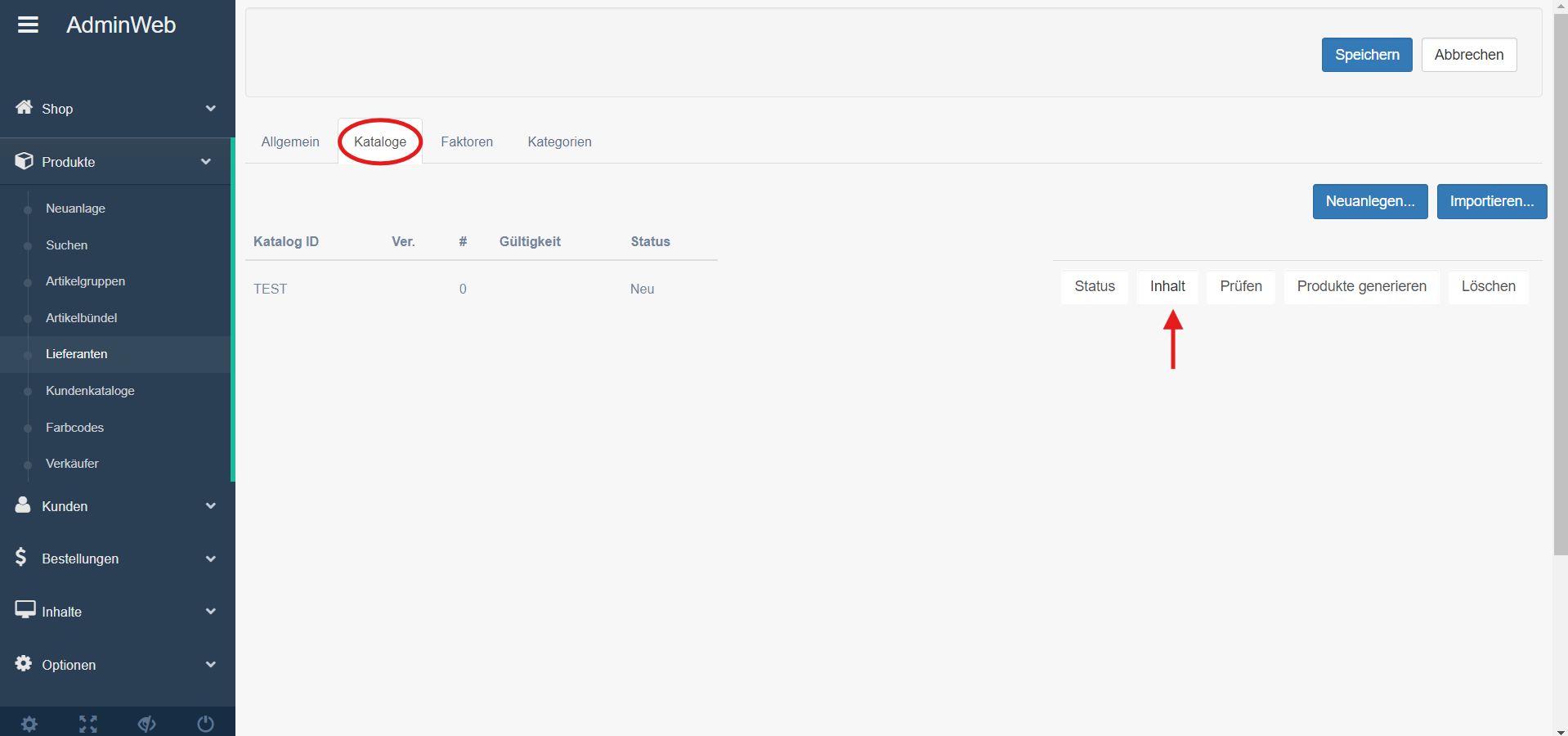
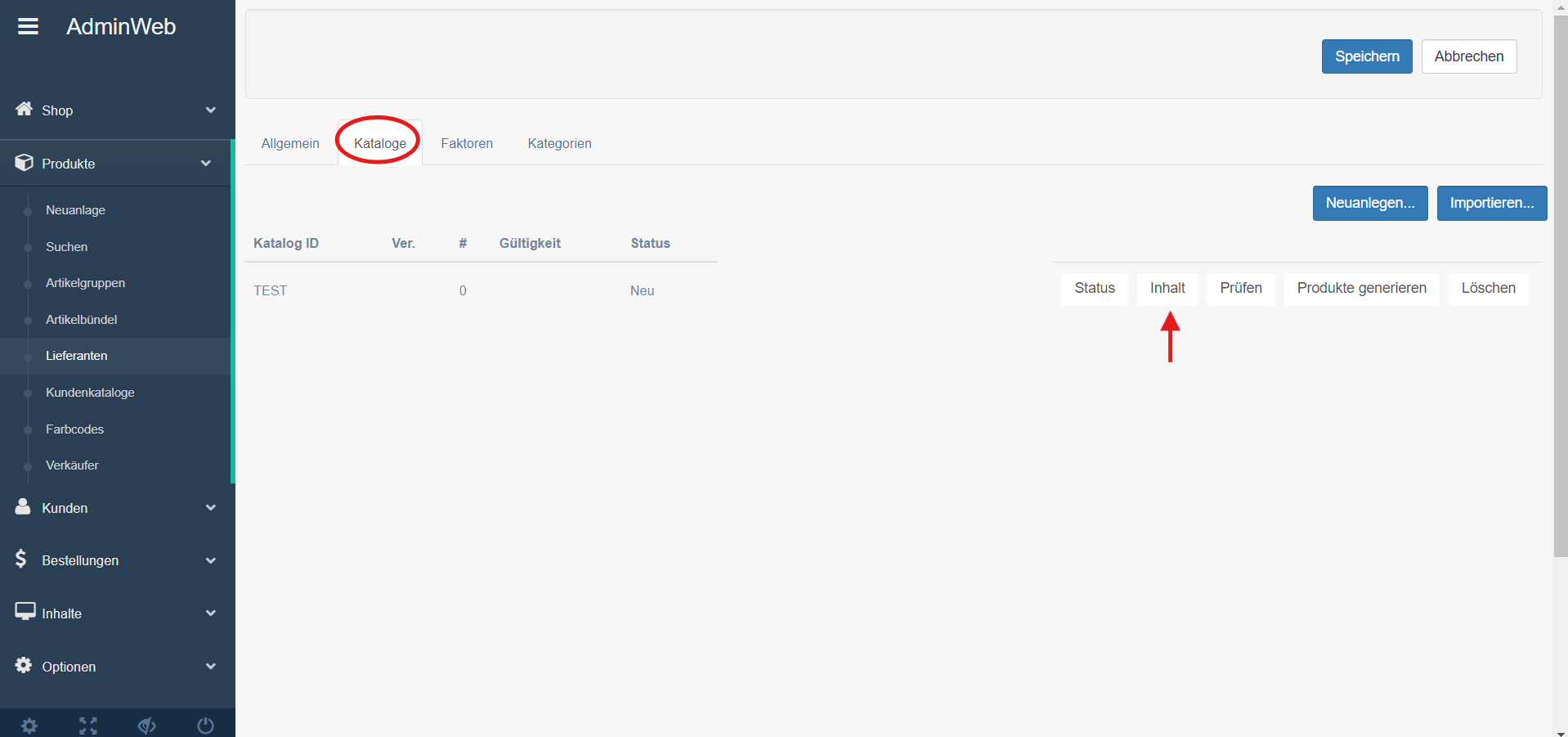
Einzelne Kataloginhalte können geändert werden, indem Sie in der Zeile des zu ändernden Katalogs auf “Inhalt” klicken.
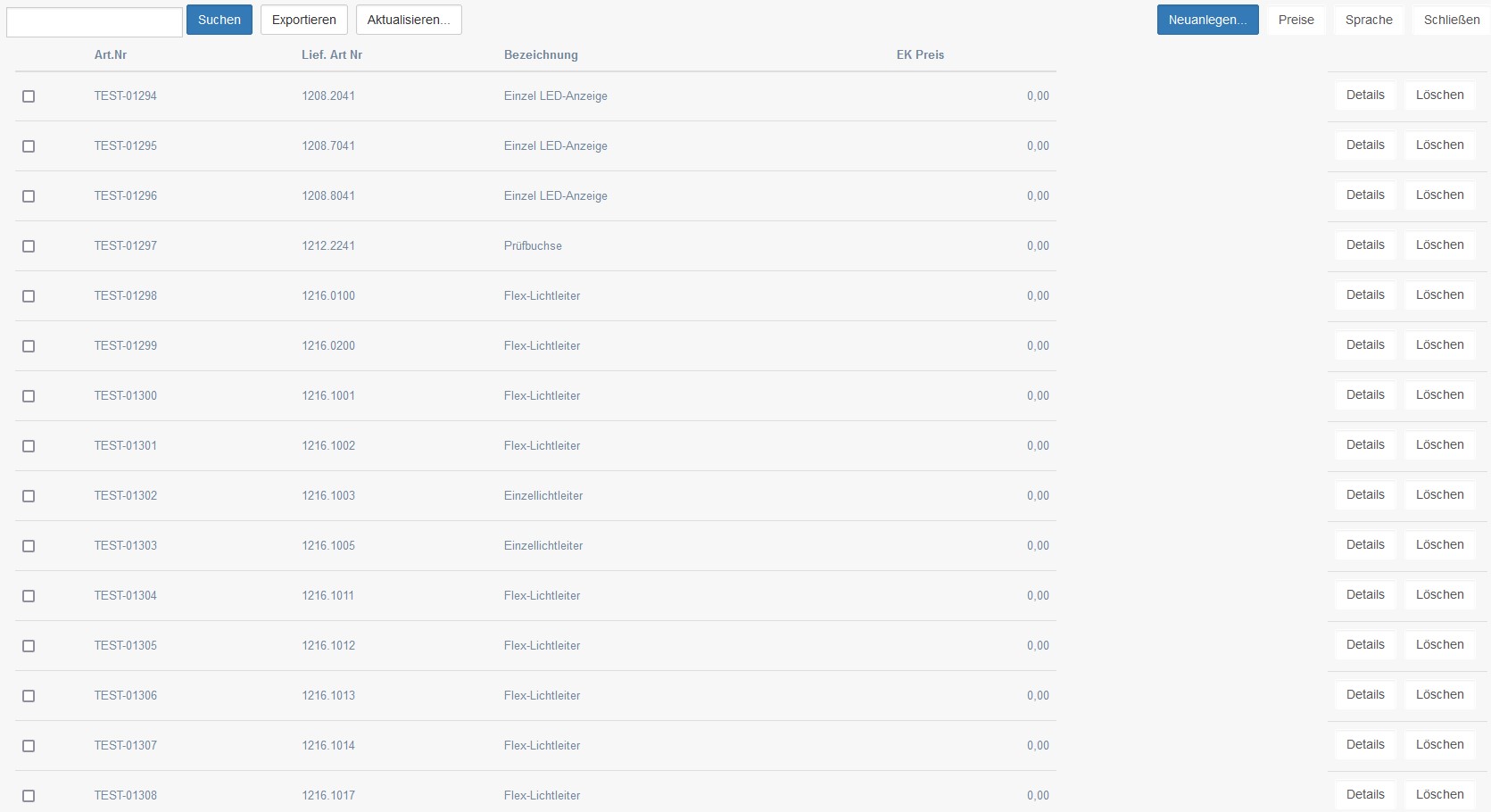
Nun erscheinen die einzelnen Kataloginhalte.
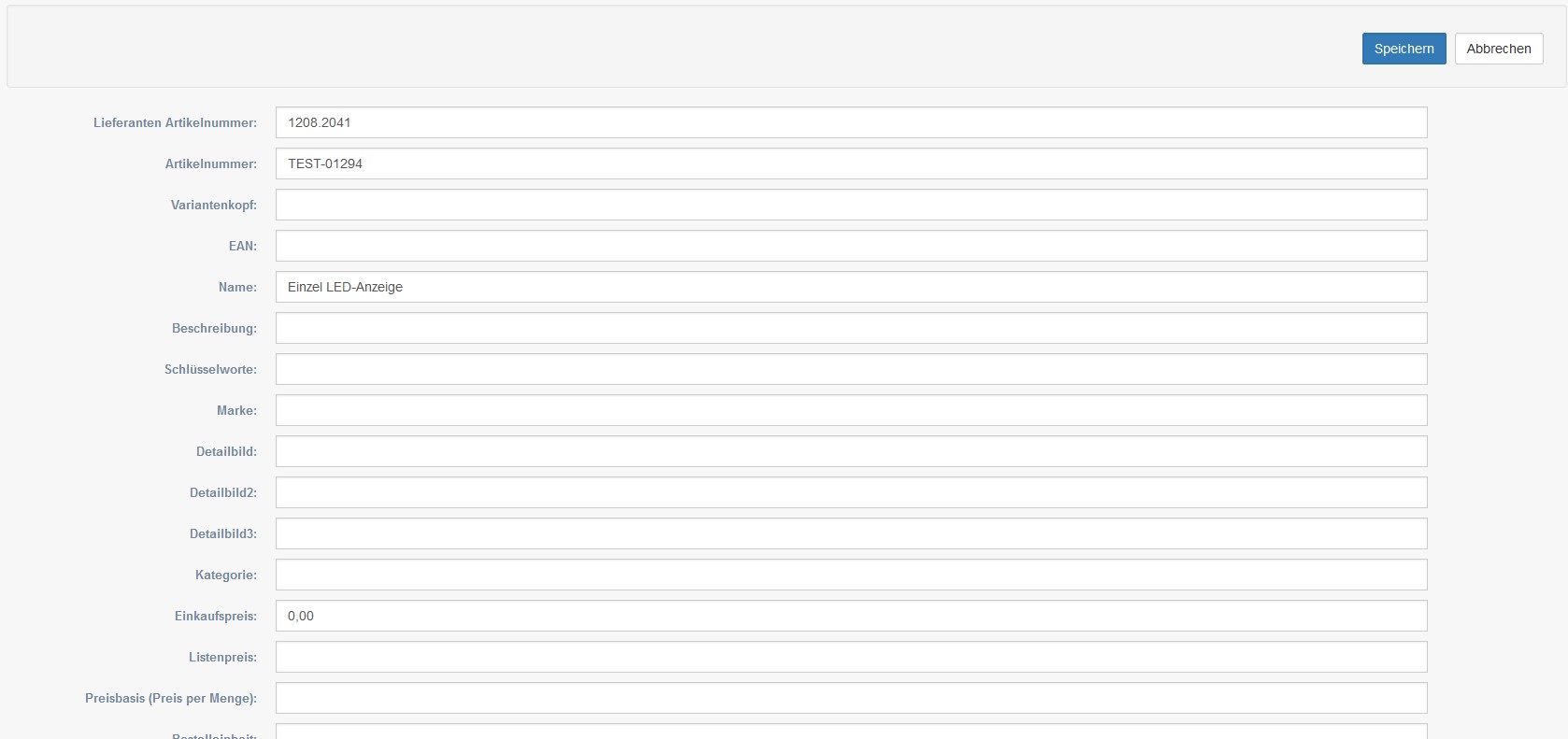
Klicken Sie in der Zeile des gewünschten Artikels auf “Details”, um diese zu ändern.
Ändern Sie das gewünschte Detail des Artikels und klicken Sie anschließend auf “Speichern”.
Preise in den Katalog importieren
Sie können die Einkaufspreise und Staffelungen dieser in einer zusätzlichen Importdatei einfügen. Gehen Sie hierfür folgendermaßen vor:
Wechseln Sie mit /admin ins Admin Backend und melden Sie sich dort an.
Rufen Sie im Menüpunkt „Produkte“ das Modul „Lieferanten“ auf.
Klicken Sie auf “Details” in der Zeile des gewünschten Lieferanten.
Wechseln Sie anschließend in den Reiter “Kataloge”.
Hier werden alle bestehenden Kataloge dieses Lieferanten angezeigt.
Einzelne Kataloginhalte können geändert werden, indem Sie in der Zeile des zu ändernden Katalogs auf “Inhalt” klicken.
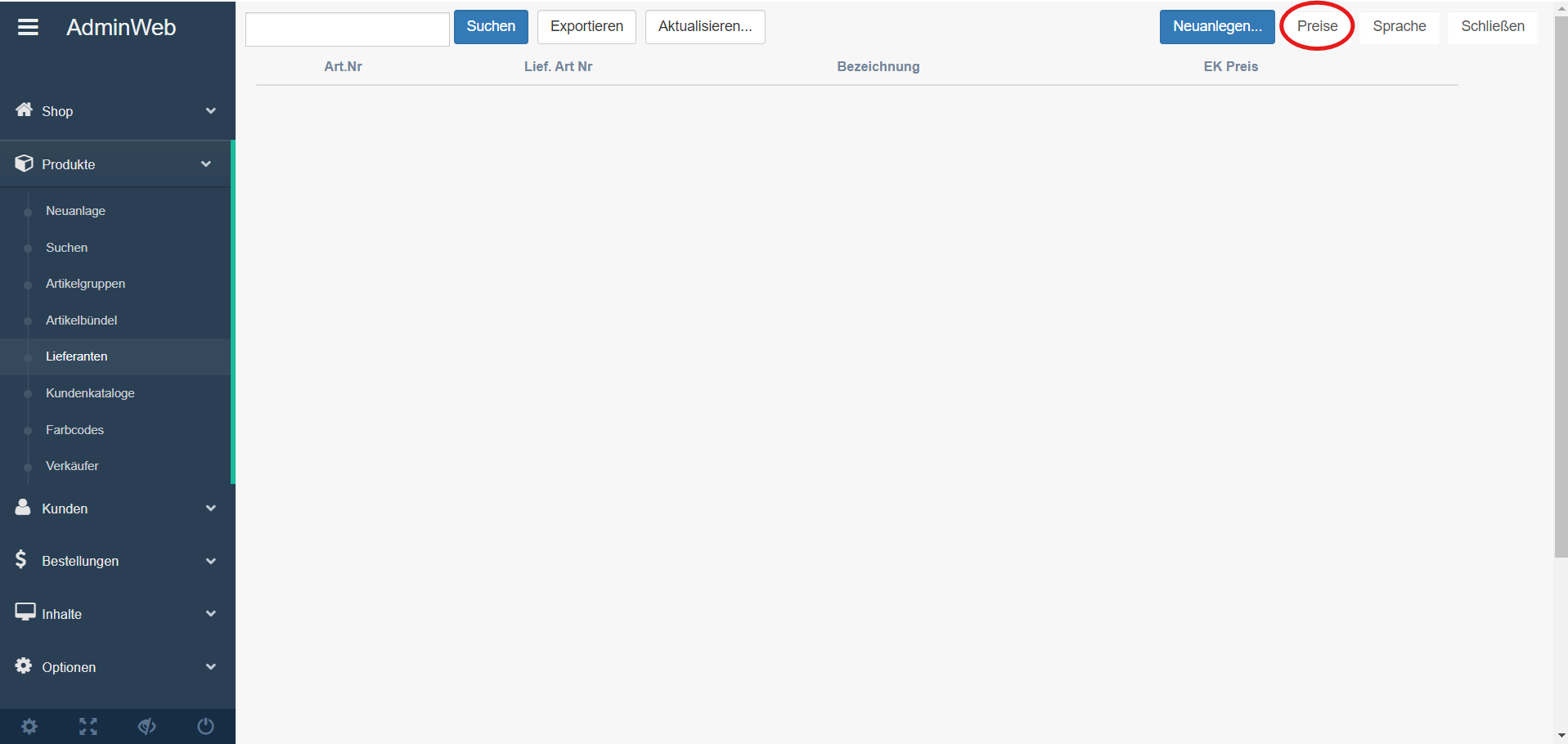
Oben rechts befindet sich der Button “Preise”. Hier können die Preise in einer Exceldatei importiert werden.
Beachten Sie, dass Sie auf diese Weise nur Einkaufspreise und deren Staffelung importieren können. Die Listenpreise können Sie mit dem Katalog importieren (siehe Punkt “Katalog importieren“).
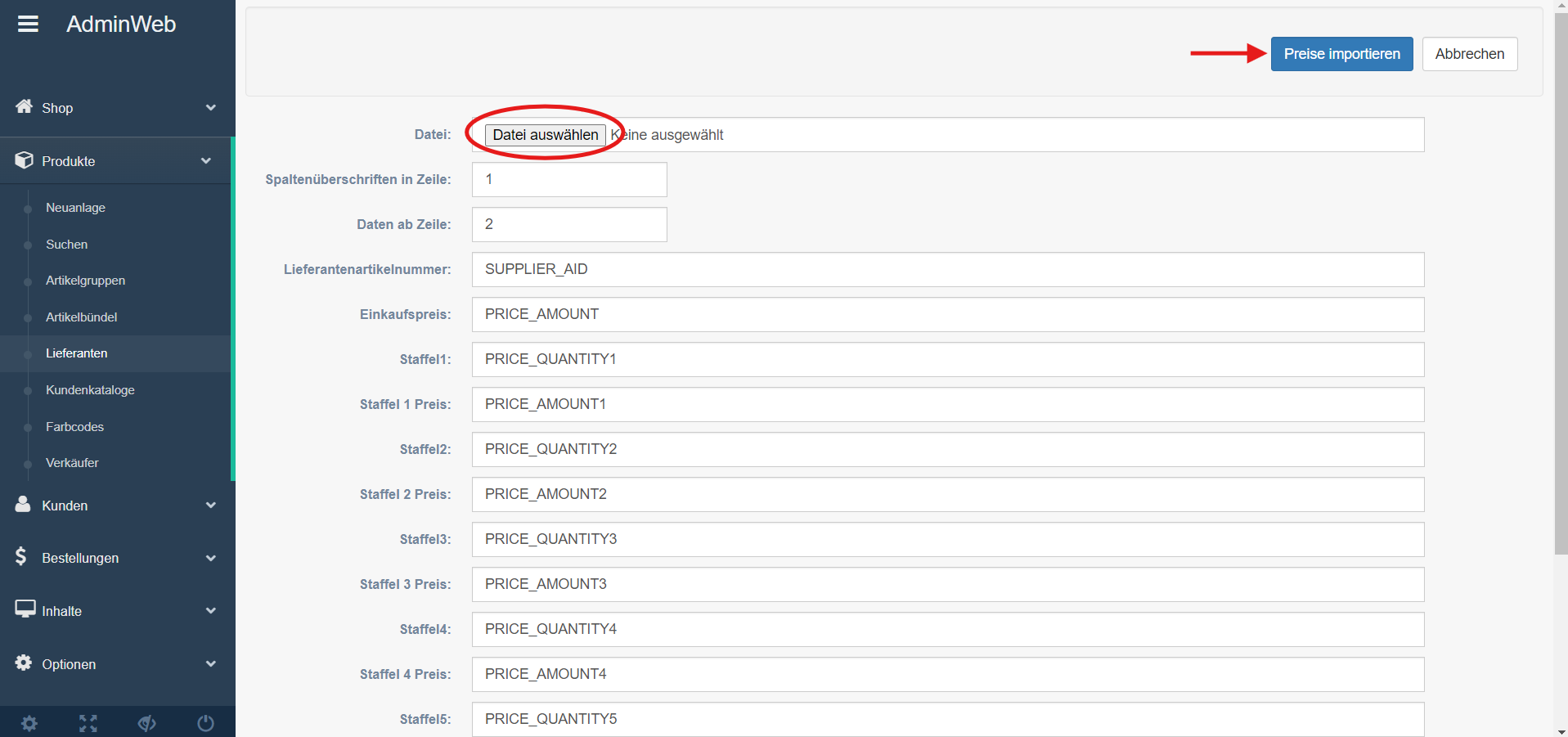
Achten Sie darauf, dass die einzelnen Spaltennamen Ihrer Importdatei mit den Namen im Admin Backend übereinstimmen. Sie können die Namen im Admin Backend ändern.
Wählen Sie anschließend Ihre Importdatei aus, indem Sie in der ersten Zeile auf “Datei importieren” klicken. Bitte beachten Sie, dass dieser Import nur mit den Dateiformaten Excel und CSV möglich ist.
Klicken Sie auf “Preise importieren”.
Für den Import von Preisen sind die Dateiformate Excel und CSV geeignet.
Inhalte eines Katalogs ansehen
Sie können alle Artikel eines Katalogs ansehen. Gehen Sie dafür folgendermaßen vor:
Wechseln Sie mit /admin ins Admin Backend und melden Sie sich dort an.
Rufen Sie im Menüpunkt „Produkte“ das Modul „Lieferanten“ auf.
Klicken Sie auf “Details” in der Zeile des gewünschten Lieferanten.
Wechseln Sie anschließend in den Reiter “Kataloge”.
Hier werden alle bestehenden Kataloge dieses Lieferanten angezeigt.
Einzelne Kataloginhalte können geändert werden, indem Sie in der Zeile des zu ändernden Katalogs auf “Inhalt” klicken. Hier können Sie alle Artikel einsehen.
Katalog prüfen
Überprüfen Sie Ihren Lieferantenkatalog, um Lieferantenkategorien zu finden, die keiner Shopkategorie zugeordnet sind. Hierfür folgen Sie dieser Anleitung:
Wechseln Sie mit /admin ins Admin Backend und melden Sie sich dort an.
Rufen Sie im Menüpunkt „Produkte“ das Modul „Lieferanten“ auf.
Klicken Sie auf “Details” in der Zeile des gewünschten Lieferanten.
Wechseln Sie anschließend in den Reiter “Kataloge”.
Hier werden alle bestehenden Kataloge dieses Lieferanten angezeigt.
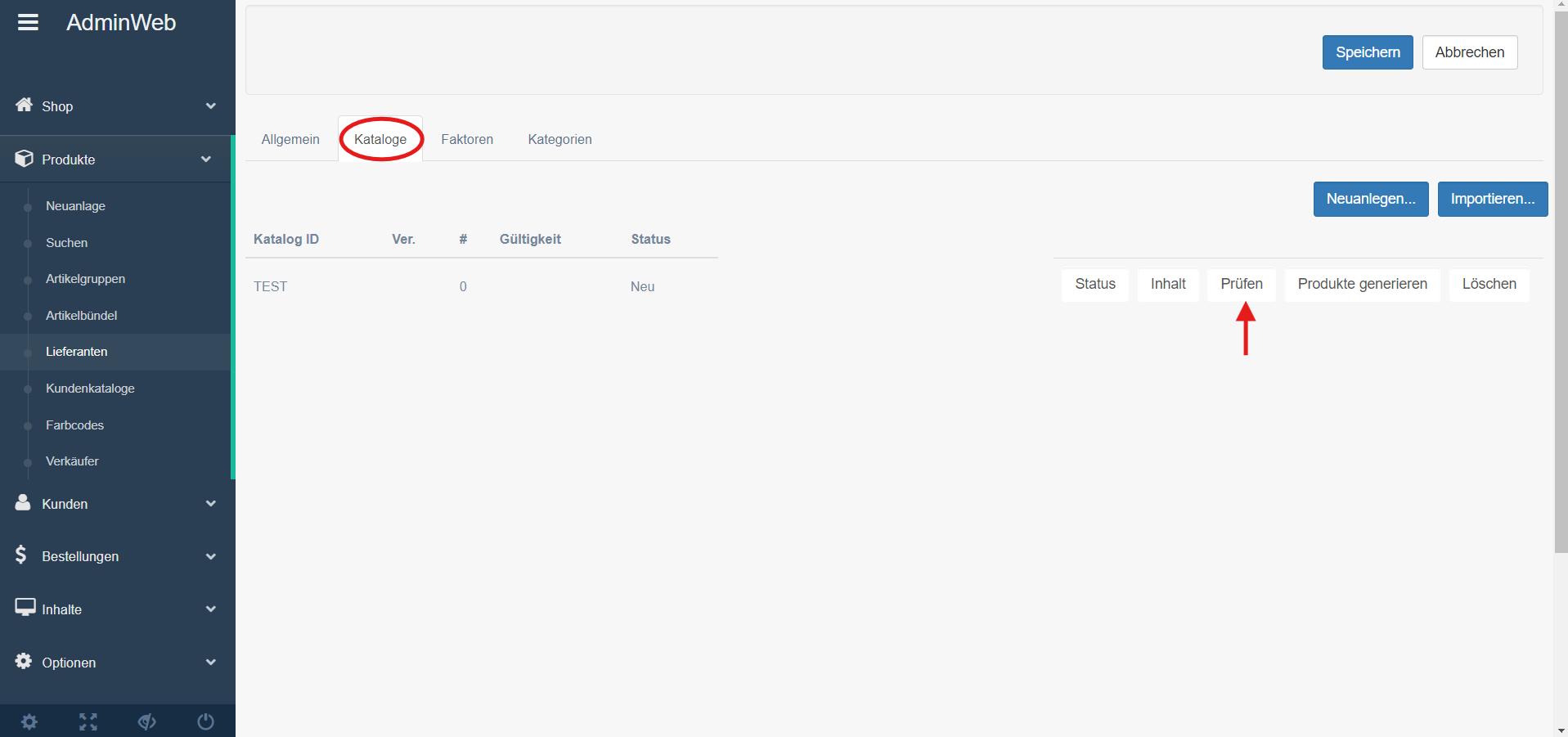
Klicken Sie in der Zeile des gewünschten Katalogs auf “Prüfen”.
Anschließend werden Artikelkategorien ausgeworfen, die keine Zuordnung zu einer Shopkategorie haben. Dies kann nachträglich eingetragen werden. Siehe hierfür Punkt “Lieferantenkategorien zu Shopkategorien zuordnen“.
Wenn in den Produktdaten Kategorien angegeben wurden, die keiner Shopkategorie zugeordnet sind, werden sie als “unbekannt” angegeben.
Beispiel: Prüflauf 01.07.2024 14:58:28 Unbekannte Kategorien
Lieferantenkategorie | Bezeichnung |
|---|---|
ETIM8_EC000019 | (Unbekannt) |
In diesem Beispiel wurde der Lieferantenkategorie noch keine Shopkategorie zugeordnet.
Faktoren
Mittels Faktoren können Sie Rabatte oder Aufschläge für Ihre Kunden generieren. Um einen neuen Faktor hinzuzufügen, gehen Sie folgendermaßen vor:
Wechseln Sie mit /admin ins Admin Backend und melden Sie sich dort an.
Rufen Sie im Menüpunkt „Produkte“ das Modul „Lieferanten“ auf.
Wählen Sie den gewünschten Lieferanten aus und klicken Sie auf “Details”.
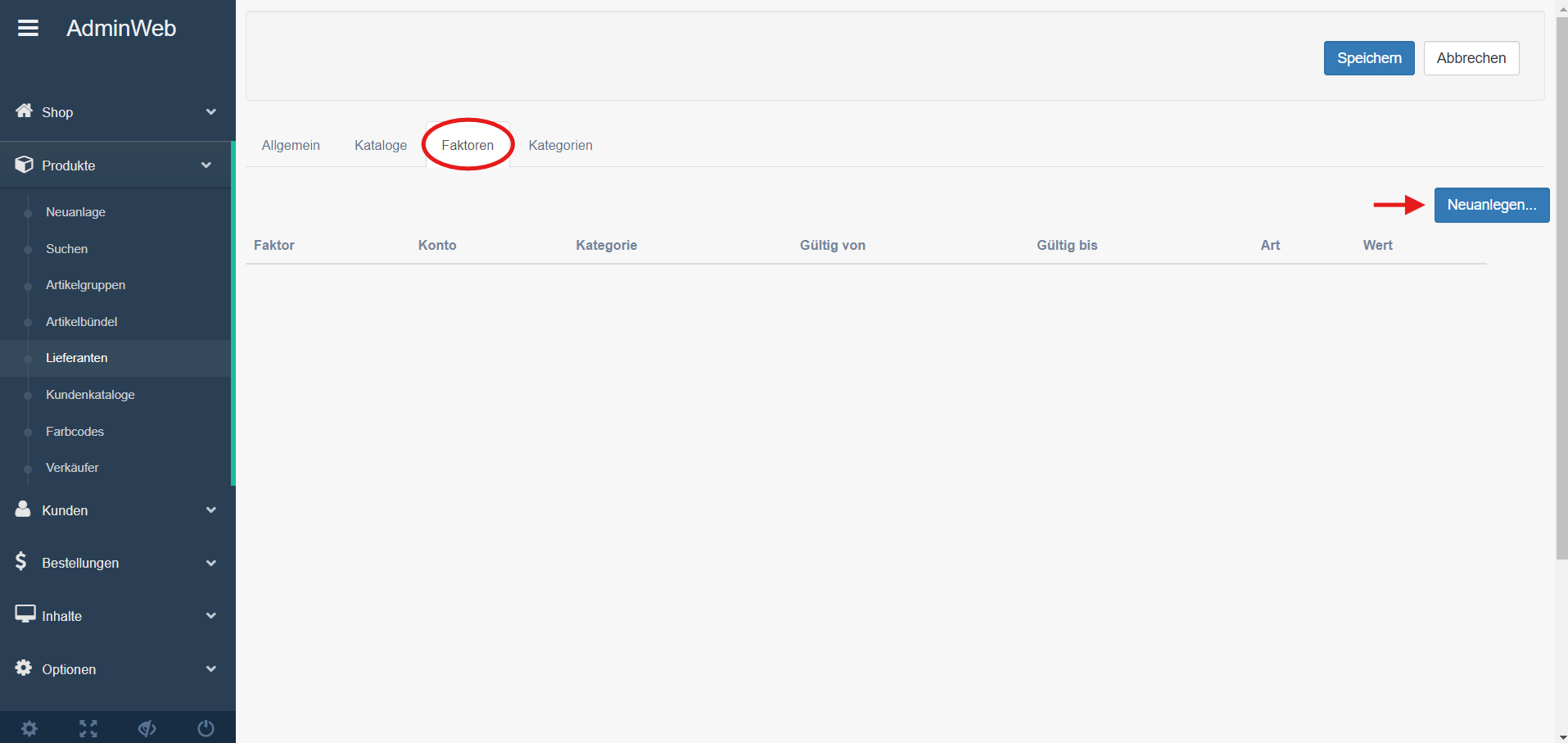
Wechseln Sie in den Reiter “Faktoren”.
Klicken Sie auf “Neuanlegen…”.
Hier können Sie Ihren gewünschten Faktor erstellen und letztendlich auf “Speichern” klicken, um Ihre Eingabe zu sichern.
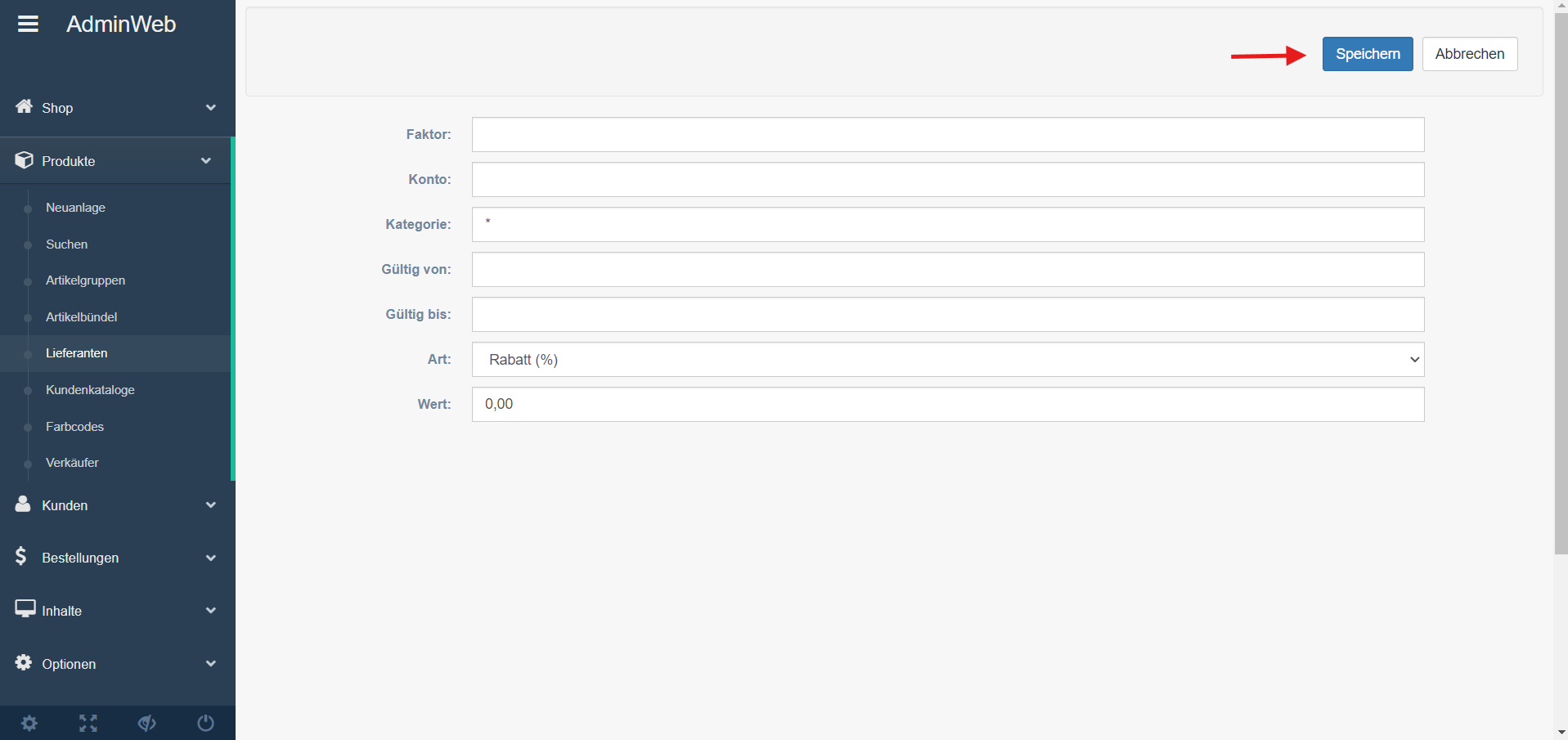
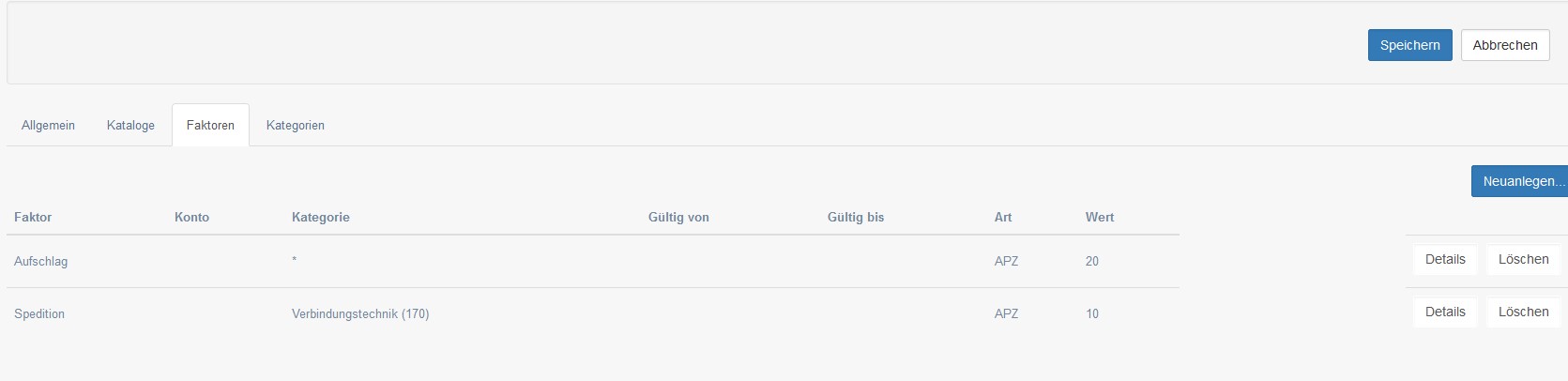
Sie können unter Rabatten und Aufschlägen auswählen. Dies wird als “Art” des Faktors angegeben. Sie können Rabatte und Aufschläge in Prozent oder in Euro auswählen. Dies bezieht sich im Anschluss an den Wert des Faktors, den Sie in der Zeile “Wert” eingeben können.
Sie können die Aufschläge und Rabatte einer bestimmten Shopkategorie zuweisen und sie zeitlich begrenzen. Dafür geben Sie je ein Datum in das Feld “Gültig von” und “Gültig bis” ein.
Beispiel: Wenn Sie einen Rabatt von 15 Prozent angeben haben für die Kategorie “Verbindungstechnik (170), werden alle Artikel, die Sie dieser Shopkategorie zugeordnet haben, mit 15 Prozent Rabatt im Shop angezeigt.

Kategorien - Lieferantenkategorien und Shopkategorien
Um Ihre Artikel im Shop nach Kategorien anzuzeigen, müssen Sie Shopkategorien zugewiesen werden.
Lieferantenkategorien zu Shopkategorien zuordnen
Die Kategorien Ihrer Lieferanten können bei Ihnen im Onlineshop mit Ihren eigenen Kategorien angezeigt werden. Die Kategorien können hier eingesehen und zugeordnet werden:
Wechseln Sie mit /admin ins Admin Backend und melden Sie sich dort an.
Rufen Sie im Menüpunkt „Produkte“ das Modul „Lieferanten“ auf.
Wählen Sie den gewünschten Lieferanten aus und klicken Sie auf “Details”.
Wechseln Sie in den Reiter “Kategorien”.
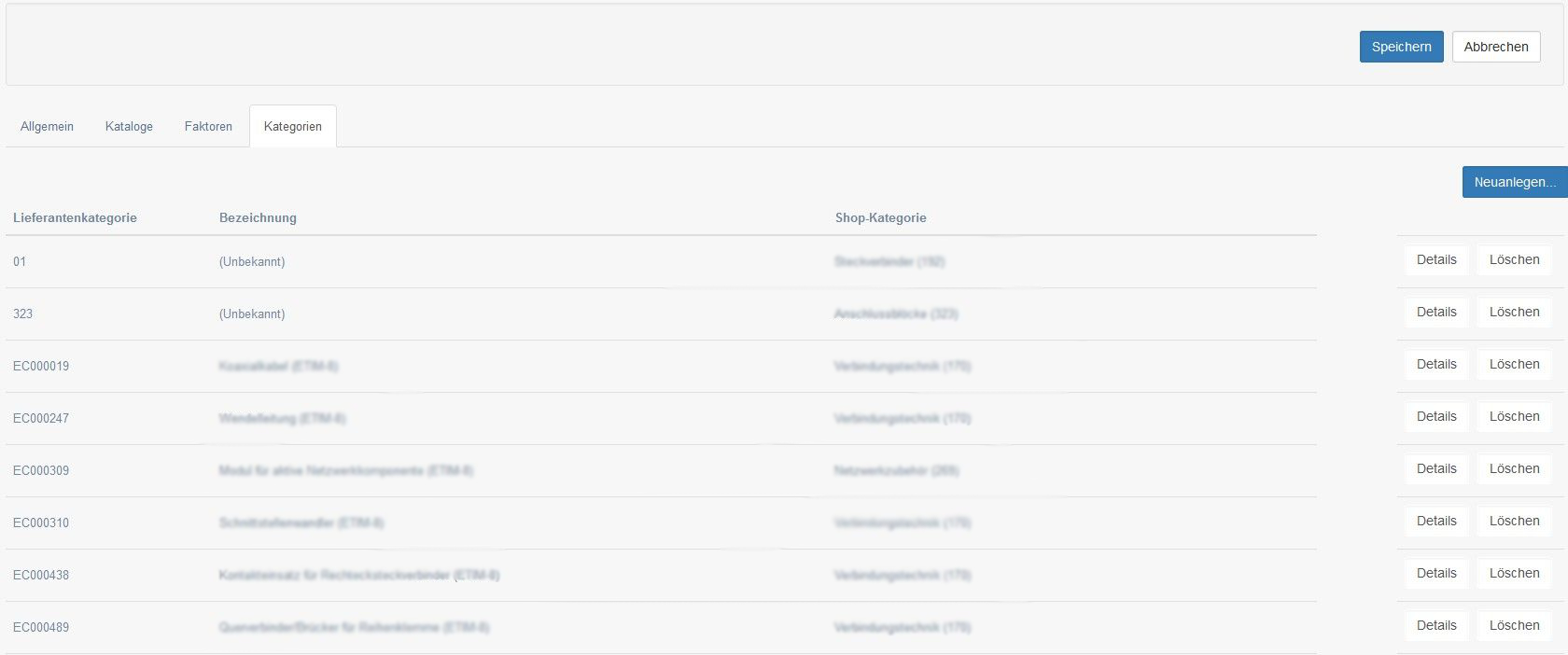
Hier kann angegeben werden, in welche Shopkategorien die Lieferantenkategorien eingeteilt werden sollen, indem Sie auf “Details” in der Zeile der der gewünschten Lieferantenkategorie klicken.
Hier sehen Sie die ausgewählte Lieferantenkategorie und darunter ein Dropdownmenü mit der Auswahl der angelegten Shopkategorien.
Wählen Sie die gewünschte Shopkategorie aus. Die Shopkategorien müssen zuerst erstellt werden, um sie zu einer Lieferantenkategorie zuzuweisen. (Um eine neue Shopkategorie zu erstellen, siehe Punkt “Neue Shopkategorie anlegen”.)
Klicken Sie auf “Speichern”.
Lieferantenkategorien können nur zu bereits erstellten Shopkategorien zugewiesen werden.

Neue Lieferantenkategorie anlegen
Die Lieferantenkategorien können im Katalogimport (siehe Punkt “Katalog importieren”) eingespielt werden. Wenn Sie eine Lieferantenkategorie einzeln erstellen wollen, gehen Sie folgendermaßen vor:
Wechseln Sie mit /admin ins Admin Backend und melden Sie sich dort an.
Rufen Sie im Menüpunkt „Produkte“ das Modul „Lieferanten“ auf.
Wählen Sie den gewünschten Lieferanten aus und klicken Sie auf “Details”.
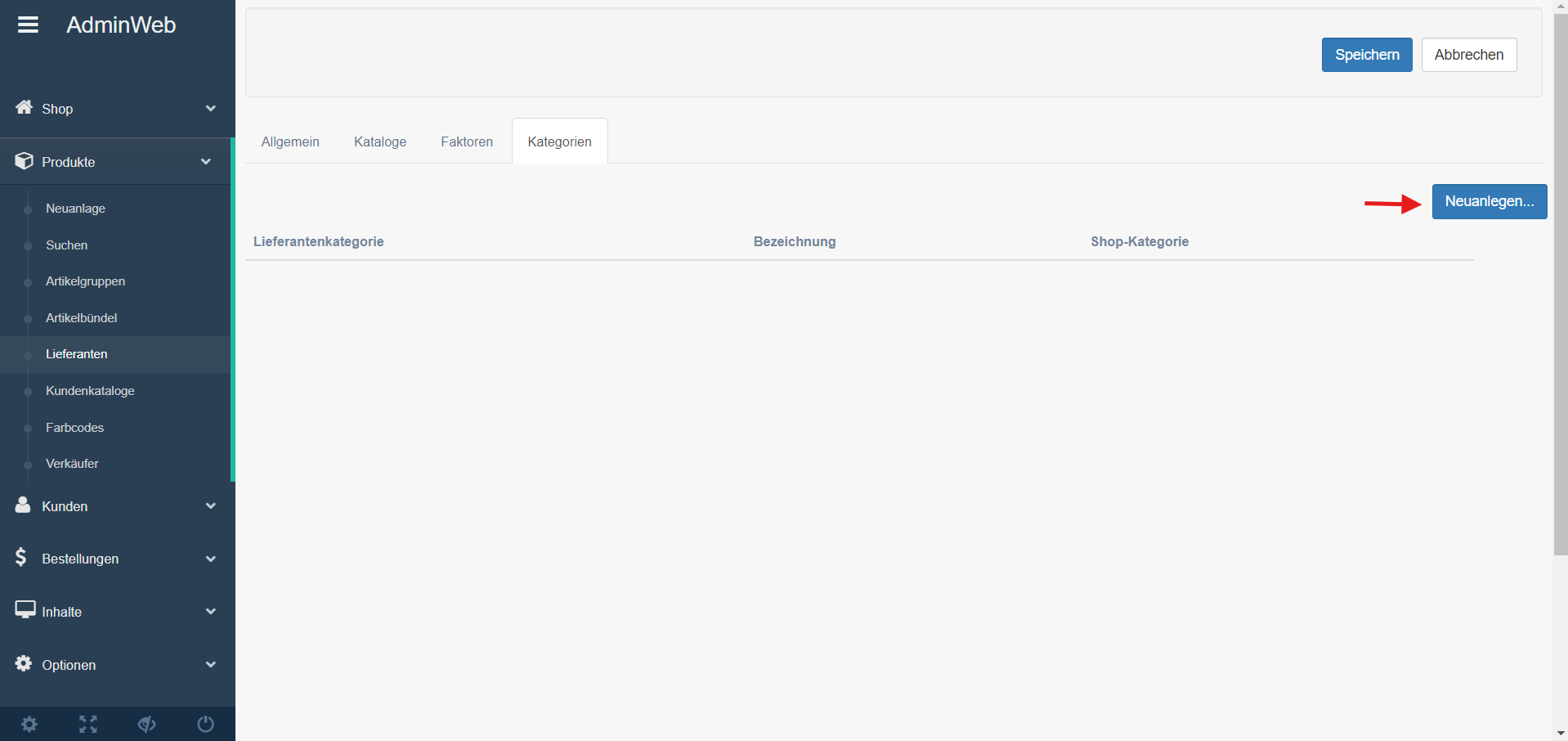
Wechseln Sie in den Reiter “Kategorien”.
Klicken Sie auf den Button “Neuanlegen”, um eine neue Lieferantenkategorie zu erstellen und sie einer Shopkategorie zuzuweisen. Beachten Sie, dass die Shopkategorie bereits erstellt sein muss. Siehe hierfür den Punkt “Neue Shopkategorie anlegen”.
Klicken Sie auf “Speichern”.
Neue Shopkategorie anlegen
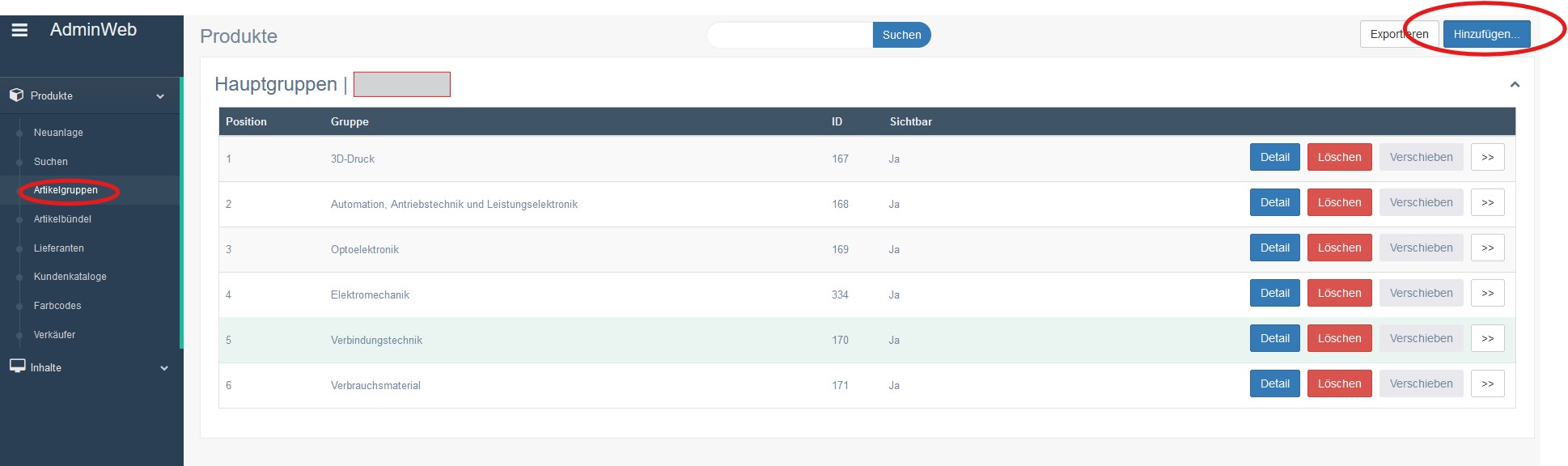
Um eine neue Shopkategorie anzulegen, müssen Sie in das Modul “Artikelgruppen” wechseln und die Shopkategorien dort anlegen. Gehen Sie folgendermaßen vor:
Wechseln Sie mit /admin ins Admin Backend und melden Sie sich dort an.
Rufen Sie im Menüpunkt „Produkte“ das Modul „Artikelgruppen“ auf.
Hier sehen Sie Ihre Hauptgruppen. Sie können mehrere Hauptgruppen und Untergruppen anlegen.
Zu hierarchisch niedrigeren Gruppen gelangen Sie über den Button mit dem Doppelpfeil “>>”.
Legen Sie die gewünschte Gruppe bzw. Shopkategorie an, die Sie anschließend als Shopkategorie den Lieferantenkategorien zuordnen können.