
Musterwarenkorb hinzufügen/ bearbeiten
Um den Musterwarenkorb eines Kunden einzusehen, gehen Sie wie folgt vor:
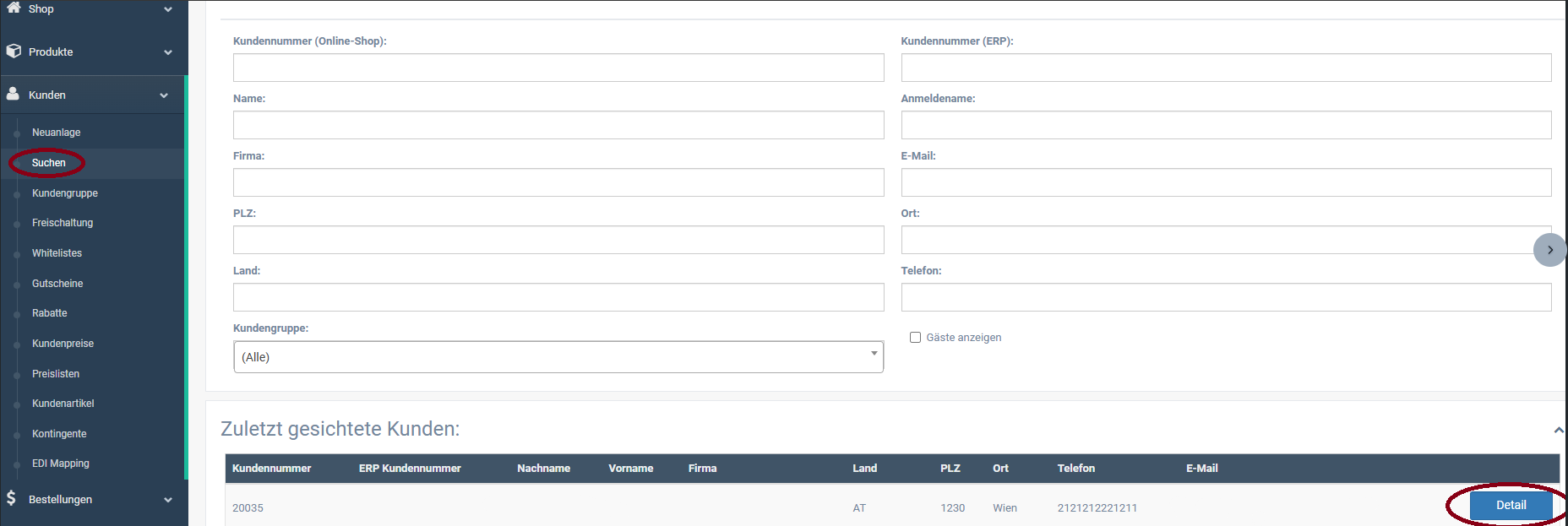
Klicken Sie im Menü “Kunden“ auf den Unterpunkt “Suchen“.
Suchen Sie den gesuchten Kunden und klicken Sie anschließend auf “Detail“.
Oben rechts finden Sie den Button “Musterwarenkorb“.

Um einen Musterwarenkorb hinzuzufügen, klicken Sie auf “Hinzufügen“.

Nun werden Sie dazu aufgefordert, dem Musterwarenkorb einen Namen zu geben. Wenn Sie mit Ihrer Eingabe zufrieden sind, klicken Sie auf “Speichern“ oder auf “Abbrechen“ um die Eingabe zu verwerfen.

Jetzt wurde ein Musterwarenkorb angelegt. klicken Sie auf “Bearbeiten”, um Artikelnummern hinzuzufügen.


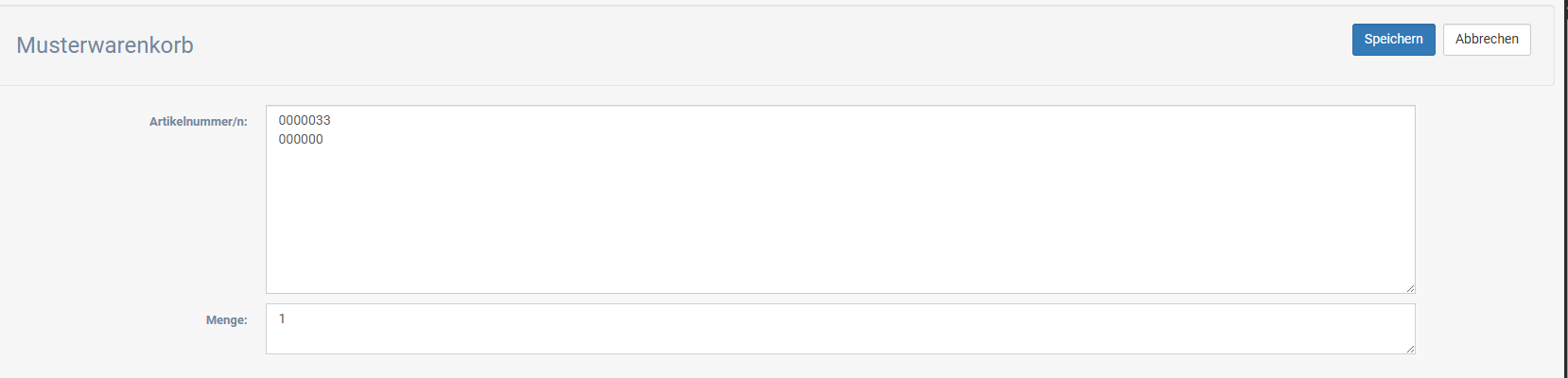
Sie werden aufgefordert, Artikelnummern sowie die Menge einzutragen. Wenn Sie mehrere Artikelnummern eintragen möchten, müssen Sie diese untereinander auflisten. Wenn Sie zufrieden mit Ihrer Eingabe sind, klicken Sie auf “Speichern“ oder auf “Abbrechen” um Ihre Änderungen zu verwerfen.
Nun werden Ihnen die Artikelnummern im jeweiligem Musterwarenkorb angezeigt. Wenn Sie einzelne Einträge entfernen möchten, klicken Sie auf “Löschen“.

Wenn Sie ganze Musterwarenkörbe löschen möchten, klicken Sie auf den jeweiligen Musterwarenkorb und klicken anschließend auf “Löschen“.
