
Partnerprogramme / Provisionsabrechnung
Der Shop kann die Provisionsberechnung abwickeln, die beim Kauf von einzelnen Artikeln entsteht.

Der Shop berechnet die Provisionen, bringt sie jedoch nicht zur Auszahlung und erzeugt keine steuerrechtlichen Verbuchungen und Belege.
Sales Partner registrieren
Damit ein neuer Sales Partner im System aufgenommen werden kann, muss sich der Sales Partner auf der Webseite anmelden. Sales Partner können auch im Admin Backend hinzugefügt werden, wir raten Ihnen jedoch dazu, dass sich neue Sales Partner eigenständig auf der Webseite anmelden. Dafür sollen die Sales Partner folgendermaßen vorgehen:
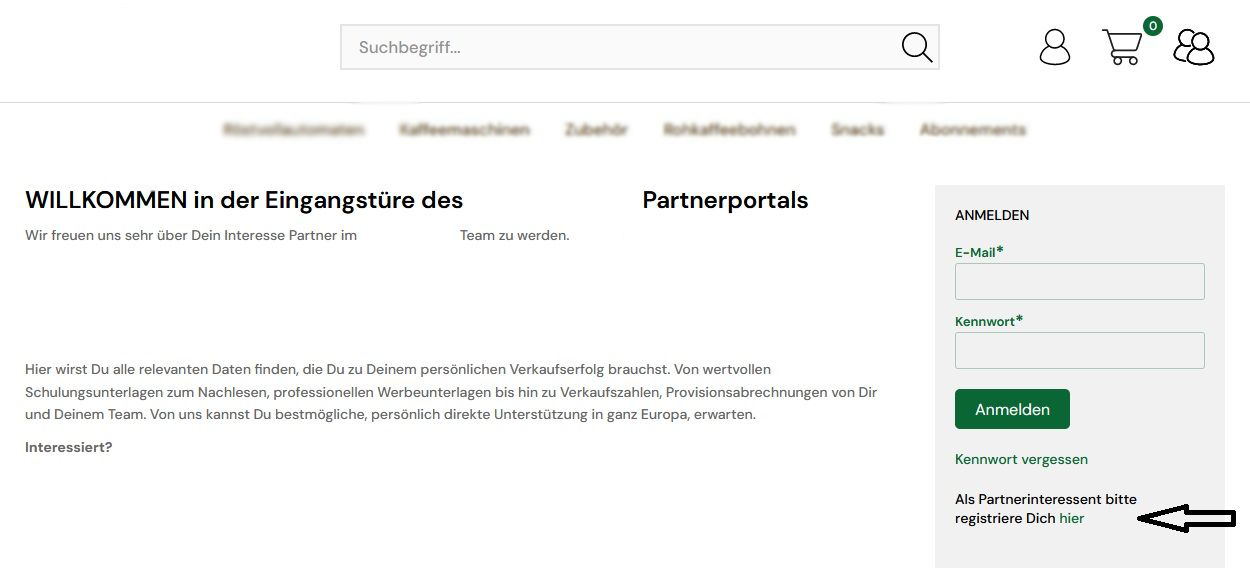
Um sich als neuer Sales Partner für eine Partnerschaft zu registrieren, besucht der neue Sales Partner auf der Webseite die Seite /partner. Unter den Eingabefeldern zur Anmeldung führt ein Link zur Registrierung.
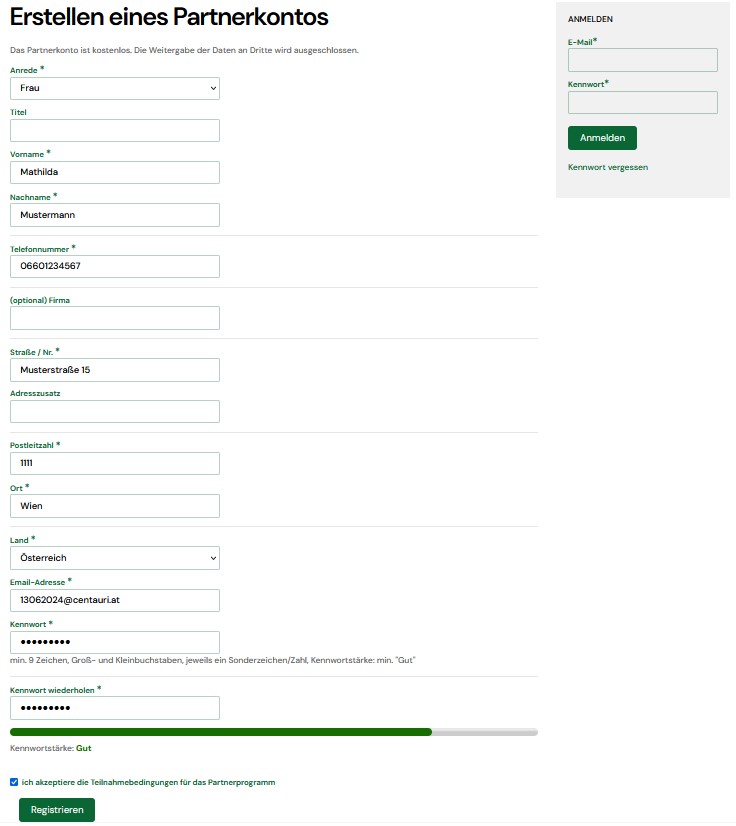
Nachdem die Eingabemaske ausgefüllt und die Registrierung abgeschickt wurde, muss der Sales Partner im Admin Backend freigeschaltet werden. Bis dahin erscheint im Konto die Anzeige “ACHTUNG: Ihr Partnerkonto ist noch nicht freigeschaltet. Umsätze werden derzeit nicht vergütet!”
Sales Partner freischalten
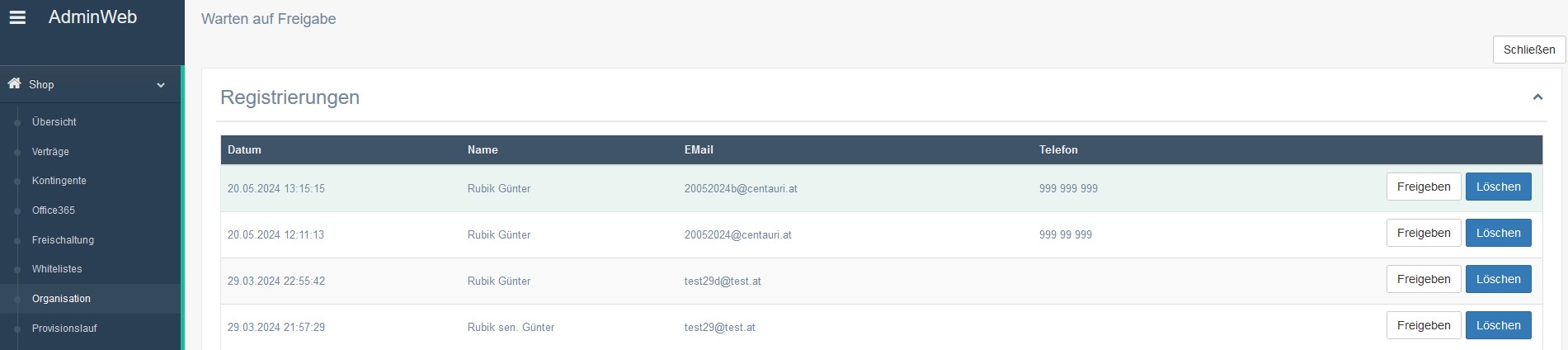
Um einen neuen Sales Partner freischalten zu können, der sich zuvor über die Webseite registriert hat, müssen Sie ihn im Admin Backend freischalten.
Wechseln Sie mit /admin ins Admin Backend und melden Sie sich dort an.
Rufen Sie im Menüpunkt „Shop“ das Modul „Organisation“ auf.
Klicken Sie oben rechts auf den Punkt „Freischaltung“. Hier sind alle neu registrierten Sales Partner aufgelistet, die auf eine Freigabe warten.
Vertriebsebene von Sales Partnern ändern
Der Provisionssatz von Sales Partnern kann in drei Vertriebsebenen bzw. Level angegeben werden. Welchen Provisionssatz der jeweilige Sales Partner verrechnet bekommt, kann im Admin Backend eingestellt werden. Gehen Sie dafür folgendermaßen vor:
Wechseln Sie mit /admin ins Admin Backend und melden Sie sich dort an.
Rufen Sie im Menüpunkt “Shop” das Modul “Organisation” auf. Hier sehen Sie alle freigeschalteten Mitglieder Ihrer Organisation.
Suchen Sie das betreffende Mitglied in der Liste und gehen Sie in der Zeile auf der rechten Seite auf den Button “Detail”. Sie befinden sich nun in der Detailansicht des Mitglieds.
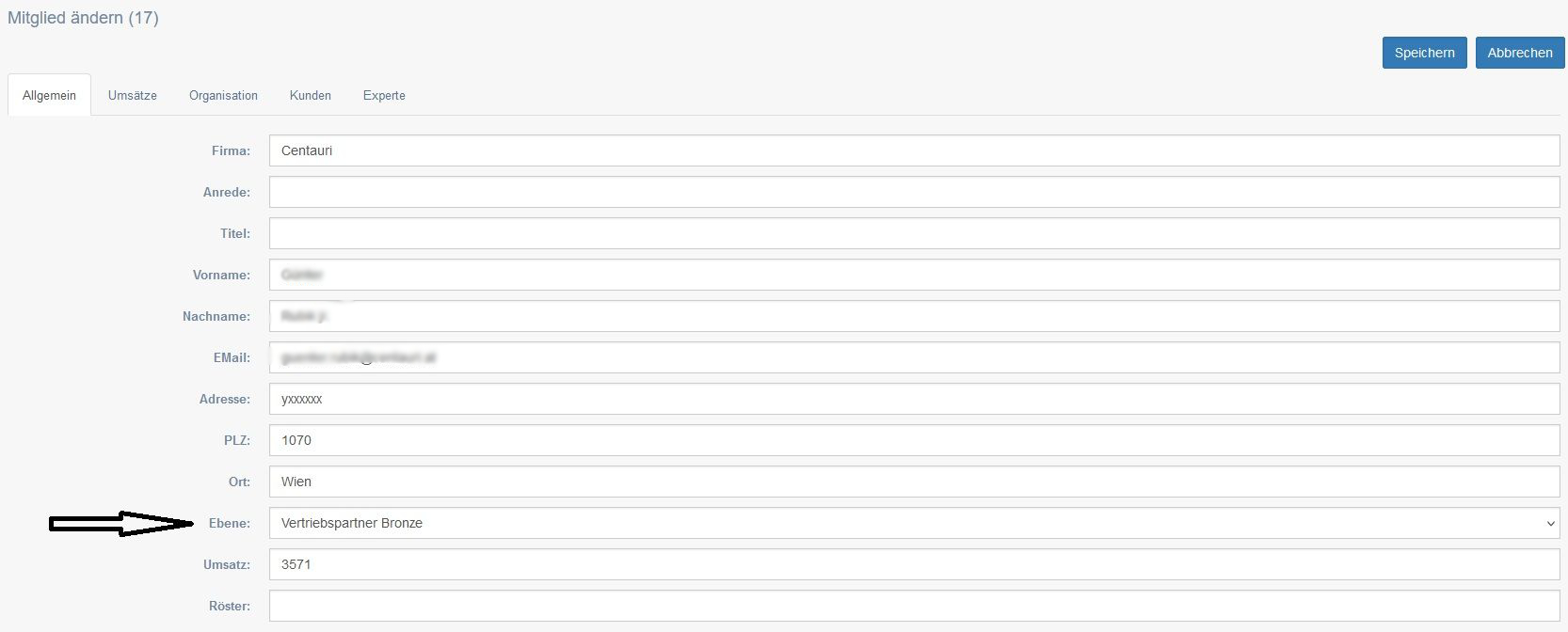
Im ersten Reiter “Allgemein” finden Sie neben weiteren allgemeinen Informationen auch die Ebene des Provisionssatzes mit dem Namen “Ebene:”.
Mithilfe des Dropdownmenüs kann die Ebene hier ausgewählt werden.
Klicken Sie anschließend auf den “Speichern”-Button rechts oben.
Um Ebenen zu bearbeiten, gehen Sie zu dem Punkt “Vertriebsebenen bearbeiten”.
Vertriebsebenen bearbeiten
Sie können die Vertriebsebenen individuell bearbeiten. Gehen Sie hierfür folgendermaßen vor:
Wechseln Sie mit /admin ins Admin Backend und melden Sie sich dort an.
Rufen Sie im Menüpunkt “Shop” das Modul “Organisation” auf.
Klicken Sie oben rechts auf den dritten Button “Ebenen”. Hier können Sie die Vertriebsebenen anlegen.
Klicken Sie rechts oben auf den blauen Button “Neuanlegen” um eine neue Ebene anzulegen.

Geben Sie die Stufe, die Bezeichnung und die Prozente der Provision ein und klicken Sie auf “Hinzufügen” oben rechts.
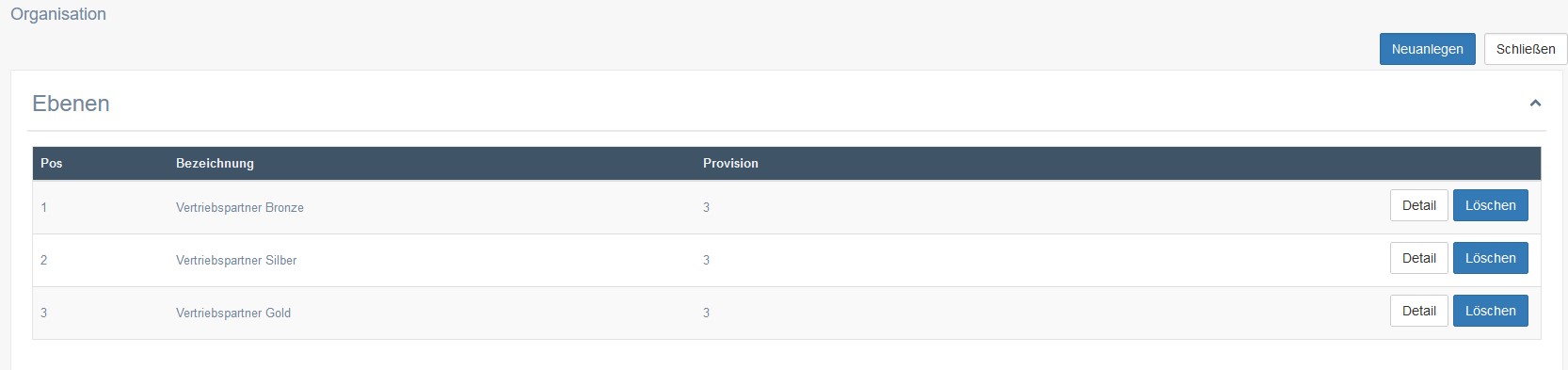
Legen Sie alle gewünschten Ebenen auf die gleiche Weise an.
Im Menüpunkt “Ebenen” können Sie alle Ihre Ebenen ansehen.
Um eine Ebene zu verändern, klicken Sie in der Zeile der Ebene, die Sie ändern möchten, rechts auf “Detail”.
Nachdem sie die Änderungen vorgenommen haben, klicken Sie auf “Speichern” oben rechts.
Aktuellen Provisionslauf einsehen
Um den aktuellen Provisionslauf und die einzelnen fälligen Auszahlungen an Ihre Sales Partner zu sehen gehen Sie folgendermaßen vor:
Wechseln Sie mit /admin ins Admin Backend und melden Sie sich dort an.
Rufen Sie im Menüpunkt “Shop” das Modul “Provisionslauf” auf.
Hier sehen Sie alle Sales Partner, die Verkaufsprovisionen erhalten.
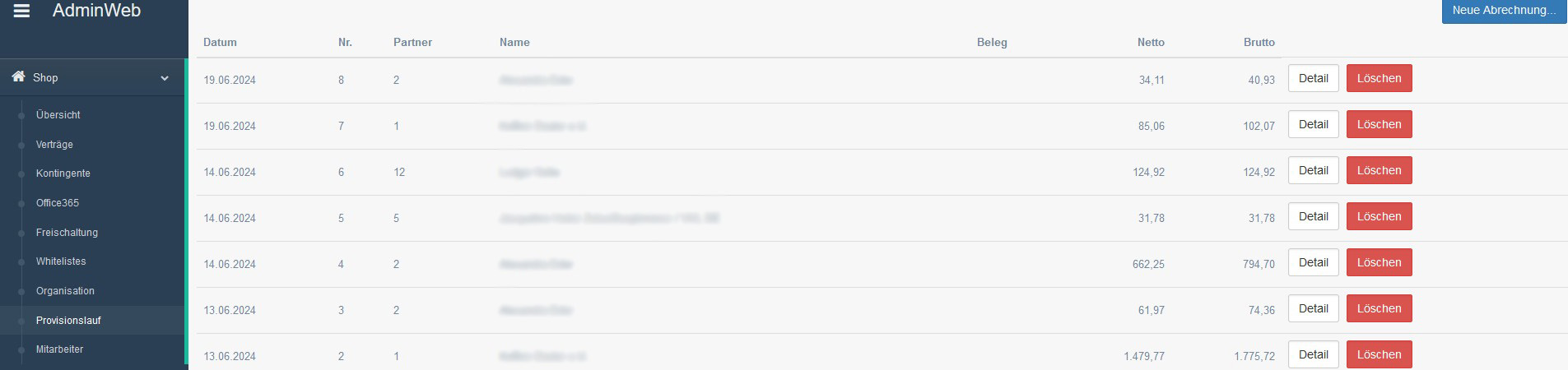
Um einen einzelnen Sales Partner anzusehen, klicken Sie in der Zeile des Sales Partners rechts auf “Detail”.
Hier können Sie alle Details zu den Verkäufen und die auszuzahlende Provision ansehen.
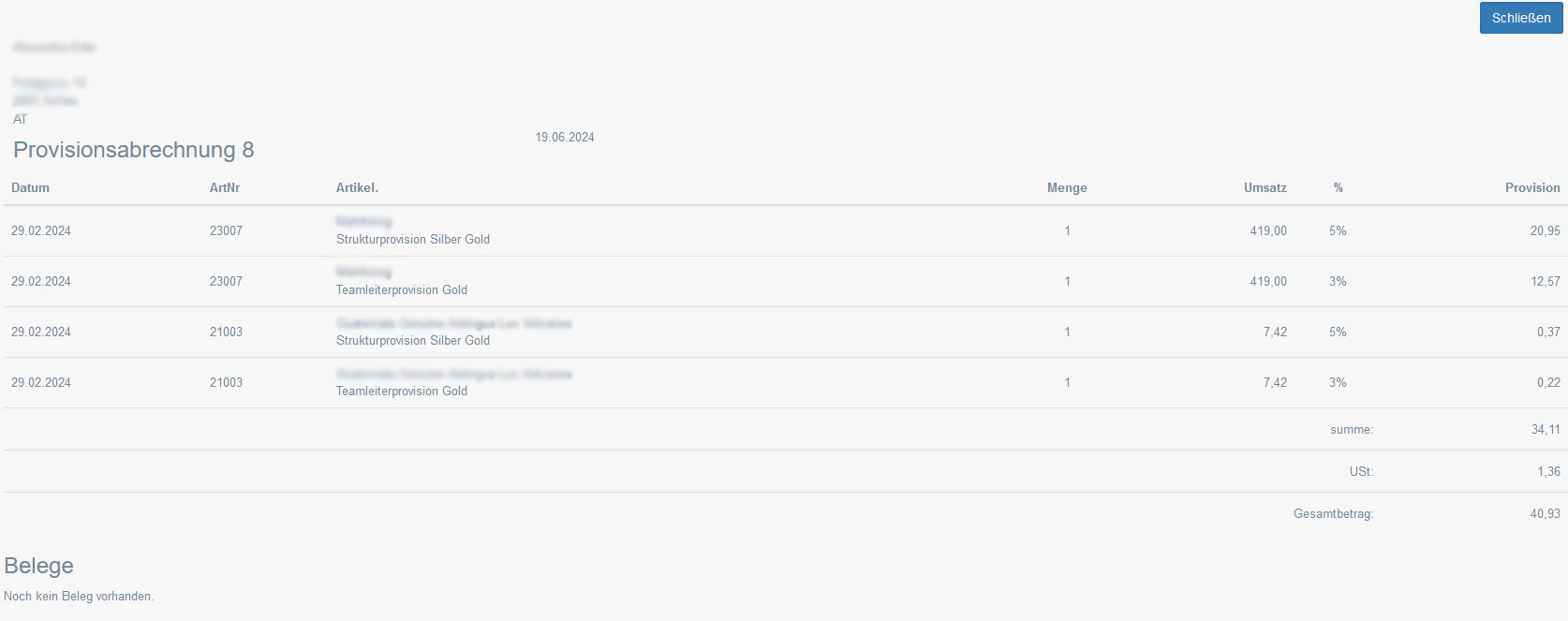
Eine neue Abrechnung im Provisionslauf erstellen
Um eine Abrechnung für den aktuellen Provisionslauf zu erstellen, gehen Sie folgendermaßen vor:
Wechseln Sie mit /admin ins Admin Backend und melden Sie sich dort an.
Rufen Sie im Menüpunkt “Shop” das Modul “Provisionslauf” auf.
Hier sehen Sie den aktuellen Provisionslauf.
Klicken Sie rechts oben auf den blauen Button “Neue Abrechnung…”.
Gehen Sie anschließend auf den blauen Button “Abrechnung starten”.

Einen Sales Partner einem anderen Sales Partner zuordnen
Es gibt die Möglichkeit, einen Sales Partner einem anderen Sales Partner (Provisionsbezieher) zuzuordnen. Der zugeordnete Sales Partner ist dem Sales Partner (Provisionsbezieher) untergeordnet. Für Kundenbestellungen des direkten Sales Partners bezieht der Sales Partner (Provisionsbezieher) ebenfalls einen Prozentsatz des Netto Kaufpreises. Die Prozentsätze hierfür können individuell eingegeben werden. Um einen Sales Partner einem anderen Sales Partner (Provisionsbezieher) zuzuordnen, müssen beide Partner registriert und freigeschaltet sein. Anschließend gehen Sie folgendermaßen vor:
Wechseln Sie mit /admin ins Admin Backend und melden Sie sich dort an.
Rufen Sie im Menüpunkt “Shop” das Modul “Organisation” auf.
Wählen Sie aus der Liste der Mitglieder den gewünschten Sales Partner aus, welcher einem anderen Sales Partner zugeordnet werden soll, und klicken Sie auf der rechten Seite der Zeile auf “Details”.
Gehen Sie anschließend auf den Reiter “Organisation”.
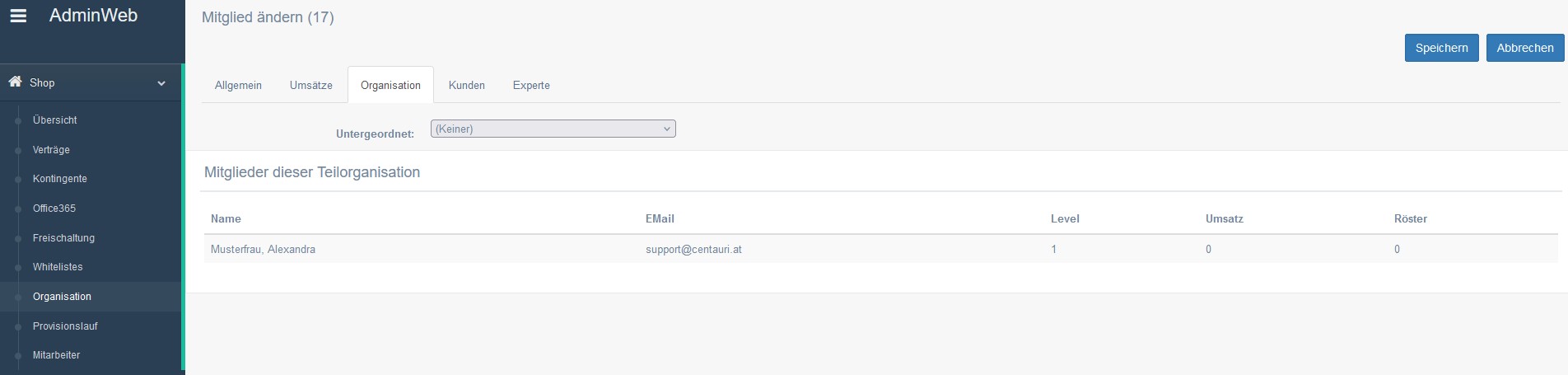
Hier finden Sie den Punkt “Untergeordnet:” mit einem Dropdown-Menü. Wählen Sie den Sales Partner (Provisionsbezieher), welchem der Sales Partner, in dessen Detailansicht Sie sich derzeit befinden, untergeordnet werden soll.
Klicken Sie auf “Speichern” rechts oben auf der Seite.
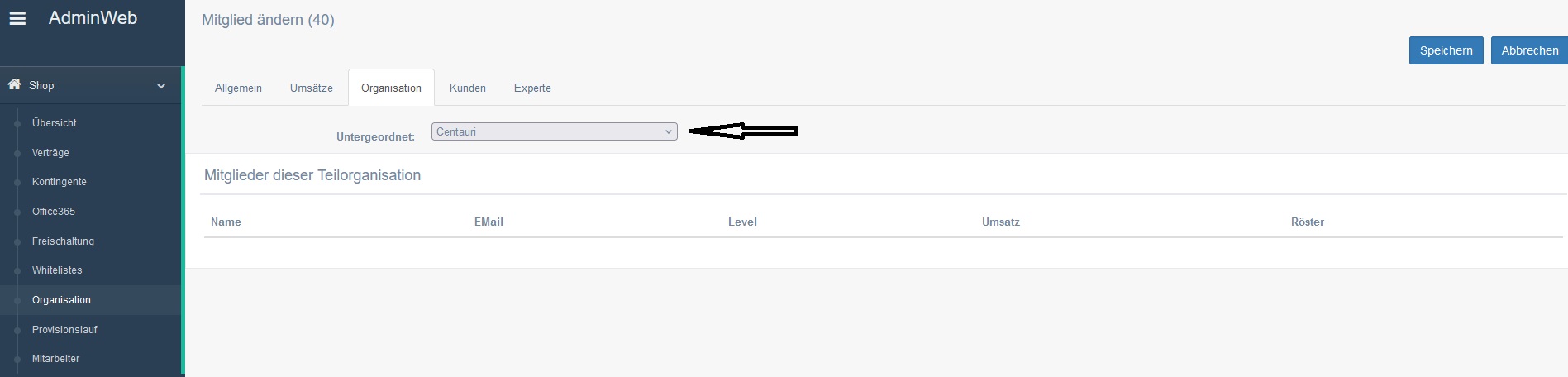
In diesem Beispiel wurde dieser Sales Partner (Alexandra Musterfrau) dem Sales Partner (Provisionsbezieher) Centauri untergeordnet.
Wenn Sie nun in die Detailansicht des (übergeordneten) Sales Partners (Provisionsbezieher) “Centauri” gehen und in den Reiter “Organisation” wechseln, sehen Sie den Sales Partner Alexandra Musterfrau als Mitglied dieser Teilorganisation.
Kunden einem Sales Partner zuweisen
Sales Partner bekommen eine Verkaufsprovision, wenn ihnen zugewiesene Kunden Produkte kaufen. Die Höhe der Provision ist abhängig vom Level des Sales Partners (siehe Punkt “Vertriebsebene von Sales Partnern ändern”) und der Warengruppe (siehe Punkt “Provisionshöhe von Warengruppen festlegen”). Der Kunde kann nun auf zwei Arten einem Sales Partner zugewiesen werden. Entweder der Sales Partner ladet den Kunden direkt im Partnerkonto selbst ein. Siehe dazu den Punkt “Weiterempfehlungen im Partnerkonto”. Die zweite Möglichkeit ist, den Kunden im Admin Backend einem Sales Partner zuzuweisen. Hierfür gehen Sie folgendermaßen vor:
Der Kunde muss sich bereits mit einer Emailadresse registriert haben.
Wechseln Sie mit /admin ins Admin Backend und melden Sie sich dort an.
Rufen Sie im Menüpunkt “Shop” das Modul “Organisation” auf.
Suchen Sie aus der Mitgliederliste den gewünschten Sales Partner aus und klicken Sie rechts in der Zeile auf “Detail”.
Wechseln Sie auf den Reiter “Kunden”. Hier sehen Sie die Liste der Kunden, die dem Sales Partner bereits zugewiesen werden.
Um einen neuen Kunden zuzuweisen, gehen Sie in das leere Feld unter “EMail” und tippen Sie die Emailadresse des registrierten Kunden ein.
Klicken Sie rechts in der Zeile “Zuweisen”.
Der Status des neuen Kunden wird mit “requested” angegeben, bis der Kunde bestätigt.

Hier können Kunden mit ihrer Emailadresse einem Sales Partner zugewiesen werden.
Provisionshöhe von Warengruppen festlegen
Die Höhe der Verkaufsprovisionen hängt vom Provisionslevel des Sales Partner und von der Provisionshöhe der jeweiligen Warengruppe ab.
Um die Provionshöhe von einzelnen Warengruppen festzulegen, gehen Sie folgendermaßen vor:
Wechseln Sie mit /admin ins Admin Backend und melden Sie sich dort an.
Rufen Sie im Menüpunkt “Produkte” das Modul “Artikelgruppen” auf.
Um von einer Hauptgruppe in eine Unterkategorie zu gelangen, klicken Sie auf den weißen Button “>>” rechts außen in der Zeile der Hauptgruppe.

Nun wählen Sie aus den Unterkategorien die Kategorie aus, bei welcher Sie die Provisionshöhe eingeben möchten. Klicken Sie hierfür in der Zeile der Kategorie auf den blauen Button “Detail”.
In der Detailansicht der Produktkategorie wechseln Sie nun auf den Reiter “Erweitert”.
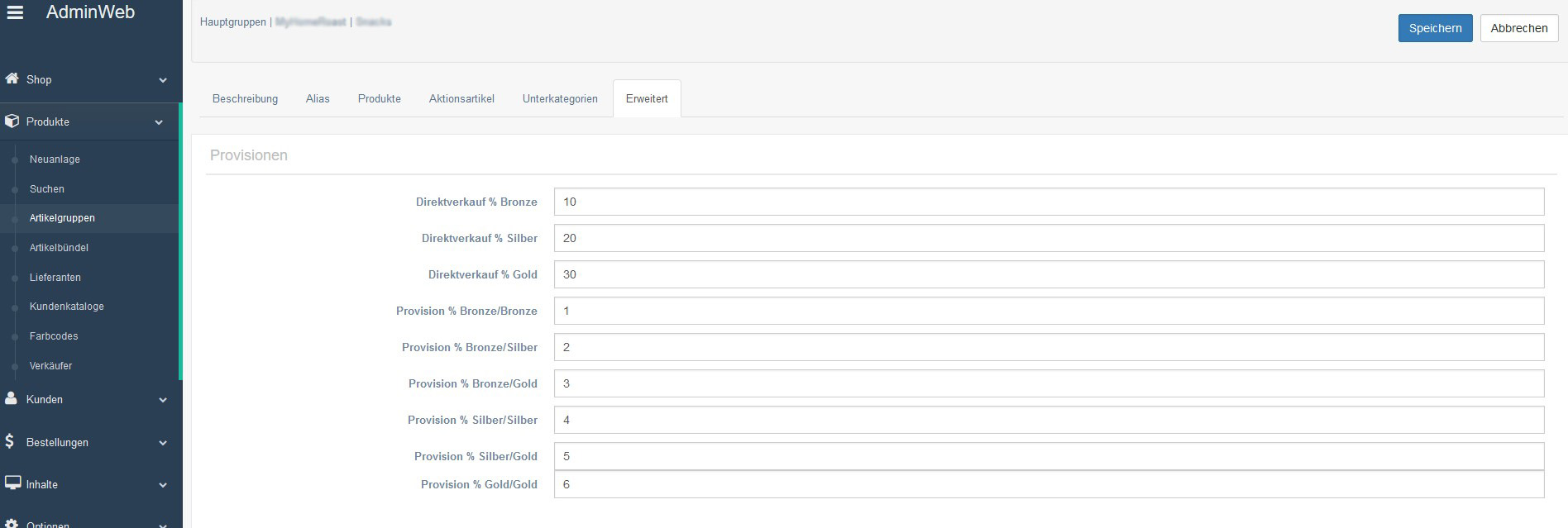
In diesem Reiter können Sie die Provisionen mit einer Prozentangabe eintippen.
Die oberen drei Felder geben die Provision für den direkten Verkauf eines Sales Partners an einen Kunden an. Die Angabe kann auf drei Leveln unterschiedlich eingegeben werden. Um das Level eines Sales Partners anzupassen gehen Sie zum Punkt “Vertriebsebene von Sales Partnern ändern”.
Die Eingabefelder vier bis neun geben die Provisionshöhe in Prozent von Verkäufen von Sales Partnern (Provisionsbezieher) an, die dem direkten Sales Partner übergeordnet sind. Die Höhe kann je nach Level der Sales Partner angepasst werden. Um einen Sales Partner einem anderen Sales Partner zuzuordnen, gehen Sie zum Punkt “Einen Sales Partner einem anderen Sales Partner zuordnen“.
Aktionen im Partnerkonto
Im Partnerkonto auf der Webseite können sich Ihre Sales Partner selbst einen Überblick verschaffen.
“Weiterempfehlungen im Partnerkonto”
Um selbst einen Kunden anzuwerben, können Sales Partner im Partnerkonto Weiterempfehlungen hinzufügen. Hierfür gehen die Sales Partner folgendermaßen vor:
Der Sales Partner meldet sich auf der Webseite unter /Partner an.
Im Partnerkonto geht der Sales Partner auf den Menüpunkt “Weiterempfehlungen”.
Um eine Weiterempfehlung durchzuführen, klickt der Sales Partner auf den Button “Weiterempfehlung hinzufügen”.
Wenn die Maske ausgefüllt wurde mit den Kundendaten, klickt der Sales Partner auf “Abschicken”.
Die verschickten Anfragen werden im Menüpunkt “Weiterempfehlungen” aufgelistet.
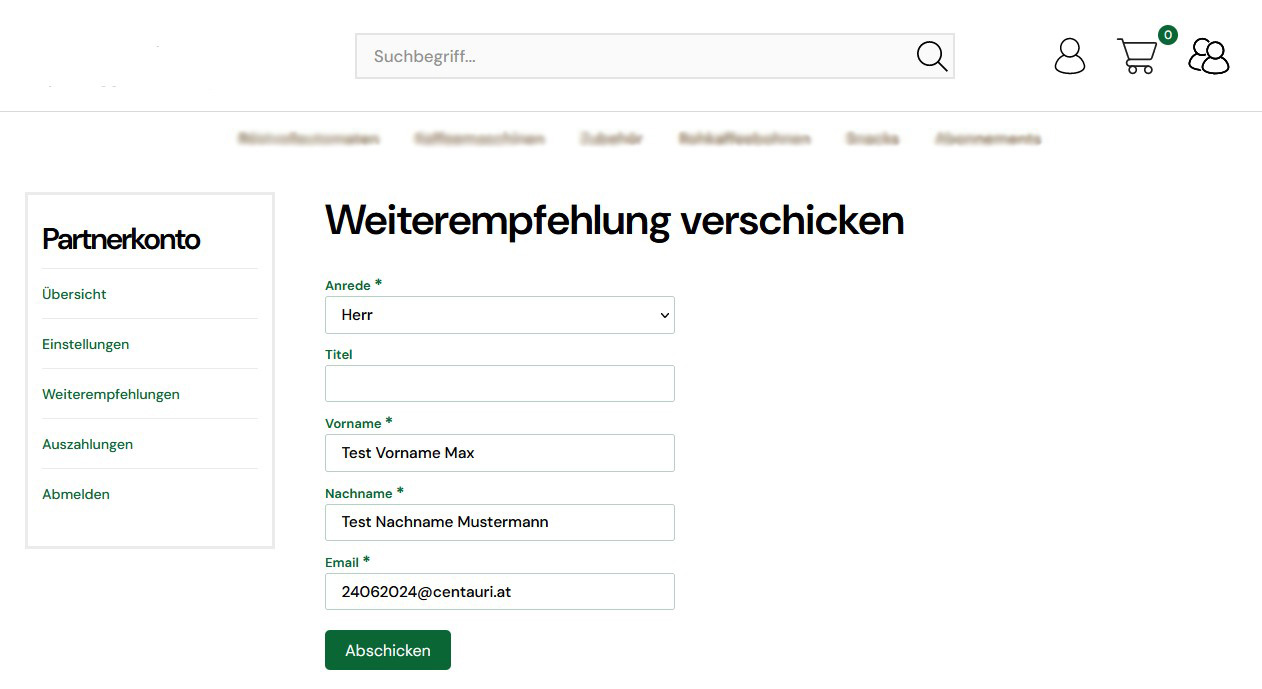
Im Partnerkonto kann der Sales Partner selbst Kundenanfragen verschicken.
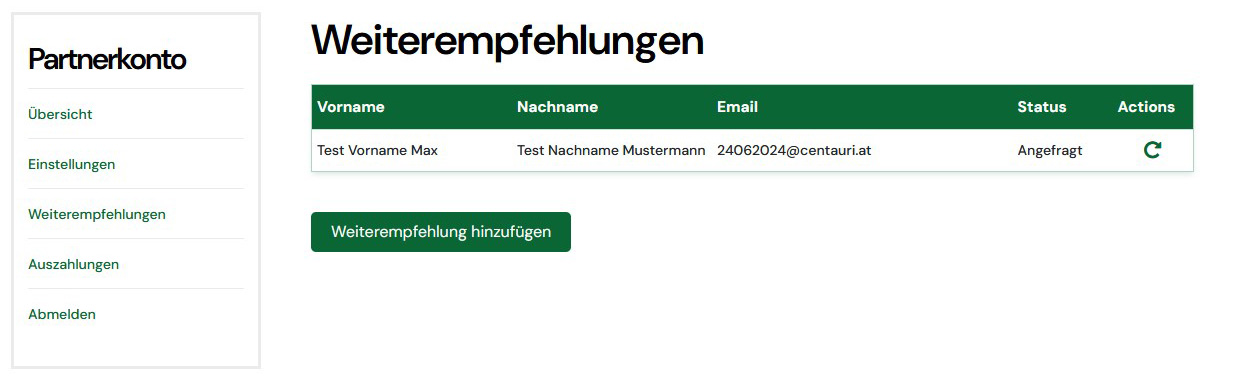
Die bereits verschickten Anfragen scheinen im Partnerkonto auf.
Übersicht über die Auszahlungen des Sales Partners
Im Partnerkonto kann sich der Sales Partner eine Übersicht über seine Auszahlungen verschaffen. Hierfür geht der Sales Partner folgendermaßen vor:
Der Sales Partner meldet sich auf der Webseite unter /Partner an.
Im Partnerkonto geht der Sales Partner auf den Menüpunkt “Auszahlungen”.
Hier findet er eine Liste seiner Gutschriften mit Datumsangabe und Netto sowie Bruttobetrag der Auszahlungen.