
Preise für Produkte
Preise von Produkten können auf mehreren Ebenen vergeben werden und werden dem Kunden oder einem anonymen Besucher dann auf Basis einer umfangreichen Preisfindung angezeigt.
Basispreis
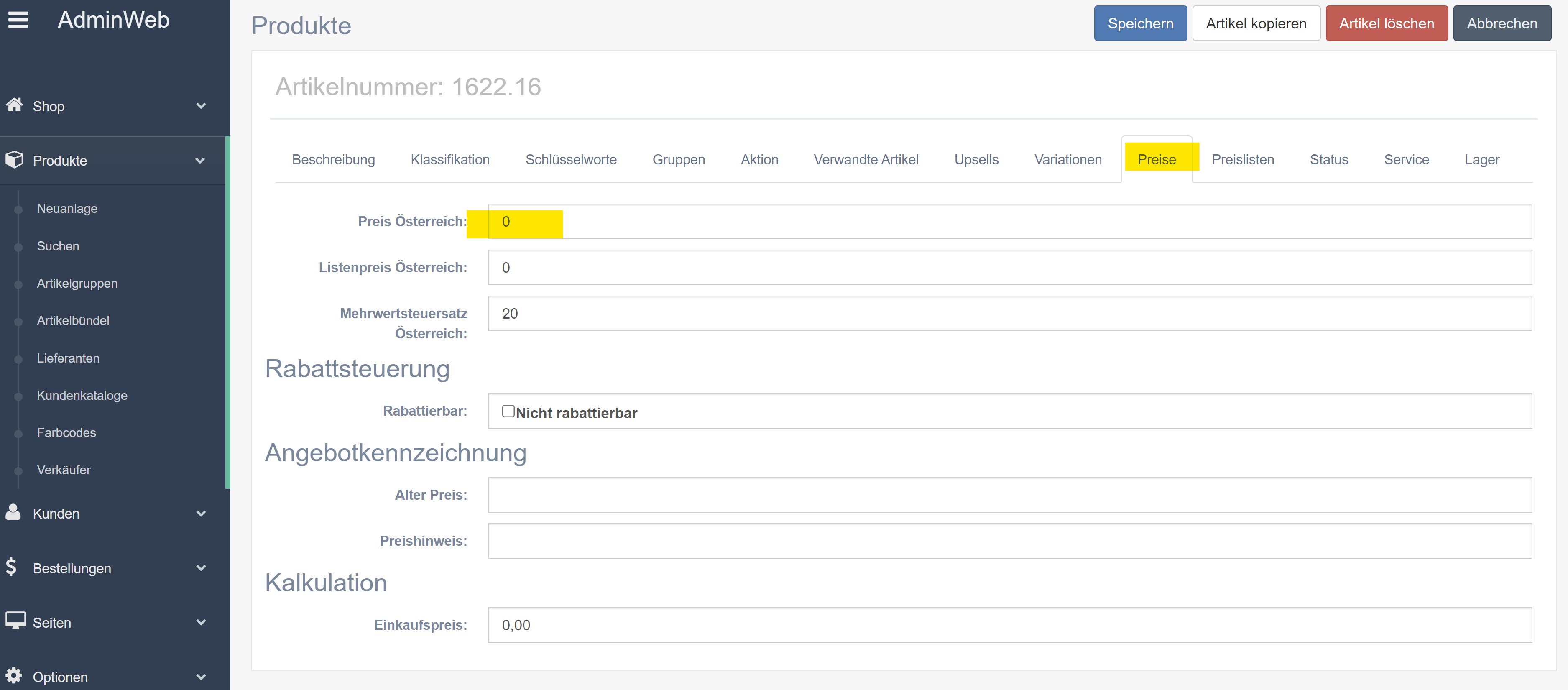
Jedes Produkt hat einen Basispreis, der in der Admin im Modul Produkte im Produkt-Detail auf der Registerkarte Preise angezeigt wird. Von diesem Preis werden Rabatte abgezogen oder Preisminderungen von Gutscheinen errechnet.
Listenpreis
Jedes Produkt kann zusätzlich einen Listenpreis haben, der für die Anzeige von Preisreduktionen benutzt wird. Der Listenpreis wird nie in die Preisfindung einbezogen, sondern hat nur Informationscharakter.
Alter Preis (Preishinweis)
Zusätzlich kann ein Produkt einen alten Preis bzw. einen verbalen Texthinweis haben. Auch dieser Preis wird nur für Anzeige von Preisreduktionen benutzt und hat nur Informationscharakter.
Um den Basispreis bzw. die nur informativen Listen bzw. alter Preis zu setzen:
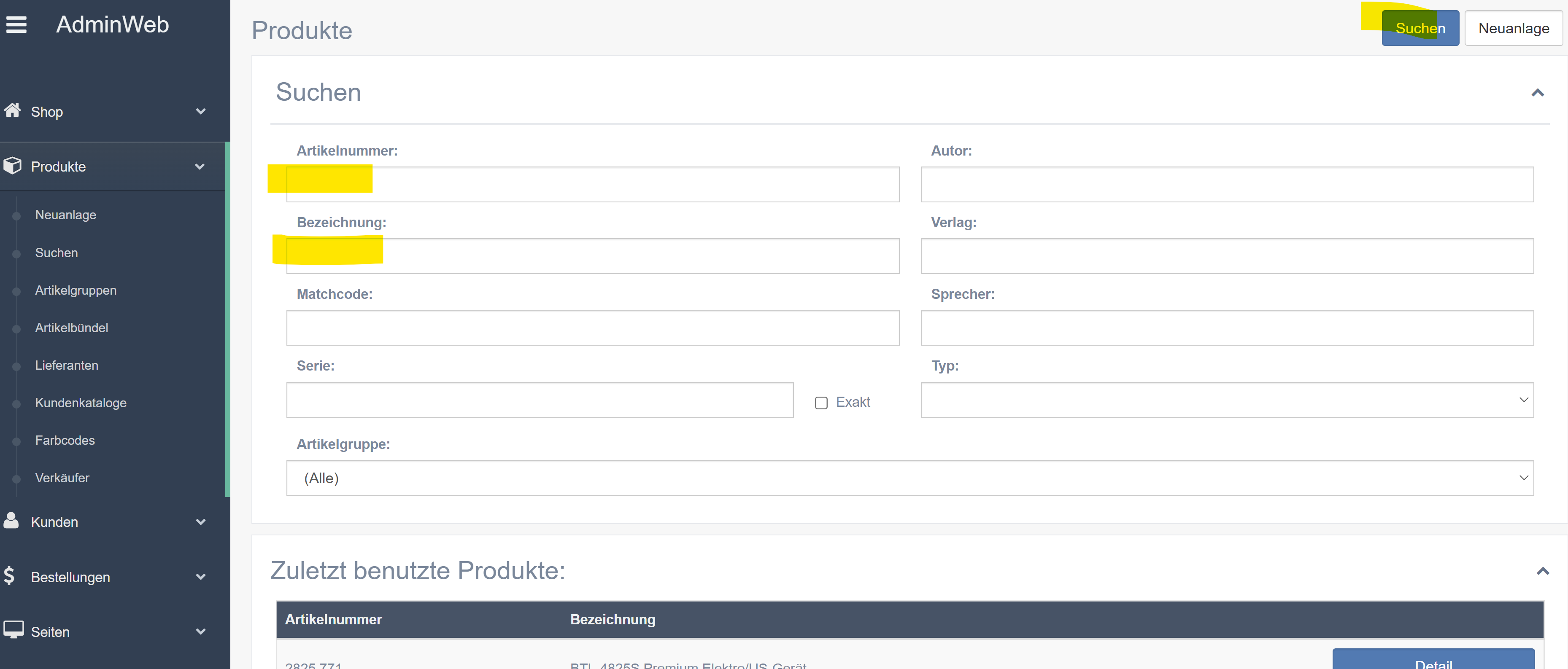
Klicken Sie im Menü auf Produkte / Suchen, geben Sie Artikelnummer bzw. Bezeichnung ein und klicken auf Suchen.
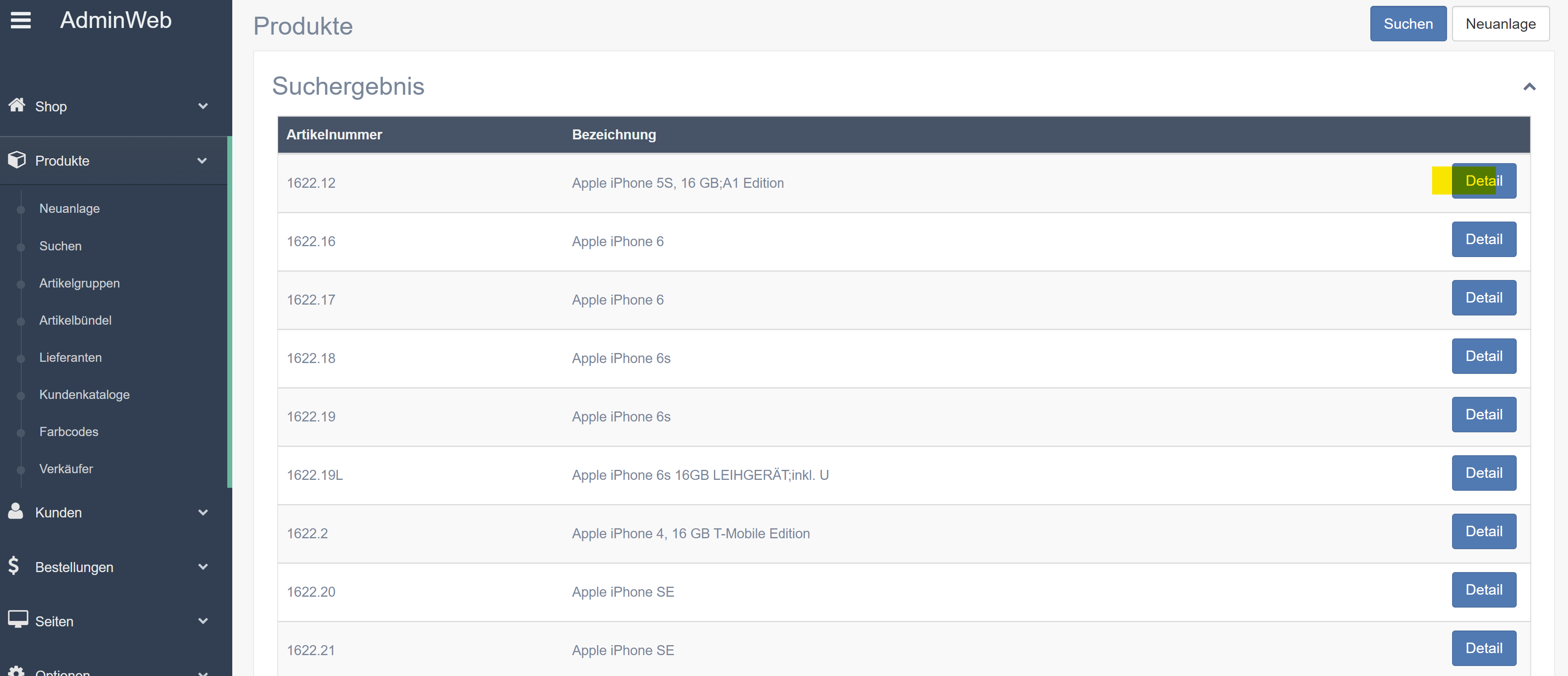
2. Klicken Sie im Suchergebnis auf die Detail Schaltfläche, um das Produkt auszuwählen, dessen Preis Sie setzen wollen.
3. Klicken Sie auf die Registerkarte Preise, geben den gewünschten Preis bei Preis (Österreich) ein und klicken auf Speichern. Sollte die Registerkarte Preise noch nicht sichtbar sein, dann muss sie zuerst in der Konfiguration des Admin Webs zuerst aktiviert werden (siehe Installation des Admin Webs).
Deutschland/Österreich-Preise
Der Shop kann getrennte Preise pro Land führen (z.B. für den Buchhandel). Für Deutschland / Österreich ist jeder Shop standardmäßig ausgestattet. Weitere Länder müssen vom Support in der Datenbank vorbereitet werden.
Um die Deutschland-Preise einzuschalten, muß die Option deutschlandprice beim Installieren des Admin Webs aktiviert werden. Auf der Registerkarte Preise ist dann ein eigenes Feld Preis, Listenpreis und Mehrwertsteuersatz für Deutschland und für Österreich vorhanden.
Im Shop hängt es dann vom Land der aktiven Session bzw. vom Lieferland des Kunden ab, welcher Preis für die Preisermittlung gezogen wird.
Kundenpreise
In B2B Szenarien kann jeder Kunde für ein Produkt einen speziellen Preis bekommen.
Auf Kundennummern Ebene kann der Preis nur über einen Datenimport aus dem ERP System gesetzt werden. Über das Admin Web kann der Preis auf Kundengruppen-Ebene gesetzt werden. Allerdings könnten für jeden Kunden eine Kundengruppe angelegt werden.
Um Preise für diese Kundengruppen zu setzen:
Klicken Sie im Menü auf Produkte / Suchen, geben Sie Artikelnummer bzw. Bezeichnung ein und klicken auf Suchen.
2. Klicken Sie im Suchergebnis auf die Detail Schaltfläche, um das Produkt auszuwählen, dessen Preis Sie setzen wollen.
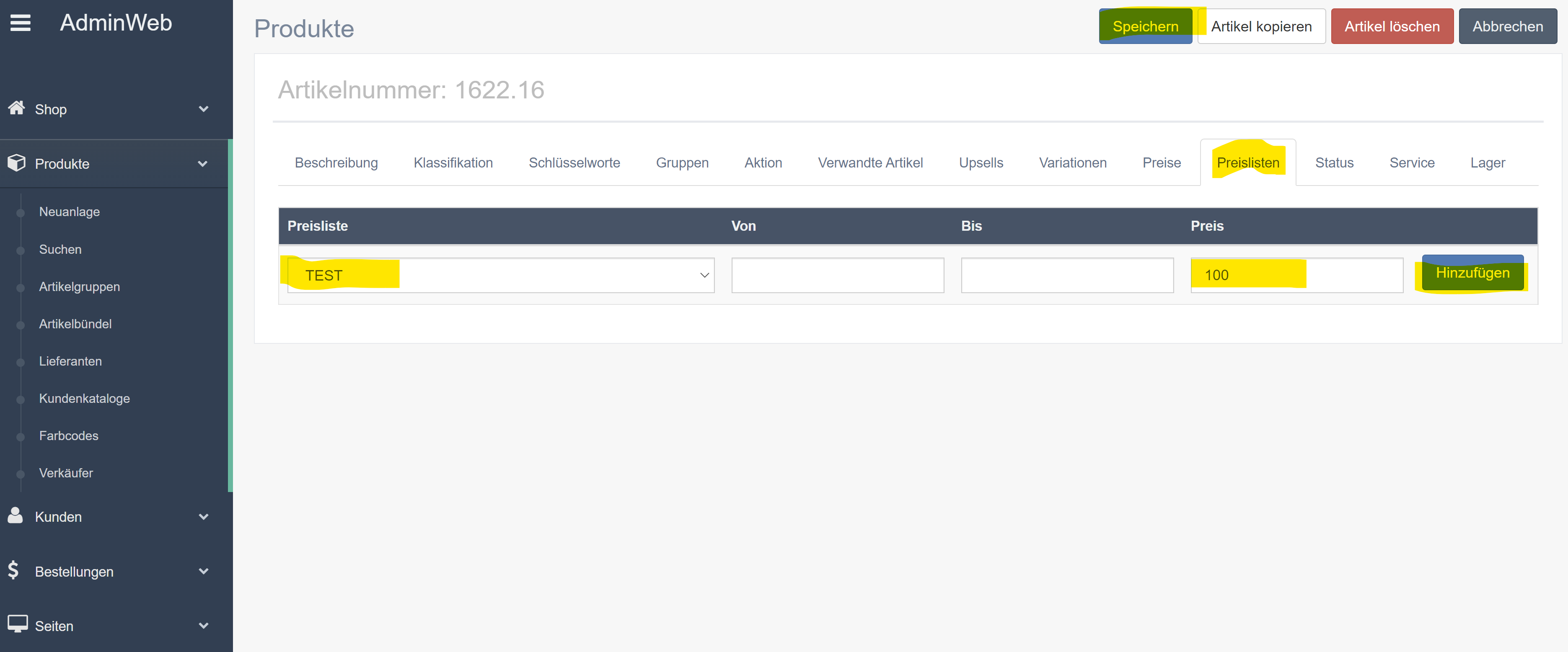
3. Klicken Sie auf die Registerkarte Preislisten, wählen Sie in der ersten leeren Zeile in der Tabelle der Preislisten die gewünschte Kundengruppe und geben Sie einen Preis ein. Anschließend klicken Sie auf die Hinzufügen Schaltfläche und auf Speichern. Sollte die Registerkarte Preisliste noch nicht sichtbar sein, dann muss sie zuerst in der Konfiguration des Admin Webs zuerst aktiviert werden (siehe Installation des Admin Webs).
Kundenrabatte
Neben einem Nettopreis kann die Preisfindung auch noch mit Rabatten erfolgen.
Um einen Rabatt zu setzen:
Klicken Sie im Menü auf Kunden / Rabatte
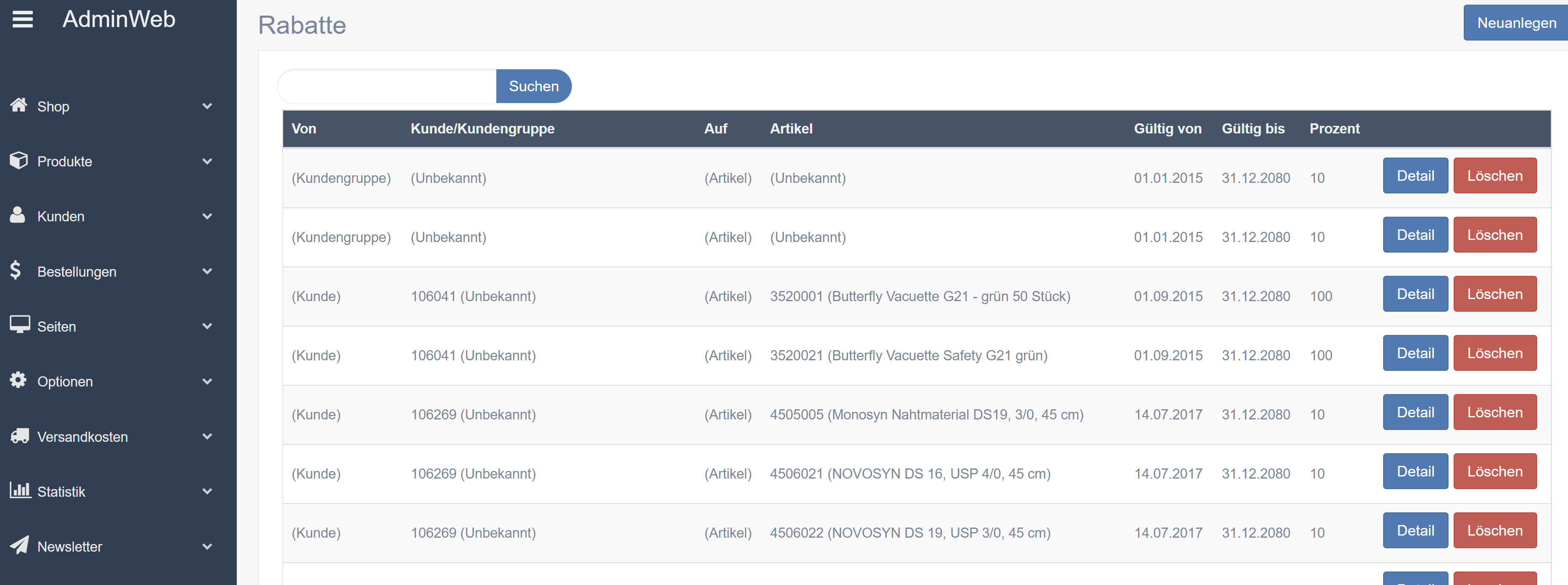
2. Klicken Sie auf Hinzufügen
3. Legen Sie die Kundennummer oder Kundengruppe bzw. eine Artikelnummer oder Artikelgruppe und den gewünschten Rabatt in Prozent fest und klicken auf Speichern.
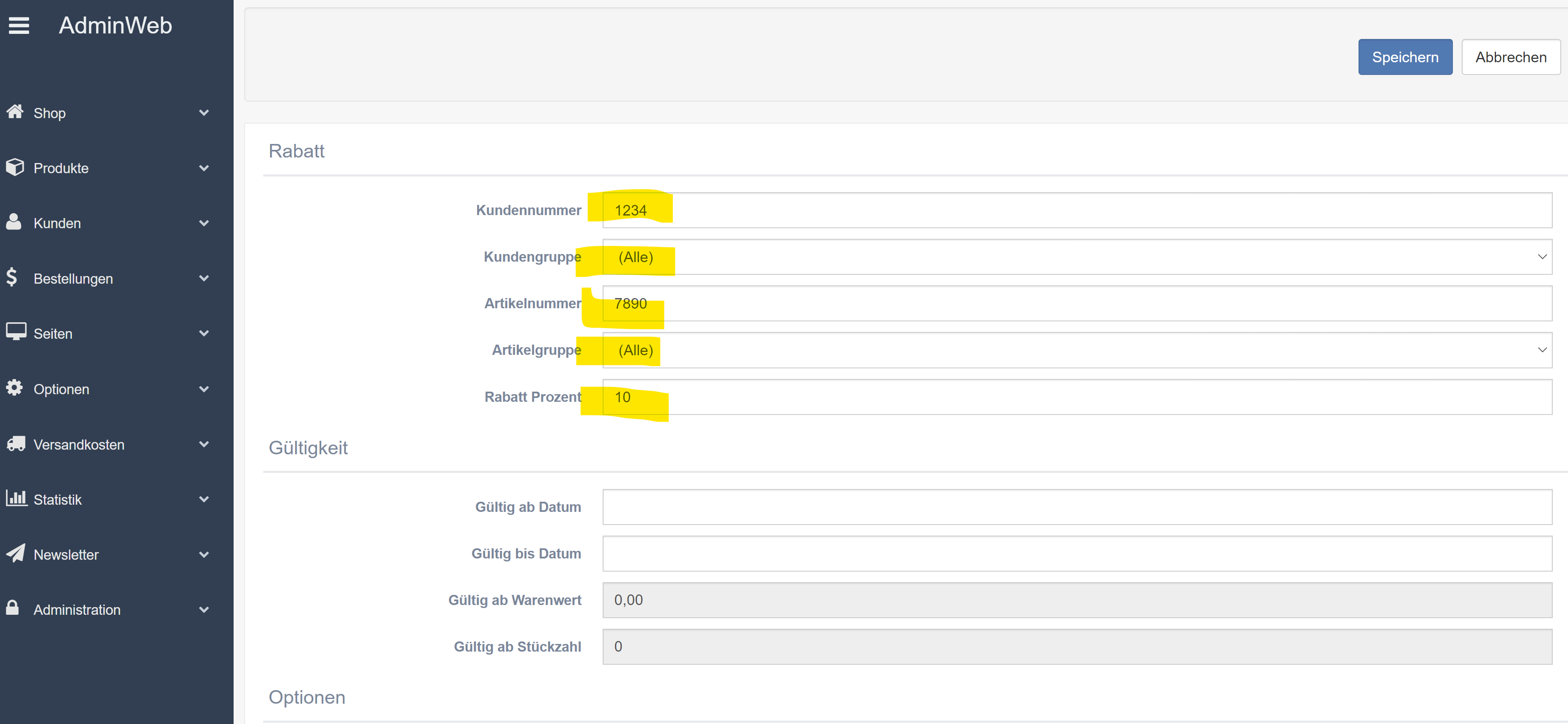
Rabatte beziehen sich immer auf den Basispreis.
Rabatte können später auch gesucht und mit der Detail Schaltfläche in der Liste geändert oder Gelöscht werden.
Basisrabatte von Kundengruppen
Beim Anlegen einer Kundengruppe kann ein zusätzlicher Basisrabatt festgelegt werden, der automatisch auf alle Produkte wirkt, die nicht explizit Nicht rabattfähig gekennzeichnet wurden.
Diese Möglichkeit ist eine schnelle Variante mit Rabatten im Shop zu arbeiten, z.B. Bibliotheksrabatt 10% für den Buchhandel.
Staffelpreise
Der Shop bietet pro Produkt 5 Mengengrenzen an, die beliebig gesetzt und mit einem alternativen Basispreis versehen werden können.
Um die Staffelpreise zu setzen:
Klicken Sie im Menü auf Produkte / Suchen, geben Sie Artikelnummer bzw. Bezeichnung ein und klicken auf Suchen.
Klicken Sie im Suchergebnis auf die Schaltfläche Detail bei dem Produkt, dessen Staffelpreise Sie setzen wollen.
Wechseln Sie auf die Registerkarte Preise.
Geben Sie pro Staffelpreisgruppe immer eine ganzzahlige Mindestmenge und einen Preis ein.
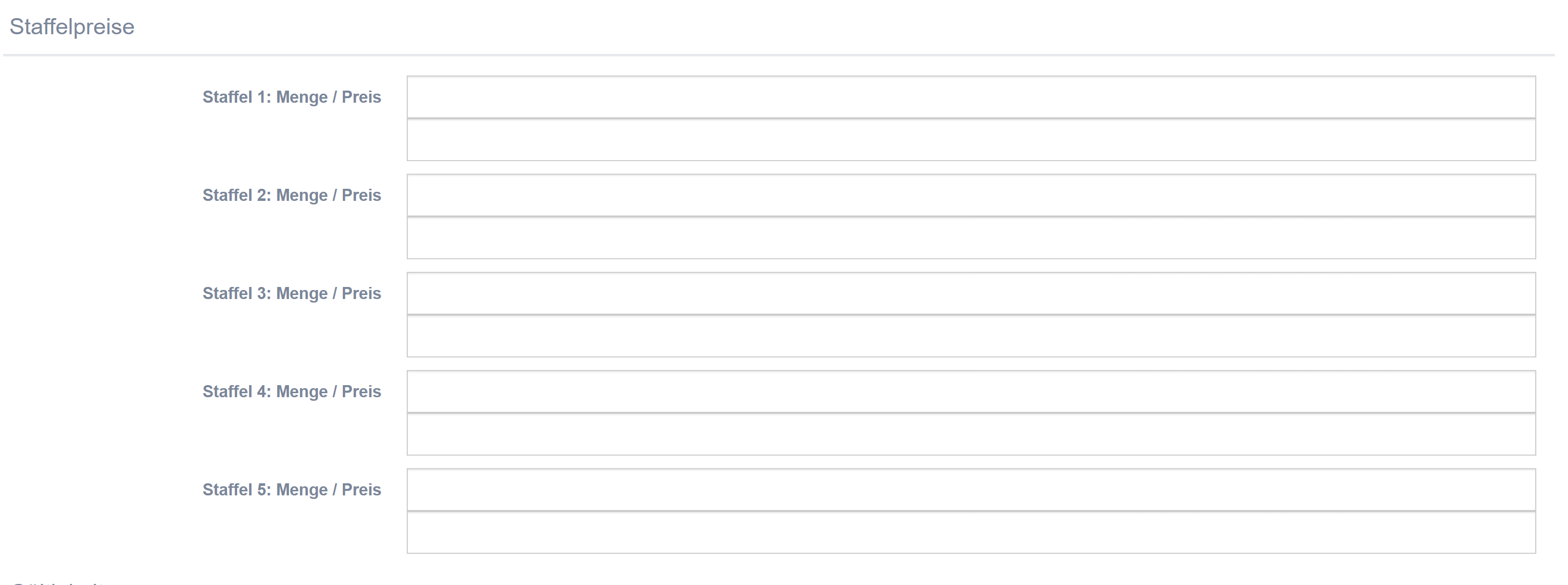
Über das Modul Kundenpreise können Staffelpreise auch für Preislisten eingegeben werden:
Klicken Sie im Menü auf Kunden / Kundenpreise
Klicken Sie auf Filter, um in die Suchmaske zu gelangen.
Geben Sie die Artikelnummer an, für die Sie Staffelpreise eingeben wollen und klicken auf OK.
Klicken Sie bei dem Preis im Suchergebnis, den Sie um Staffelpreise ergänzen wollen, auf die Schaltfläche Details.
Geben Sie pro Staffelpreisgruppe immer eine ganzzahlige Mindestmenge und einen Preis ein.
Preisfindung
Der Shop führt automatisch eine Bestpreisfindung durch. D.h. es werden alle oben genannten Preismöglichkeiten für ein Produkt, inklusive der Preislistenpreise für den Testkunden, berechnet und der niedrigste Preis verwendet. Liegt der Preis unterhalb des MinPrice Parameters, wird das Produkt automatisch ausgeblendet.