
Versandkosten
Abhängig von der gewählten Zahlungs- und Versandart, dem Lieferland des Kunden und dem Umfang der Bestellung (Warenwert, Gewicht oder Artikelanzahl) kann eine Matrix hinterlegt werden, mit der der Shop Versandkosten errechnet.
Diese Versandkosten werden zur Gesamtsumme des Auftrags addiert und bei Verwendung eines Payment Anbieters auch abgerechnet.
Um die aktuell geltenden Versandkosten zu sehen, klicken Sie in der Admin auf den Menüpunkt Versandkosten / Kosten. Es werden die Länder angezeigt, für die Versandkosten hinterlegt sind. Alle anderen Bestellungen werden mit den Einträgen im Menüpunkt Versandkosten / Weltweit abgerechnet.
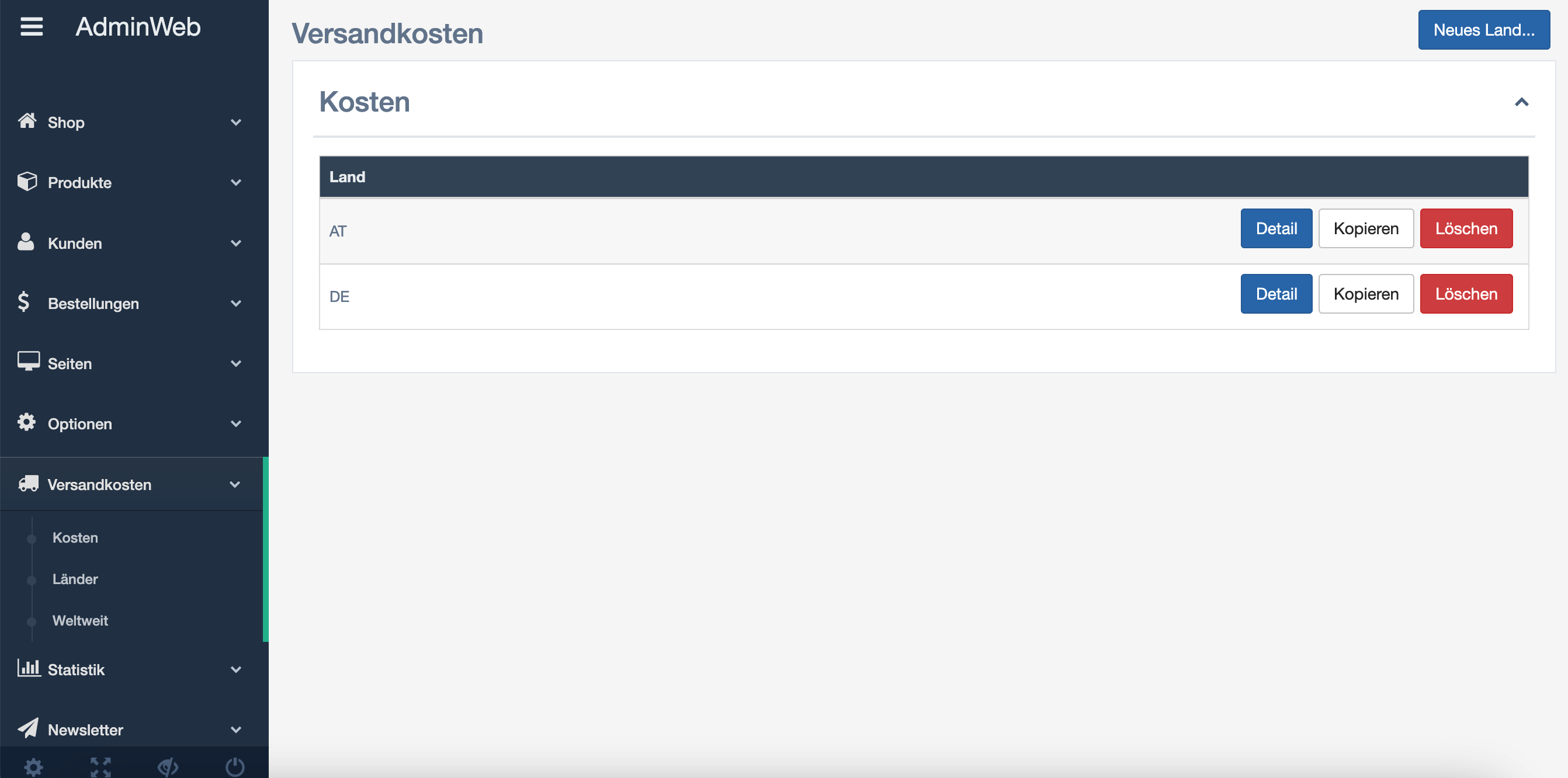
Klicken Sie in der Zeile des gewünschen Landes auf den Button Detail am Ende der Zeile.
Ist das gewünschte Land noch nicht sichtbar, kann es mit der Neuanlegen Schaltfläche rechts oben zusätzlich eingeführt werden (es müssen dann im Anschluß auch Versandkosten eingetragen werden, sonst wird das neue Land nicht gespeichert).
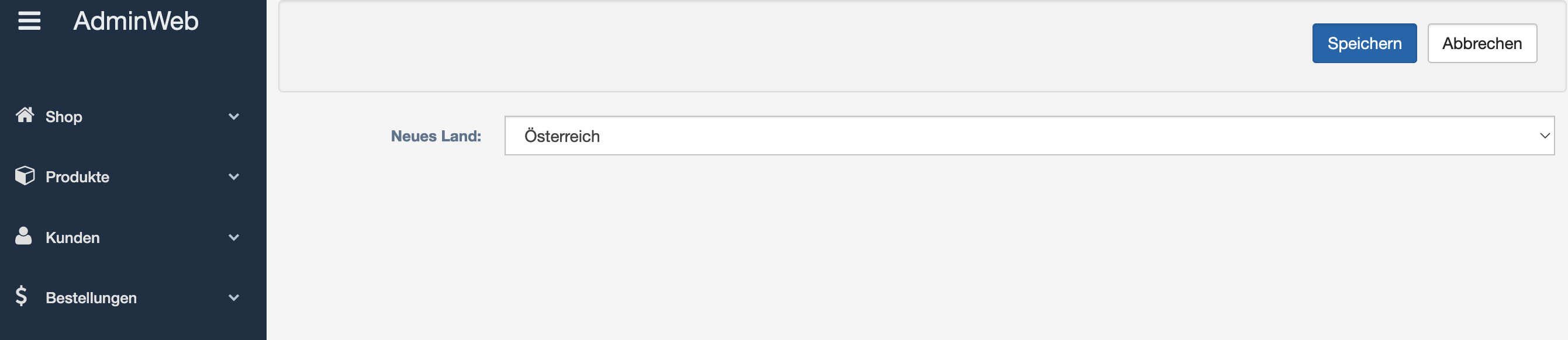

Ist das gewünschte Land nicht in der Auswahlliste vorhanden, muss vorher mit dem Menüpunkt Versandkosten / Länder das Land in der Datenbank angelegt werden.
Wurde ein Land gewählt, wird die Versandkosten-Matrix für dieses Land angezeigt.
Dabei sind die zwei Auswahllisten links und rechts oberhalb der Tabelle sehr wichtig. Versandkosten können entweder gültig für alle Versand- und Zahlungsarten angelegt werden - oder sie können auf eine bestimmte Zahlungs- oder Versandart beschränkt sein. Im Extremfall gelten die Versandkosten nur bei einer speziellen Kombination von Zahlungs- und Versandarten. Stellen Sie deshalb immer zuerst den Gültigkeitsbereich ein, bevor Sie anfangen Kostensätze zu erfassen.
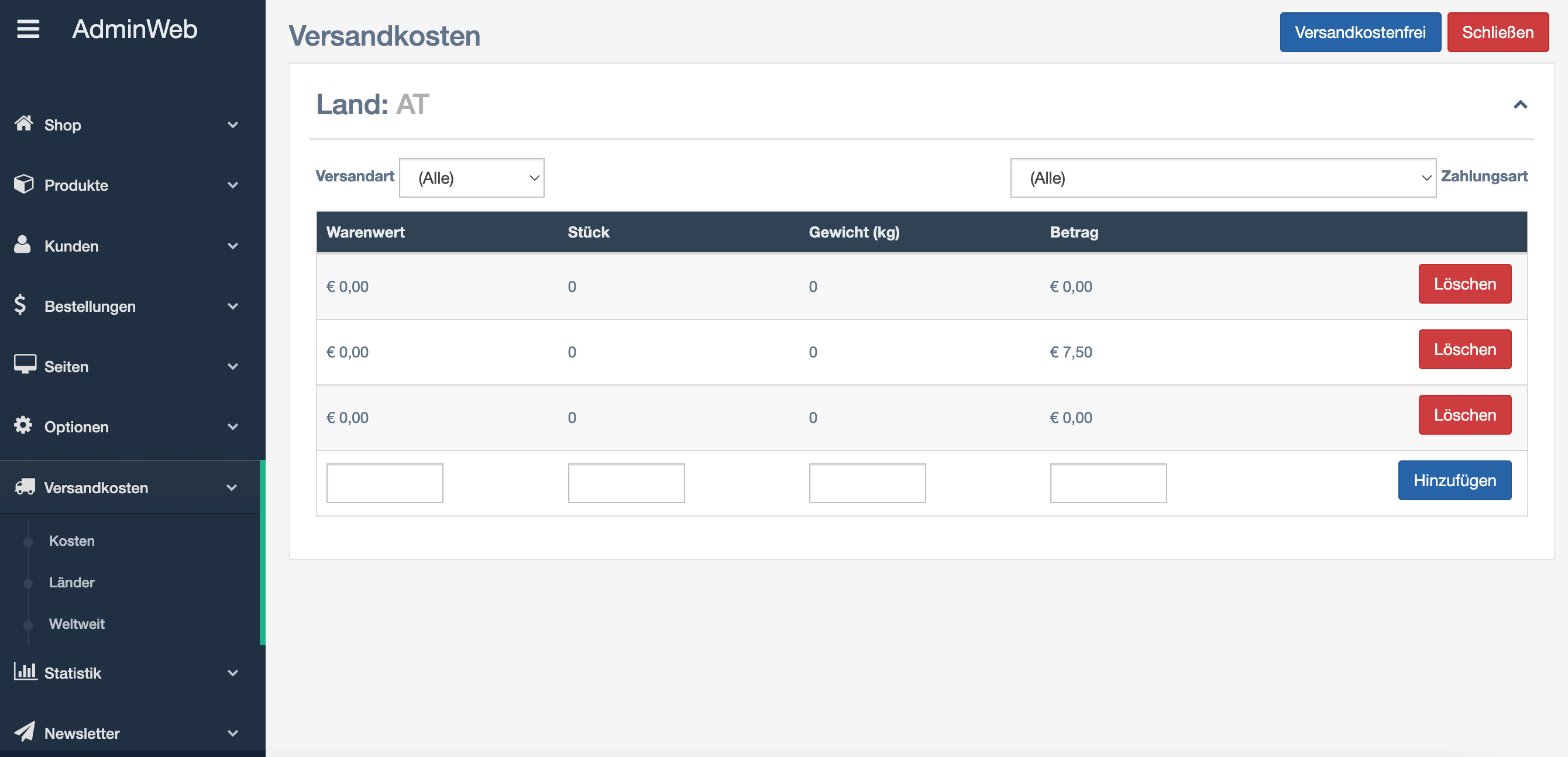
In der Tabelle können dann gestaffelte Versandkosten eingetragen werden. Oft gibt es auch nur eine einzige Zeile, in der die Versandkosten für z.B. die Versandart Fahrradbote steht (unabhängig von der Zahlungsart, d.h. bei Zahlungsart bleibt (Alle) ausgewählt). In solchen Fällen sind die Felder Warenwert, Stück und Gewicht mit 0 ausgefüllt. In der Betrag-Spalte stehen dann die Versandkosten für den Fahrradboten.
Gibt es für die Versandart mehrere Kostensätze z.B.
Spedition bis 30kg = 50,00 Euro
Spedition bis 50kg = 60,00 Euro
Spedition über 50kg = 120 Euro
müssen auch mehrere Versandkostenzeilen in der Tabelle angelegt werden. Es gibt immer eine Zeile mit Warenwert 0, Stück 0 und Gewicht 0, die den Basisbetrag für diese Versandart definiert.
Wird in der nächsten Zeile Warenwert, Stück oder Gewicht ungleich 0 gewählt, dann gilt der Versandkostenbetrag dieser Zeile für Aufträge, die den Warenwert, Stück oder Gewicht übersteigen.
Die obenstehende Kostenmaterix kann also so eingegeben werden:
Warenwert | Stück | Gewicht | Versandkosten |
|---|---|---|---|
0 | 0 | 0 | 50,00 |
0 | 0 | 30,01 | 60,00 |
0 | 0 | 50,01 | 120,00 |
Versandkostenfreiheit kann mit zwei Zeilen realisiert werden, z.B. eine Zeile 0/0/0 = 12,00 Euro und 40/0/0 = 0,00 Euro. Es gibt für Versandkostenfreiheit aber noch eine eigene Funktion.
Kombination mehrerer Versandkostentabellen
Bei der Ermittlung der Versandkosten wird die Versandkostentabelle verwendet, die am besten zur gewählten Versand- und Zahlungsart passt. Gibt es also in der Datenbank eine Versandkostentabelle für Fahrradboten/(Alle Zahlungsarten) und eine Versandkostentabelle für (Alle Versandarten)/(Alle Zahlungsarten), so wird bei einer Fahrradlieferung immer die erste Tabelle benutzt.
Versandkostenfreiheit
Über der Tabelle für die Versandkosten existiert noch ein Button Versandkostenfrei. Hinter diesem Button erhalten Sie Eingabefelder für die Menge an Produkten und den gesamten Warenwert aller Produkte, ab wann der Auftrag Versandkostenfrei wird (unabhängig von der Berechnung nach der obenstehenden Tabelle).
Da die Versandkosten-Felder immer im Hintergrund existieren sollten Sie normalerweise hohe Einträge erhalten, wenn sie nicht wirksam werden sollen, z.B. Anzahl = 99999, Betrag = 999999
Werden bei der Versandkostenfreiheit keine Werte eingetragen wird aktuell 0 angenommen.