
Workflows anlegen
Um einen Ablauf im Online-Shop zu automatisieren,
Klicken Sie im Menü des Admin Webs auf Optionen / Workflows und dann rechts oben auf die Schaltfläche Hinzufügen
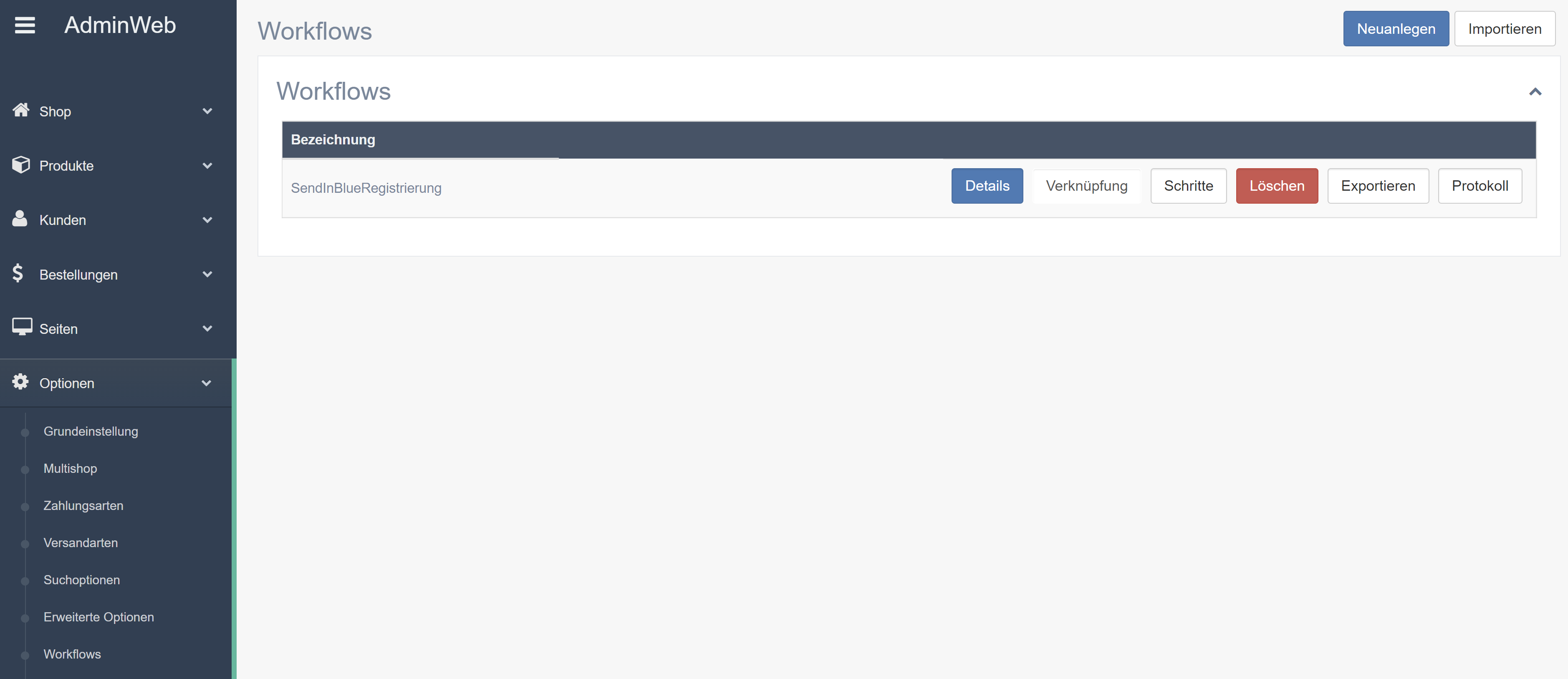
Im nächsten Bildschirm geben Sie dem neuen Workflow im Feld Name einen eindeutigen bezeichnenden Namen. Außerdem legen Sie über die Auswahlliste den Auslöser Event fest. Danach klicken Sie auf die Speichern Schaltfläche.
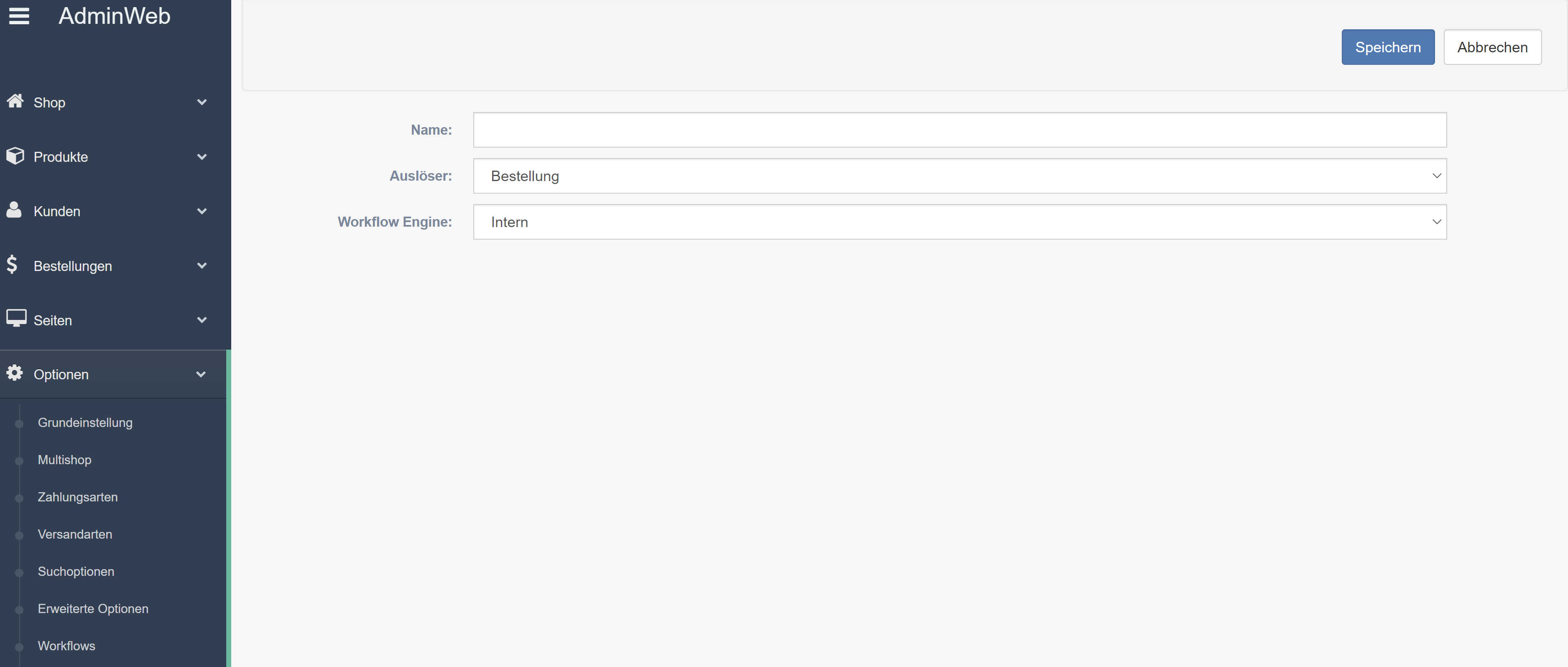
Der neue Workflow wird (zunächst ohne Schritte) angelegt und wird nun in der Liste der Workflows dargestellt.
Alle obenstehenden Angaben können später über die Liste der Workflows mit der Details Schaltfläche geändert werden.
Hinzufügen von Schritten zum Workflow
Klicken Sie beim neuen Workflow auf die Schaltfläche Schritte. Die Liste der Schritte ist zunächst leer.
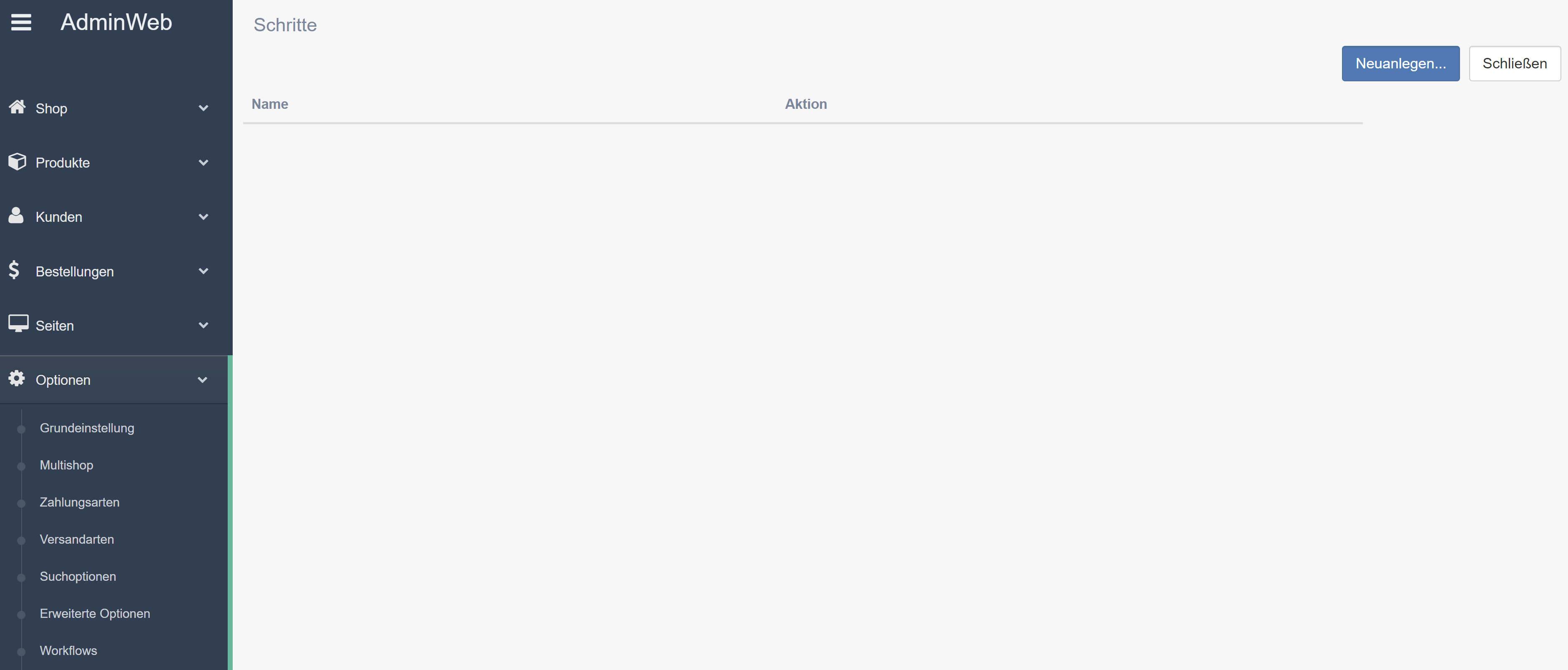
Klicken Sie dann auf die Schaltfläche Hinzufügen, um den ersten Schritt einzufügen.
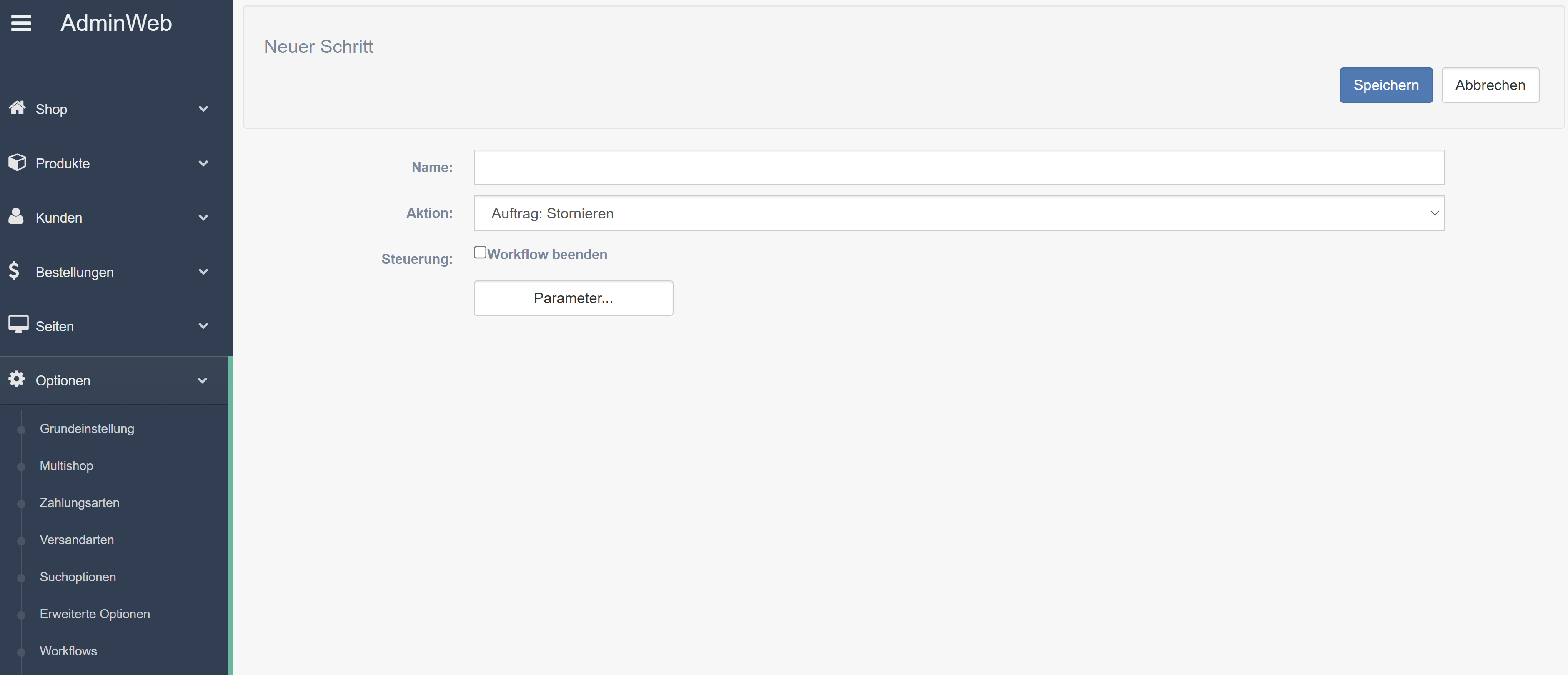
Geben Sie dem Schritt einen beschreibenden Namen. Der Name dient nur zur leichteren Zuordnungen des Schritts in Log Aufzeichnungen und sollte die Aktion möglichst gut beschreiben.
In der Auswahlliste wählen Sie die Aktion aus, die von dem Schritt ausgeführt werden soll.
Ist der Schritt der letzte im Workflow, aktivieren Sie die Option Workflow beenden.
Parameter des Schritts festlegen
Fast alle Aktionen haben Parameter (z.B. der Name des Dateinamens beim Löschen im Dateisystem). In der Regel werden die Parameter von einem vorangegangenen Schritt gesetzt. Allerdings kann im Rahmen des Workflows der Parameter auch fix definiert werden.
Um den Parameter zu setzen, klicken Sie nach Auswählen der Aktion auf die Schaltfläche Parameter. Der nächste Schirm zeigt alle setzbaren Parameter an. Die Felder können beliebig gesetzt werden - mit der Speichern Schaltfläche werden die eingegebenen Werte im Workflow Schritt gespeichert.
Der Sinn und Inhalt der Parameterfelder ist absolut Aktions-abhängig und muss aufgrund der Dokumentation der jeweiligen Aktion gesetzt werden.
Verknüpfungen festlegen
Damit der Workflow beim eingestellten Trigger immer ausgelöst wird,
klicken Sie in der Liste der Workflows auf Verknüpfungen,
geben ins Feld Ursprung einen * ein
klicken Sie auf Hinzufügen.
Alternativ kann auch ein Auftragsursprung eingegeben oder eine Kundengruppe ausgewählt werden, bevor auf Hinzufügen geklickt wird. Dann gilt der Trigger nur unter der Nebenbedingung dieses Ursprungs bzw. der Kundengruppe.