Konfiguration zusätzlicher Sprache (Englisch)
Ziel
Hinzufügen der englischen Sprache zur bestehenden deutschen Shop-Konfiguration.
1 Sprache hinzufügen
2 Parameter konfigurieren
3 Header-Parameter aktivieren
4 Parameter storetextid aktivieren
5 Inhalte für zusätzliche Sprachen pflegen
1 Sprache hinzufügen
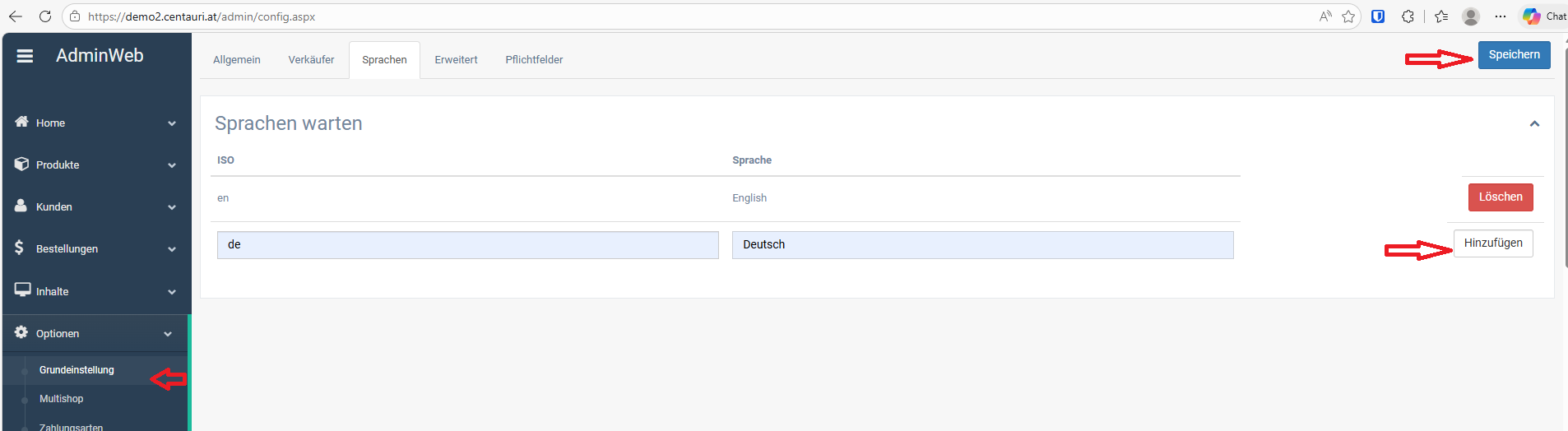
Admin öffnen
Zu Optionen → Grundeinstellungen navigieren
Bereich Sprachen öffnen
Über „Hinzufügen“ kann eine neue Sprache mit ISO-Code (z. B. „de“ oder „en“) im System angelegt werden. In unserem Fall wurden zwei Sprachen im System hinterlegt: Englisch (en) und Deutsch (de).
2 Parameter konfigurieren
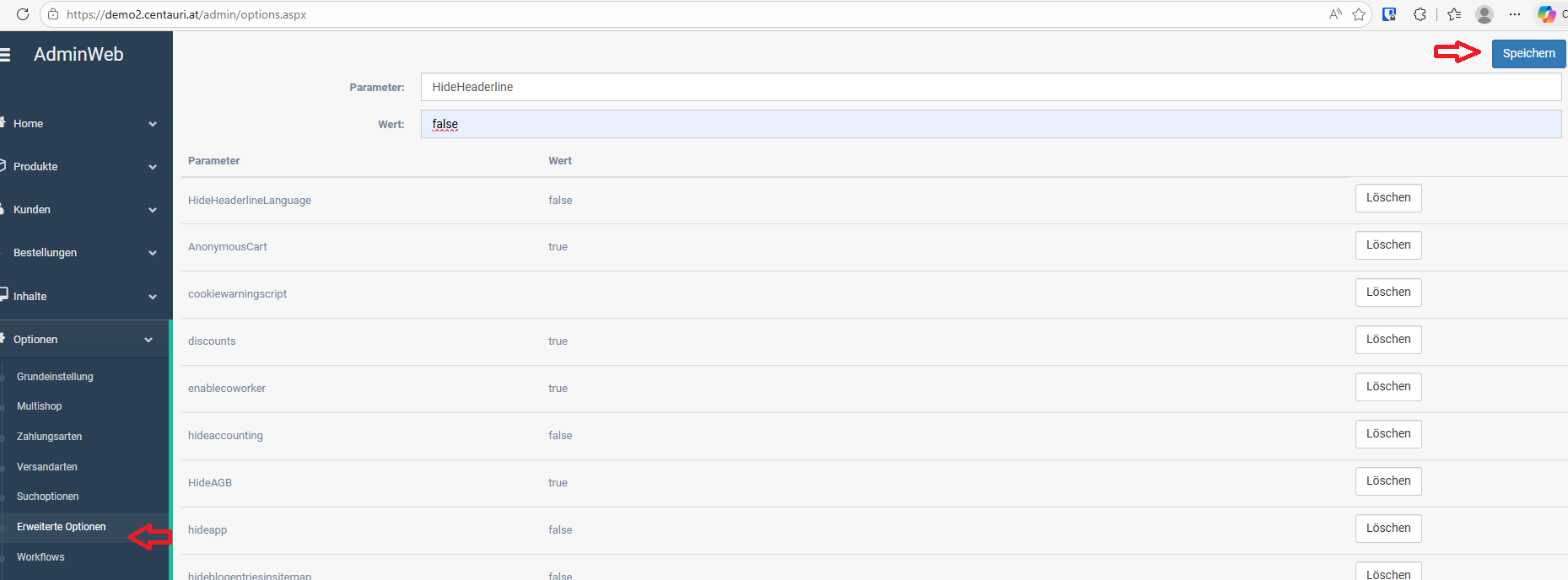
Die Parameter HideHeaderline und HideHeaderlineLanguage wurden hinzugefügt und auf false gesetzt, storetextid auf true gesetzt, um die Header-Leiste und den Sprachumschalter im Shop anzuzeigen und der Shop speichert automatisch die verwendeten Sprachressourcen.
Zusätzlich wurde der Parameter HideHeaderlineTrackYourOrder auf true zu setzen, dadurch wird der Tracking-Link “Bestellung verfolgen” in der Header-Leiste des Shops ausgeblendet.
3 Inhalte für zusätzliche Sprachen pflegen
Navigation:
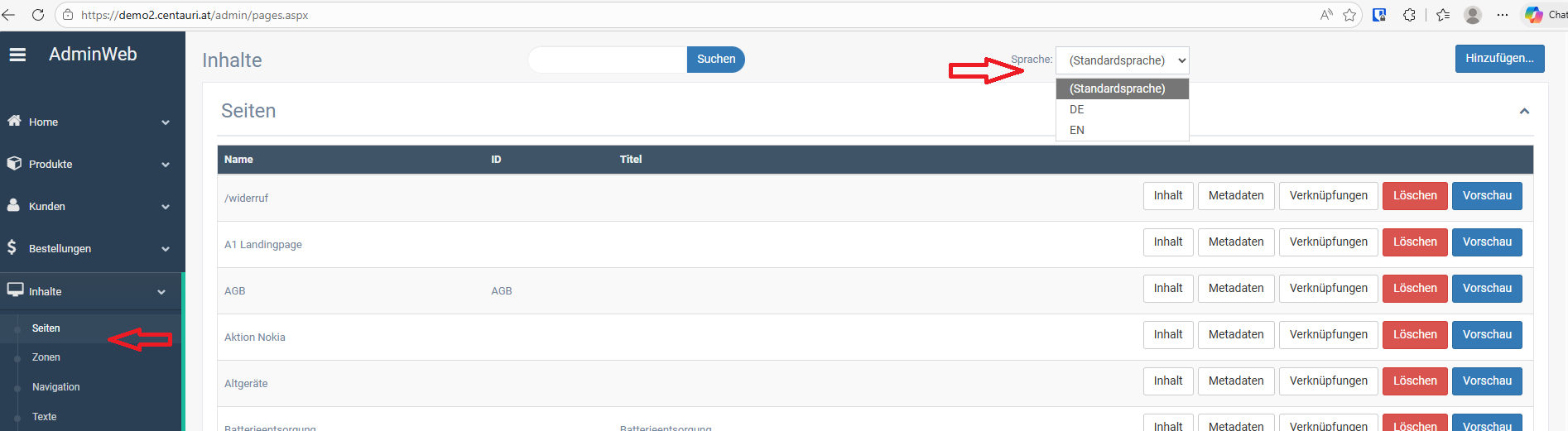
Admin → Inhalte → Seiten
Über die Sprachauswahl kann die gewünschte Sprache ausgewählt werden:
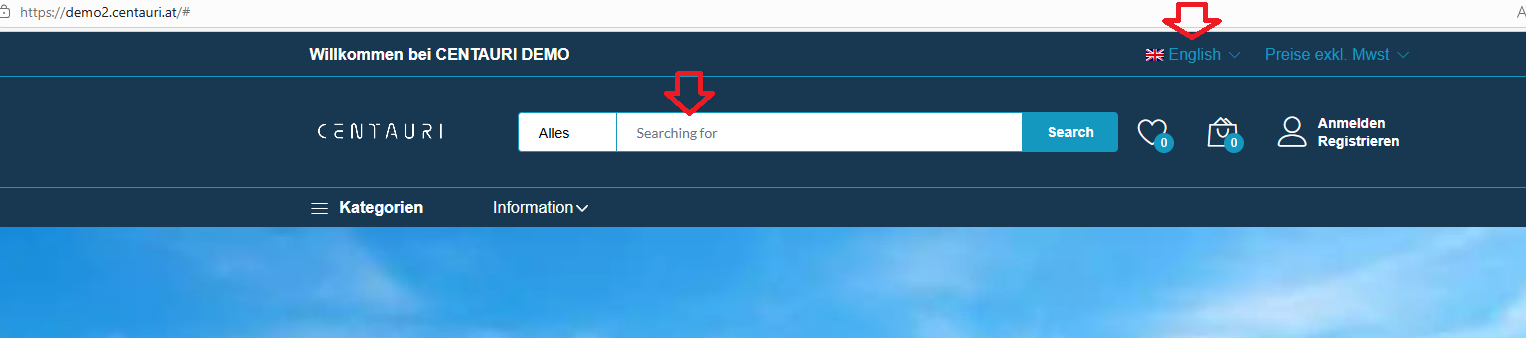
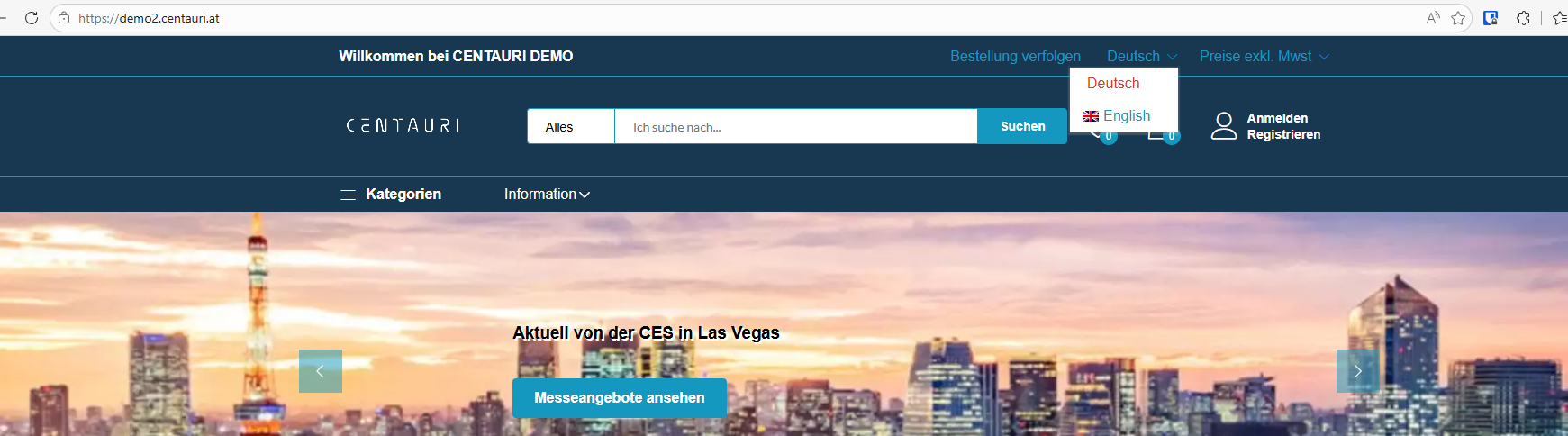
Ergebnis: Die Sprache kann nun im oberen rechten Bereich der Seite zwischen Deutsch und Englisch gewechselt werden.
4 Test der Sprachtexte
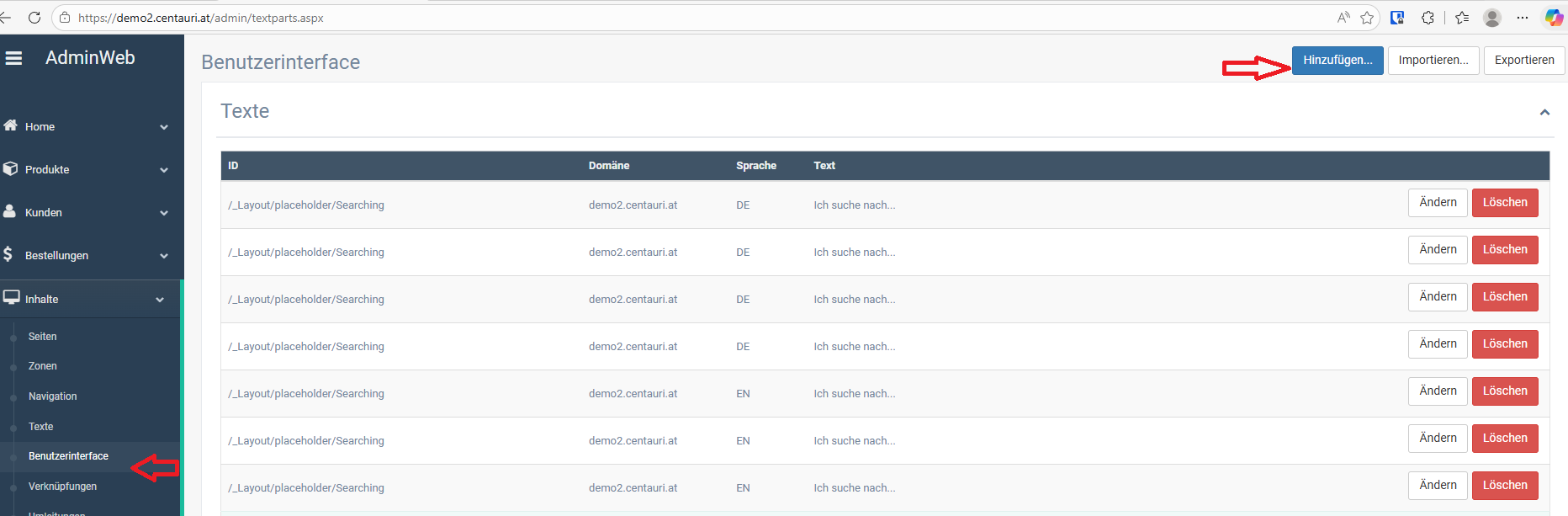
Im Bereich „Inhalte → Benutzerinterface → Texte“ wurden bestehende Texte überprüft.
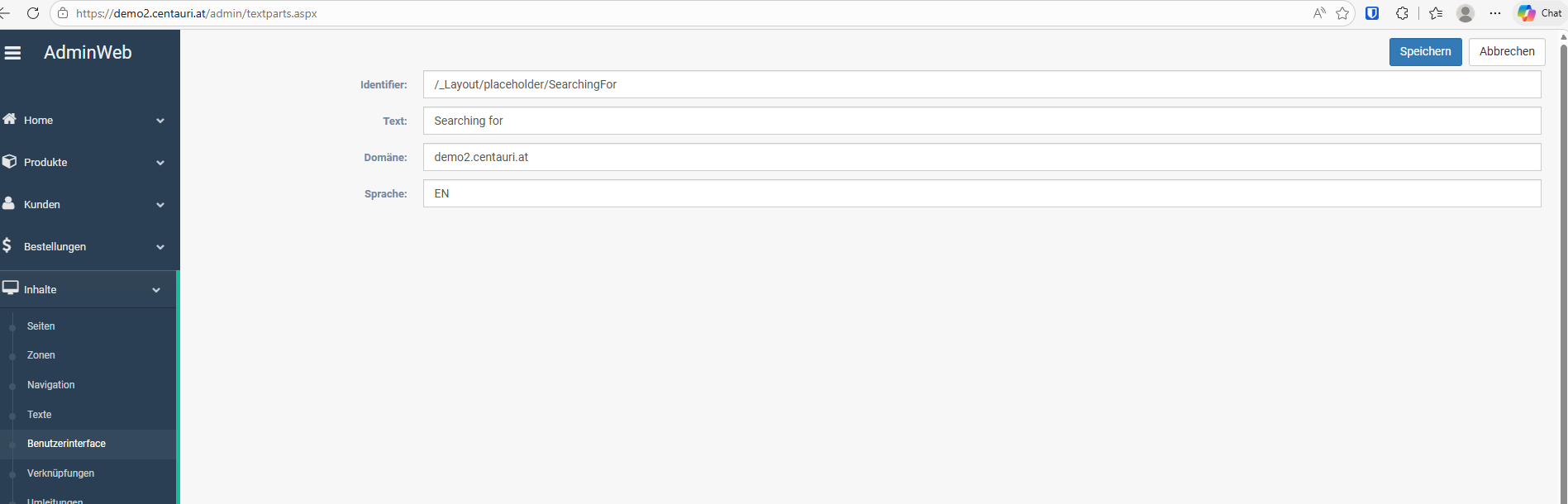
Für einen vorhandenen Identifier (z. B. /Layout/placeholder/SearchingFor) wurde testweise ein englischer Text angelegt.
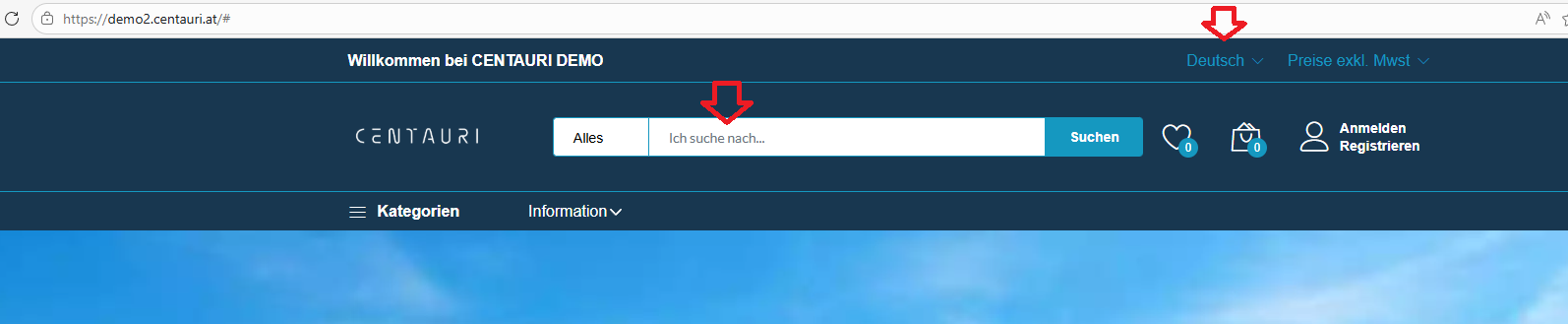
Nach dem Speichern und der Aktivierung der Sprachumschaltung im Multishop können die Texte je nach ausgewählter Sprache im Frontend angezeigt werden.
De
Eng