
Kundenartikelnummern
Der Shop kann für jeden Artikel eine kundenspezifische Artikelnummer (aka SAP Materialnummern) und einen kundenspezifischen Artikelnamen speichern. Beispielsweise kann der Shop damit den Artikel DELL XPS13 für einen bestimmten Kunden als “Standard-Notebook Außendienst” angezeigt.
Kundenartikelnummern und Kundenartikelbezeichnungen können auch unabhängig voneinander eingesetzt werden.
Kundenartikelnummern werden zusätzlich zu den Artikelnummern des Shop-Betreibers angezeigt.
Kundenartikelbezeichnungen werden anstelle der normalen Bezeichnungen des Kunden angezeigt.
Für die Verwaltung der Kundenartikel existiert das Modul Kunden/Kundenartikel:
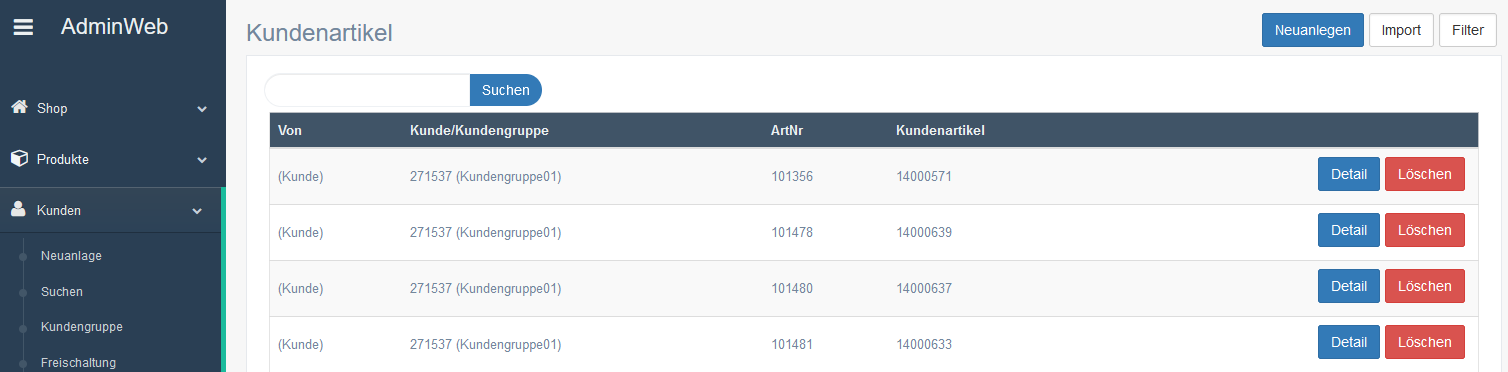
Anlegen von Kundenartikelnummern
Um für einen Kunden eine Materialnummer oder eine kundenspezifische Artikelbezeichnung zu speichern:
Klicken Sie im Menü auf Kunden / Kundenartikel.
Klicken Sie rechts oben auf die Schaltfläche Neuanlegen
Geben Sie im Feld Kundennummer die Shop Kundennummer an (nicht die ERP Kundennummer) oder wählen Sie aus der Liste der existierenden Kundengruppen die gewünschte Kundengruppe aus. Besitzt der kaufende Kunde mehrere Mitarbeiter, müssen für diese eine gemeinsame Kundengruppe angelegt werden und die Kundenartikel auf diese Kundengruppe gespeichert werden.
Geben Sie im Feld Kundenartikelnummer die gewünschte Materialnummer ein und/oder geben Sie die gewünschte kundenspezifische Bezeichnung an.
Klicken Sie auf die Speichern Schaltfläche am rechten oberen Rand.
Löschen von Kundenartikelnummern
Um für einen Kunden die Materialnummer oder die kundenspezifische Artikelbezeichnung zu entfernen:
Klicken Sie im Menü auf Kunden / Kundenartikel.
Klicken Sie rechts oben auf die Schaltfläche Filter
Geben Sie im Feld Kundennummer die Shop Kundennummer (nicht die ERP Kundennummer) des Kunden an, der die Materialnummer oder kundenspezifische Artikelbezeichnung entfernen möchte.
Sind für den kaufenden Kunden mehrere Mitarbeiter vorhanden, muss eine gemeinsame Kundengruppe angelegt werden und dann beim Filtern diese Kundengruppe gewählt werden.Klicken Sie dann auf die Suchen Schaltfläche rechts oben.
In der Ergebnisliste erscheinen die Kundenartikel, die für diesen Kunden gespeichert sind.
Klicken Sie auf die Löschen Schaltfläche bei dem Kundenartikel, der gelöscht werden soll.
Das Produkt, auf das der Kundenartikel verknüpft, bleibt weiterhin im Shop und auch für den Kunden sichtbar. Soll das Produkt komplett für den Kunden entfernt werden, dann muss der Artikel aus der Kundenpreisliste gelöscht werden.
Der Shop prüft nicht, ob für mehrere Produkte eine identische Kundenartikelnummer gespeichert ist.
Importieren von Kundenartikelnummern
In der Regel werden beim Onboarding eines Kunden die SAP Materialnummern als Datei bereitgestellt.
Das Modul ermöglicht einen Import von zweispaltigen Tabellen in der Form Shop-Artikelnummer / Kunden-Artikelnummer.
Um Kundenartikel aus einer Excel Datei zu importieren.
Klicken Sie im Menü auf Kunden / Kundenartikel.
Klicken Sie rechts oben auf die Schaltfläche Import
Geben Sie im Feld Kundennummer die Shop Kundennummer an (nicht die ERP Kundennummer) oder wählen Sie aus der Liste der existierenden Kundengruppen die gewünschte Kundengruppe aus. Besitzt der kaufende Kunde mehrere Mitarbeiter, müssen für diese eine gemeinsame Kundengruppe angelegt werden und die Kundenartikel auf diese Kundengruppe gespeichert werden.
Markieren Sie in der gelieferten Excel-Tabelle die zu importierenden Daten und kopieren Sie in die Zwischenablage. Überschriften dürfen nicht mitmarkiert werden. Die Spalten müssen nebeneinander liegen. Links muss die Shop-Artikelnummer stehen, rechts muss die Kunden-Artikelnummer stehen. Sind noch weitere Spalten vorhanden und werden mitmarkiert, werden diese als kundenspezifische Artikelbezeichnungen importiert.
Aktivieren Sie die Option alle gespeicherten Kundenartikelnummern löschen, wenn der Import alle bisher gespeicherten Zuordnungen für diesen Kunden bzw. die Kundengruppe ersetzen soll.