Preislisten
Zusätzlich zur Verwaltung kundenspezifischer Preise bietet der Shop erweiterte Funktionalitäten zur zentralen Verwaltung von Preislisten.
Das Modul zur Preislistenverwaltung finden Sie im Hauptmenü unter dem Navigationspunkt Kunden > Preislisten.
Dieser Bereich ermöglicht die umfassende Steuerung von Preislisten und bietet folgende Kernfunktionen:
Anlegen und Verwalten von Preislisten: Erstellung, Bearbeitung und Löschung von übergeordneten Preislisten.
Pflege von Produktpreisen: Detaillierte Zuweisung und Anpassung von Artikelpreisen innerhalb jeder Preisliste.
Kundenzuordnung: Gezielte Zuweisung von Preislisten zu einzelnen Kunden oder definierten Kundengruppen.
Such- und Filterfunktionen: Effizientes Auffinden von Preislisten, Artikeln oder Kundenzuordnungen durch integrierte Suchwerkzeuge.
Beim Aufruf des Moduls wird automatisch eine Übersicht aller vorhandenen Preislisten angezeigt.
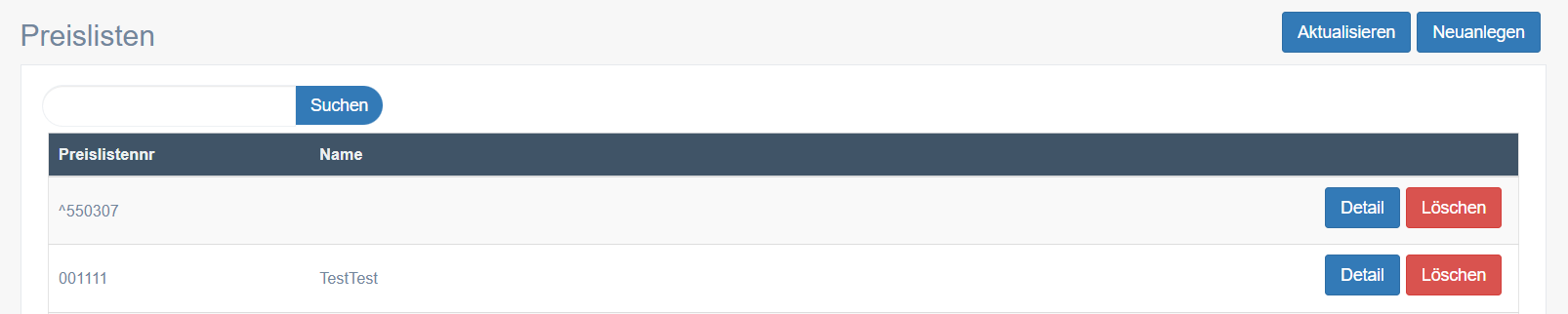
Preislisten verwalten
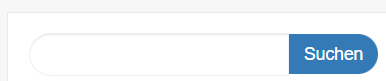
Eine Preisliste suchen
Geben Sie einen Suchbegriff (z. B. Preislistennummer oder Name) in das Suchfeld oben auf der Seite ein.
Klicken Sie auf den „Suchen“-Button. Das Drücken der Enter-Taste löst keine Suche aus.
Die Liste wird entsprechend gefiltert.
Um die Listenansicht zu aktualisieren und alle aktiven Filter zurückzusetzen, klicken Sie auf die Schaltfläche 'Aktualisieren' im oberen rechten Bereich der Seite.
Eine neue Preisliste anlegen
Klicken Sie auf den Button „Neuanlegen“ oben rechts.
Es öffnet sich ein neues Formular. Geben Sie die Preislistennummer und den Namen der neuen Preisliste ein.
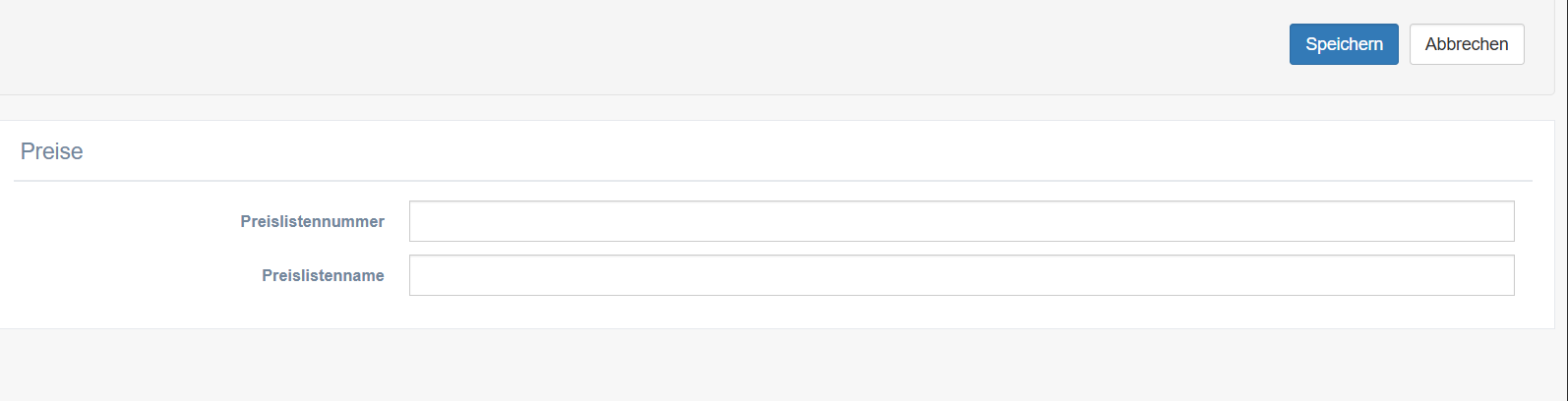
Klicken Sie auf „Spreichern“, um die Preisliste zu speichern, oder auf „Abbrechen“, um den Vorgang zu beenden.
Eine Preisliste löschen
Klicken Sie in der Zeile der gewünschten Preisliste auf den „Löschen“-Button.
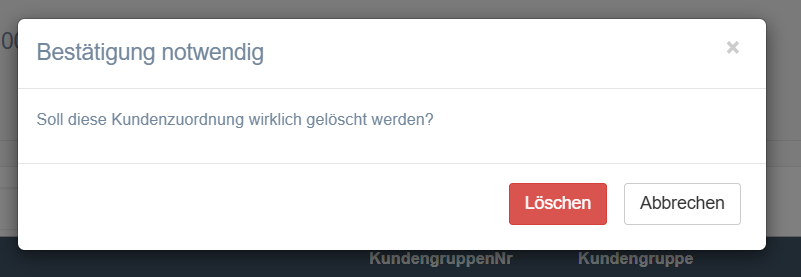
Es erscheint eine Bestätigungsabfrage. Klicken Sie auf „Ok“, um die Preisliste endgültig zu löschen.
Eine Preisliste bearbeiten oder ansehen
Um die Preise oder Kundenzuordnungen einer Preisliste zu bearbeiten, klicken Sie in der entsprechenden Zeile in der Listenansicht neben den Löschen-Button auf den „Detail“-Button. Dadurch gelangen Sie zur Detailansicht der Preisliste.
Preisdetails und Kundenzuordnungen verwalten
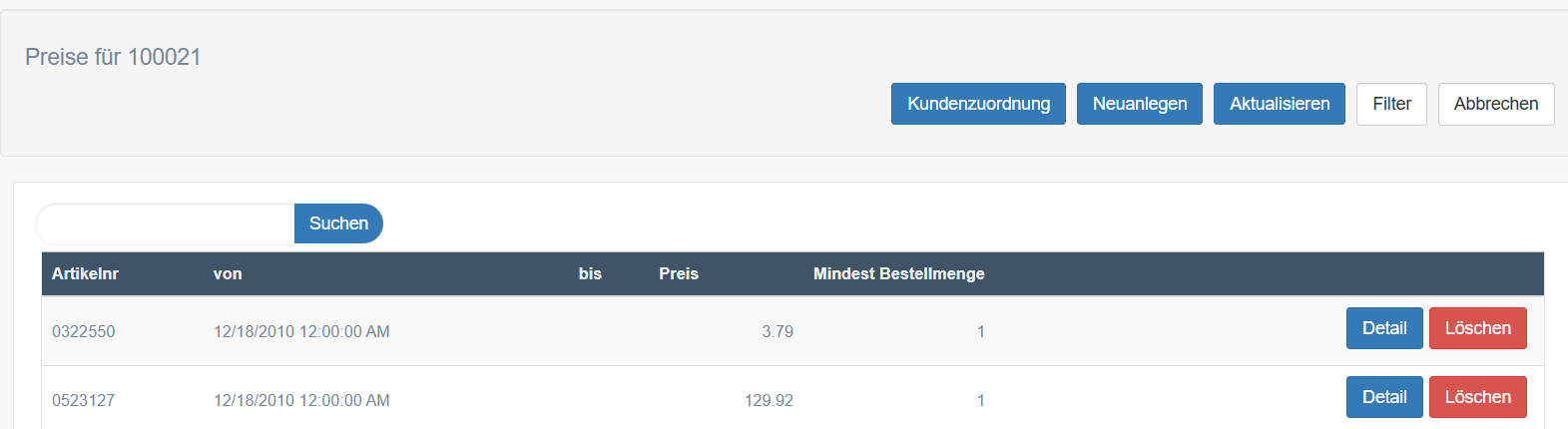
Nachdem Sie auf „Detail“ geklickt haben, befinden Sie sich in der Detailansicht einer spezifischen Preisliste. Von hier aus verwalten Sie die zugehörigen Artikelpreise und weisen Kunden zu.
Preise verwalten: In der Liste auf dieser Seite können Sie neue Artikelpreise hinzufügen, bestehende bearbeiten oder löschen.
Kunden zuordnen: Um Kunden oder Kundengruppen dieser Preisliste zuzuordnen, klicken Sie auf den Button „Kundenzuordnung“.
Preise verwalten
Nach der Auswahl einer spezifischen Preisliste aus der Übersicht gelangen Sie in die Preisdetail-Ansicht. Diese Maske dient der zentralen Verwaltung aller Artikel und deren zugehörigen Preisinformationen innerhalb der gewählten Preisliste (z.B. "Preise für 100021").
Einen neuen Artikelpreis anlegen:
Klicken Sie in der oberen Aktionsleiste auf die Schaltfläche "Neuanlegen".

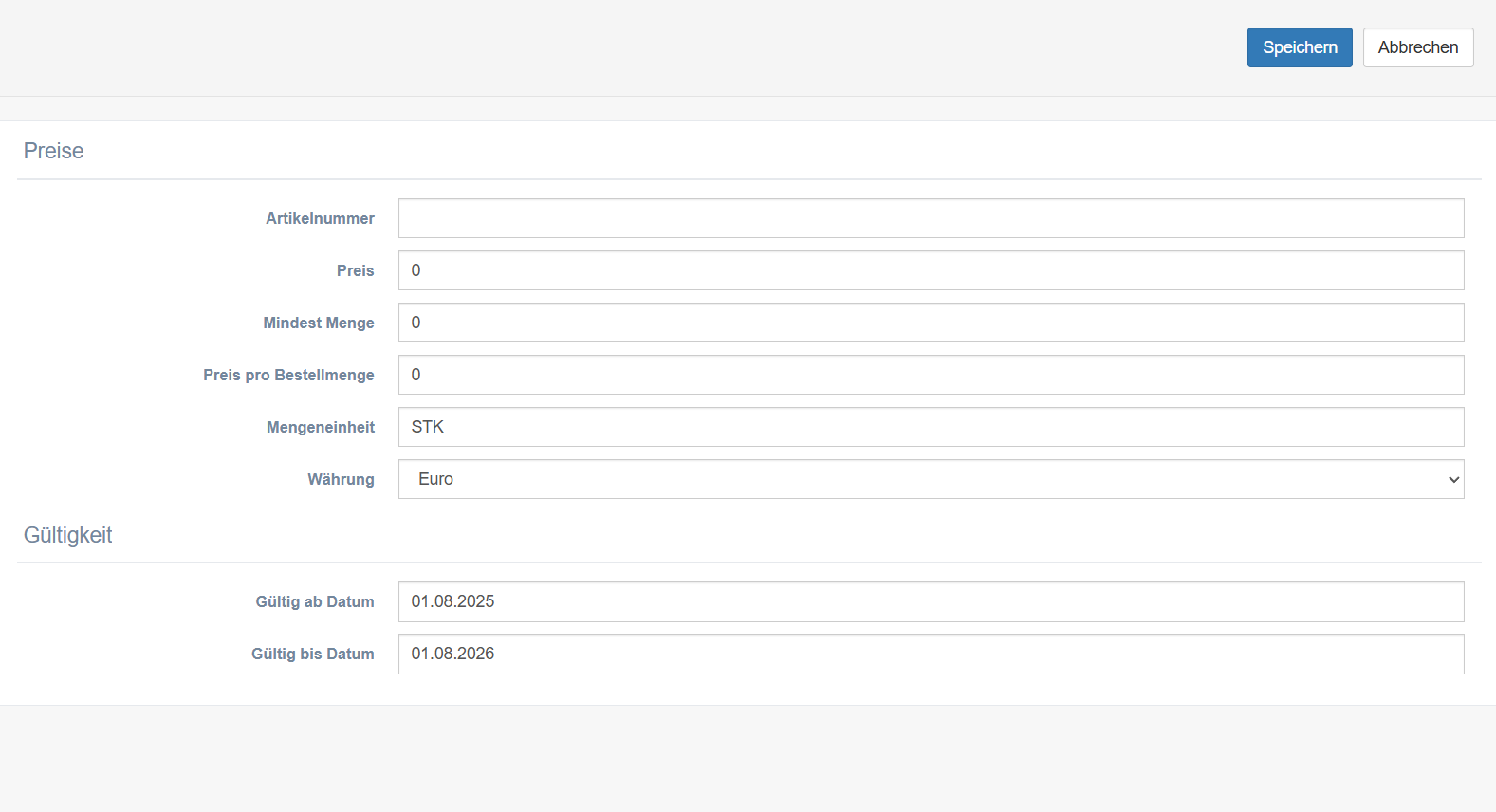
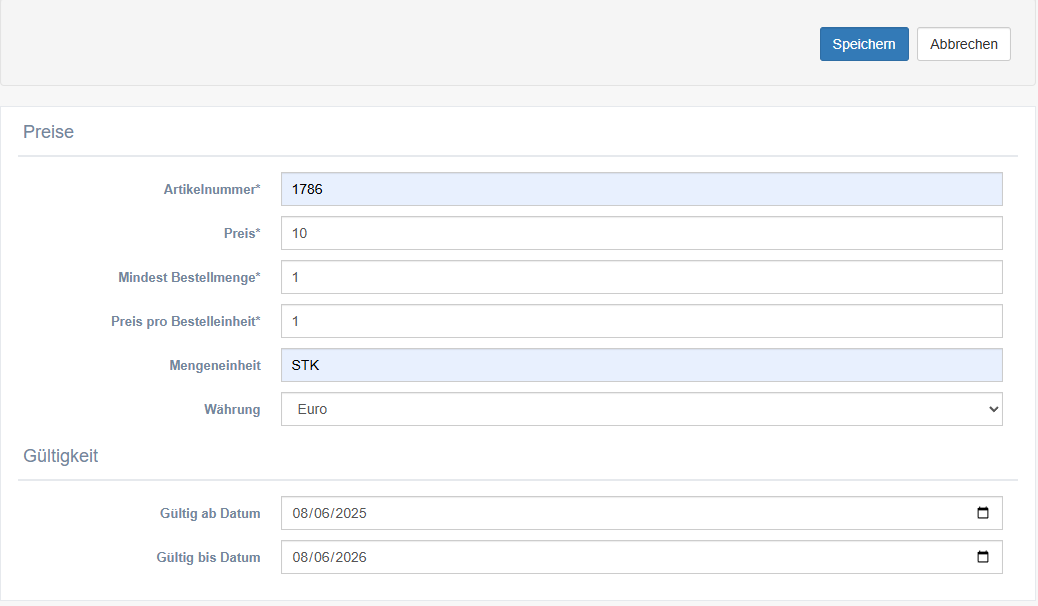
Es öffnet sich ein Formular, in dem Sie alle relevanten Preisinformationen wie Artikelnummer, Preis, Mindestbestellmenge und den Gültigkeitszeitraum definieren können.
Bestätigen Sie die Eingabe, um den neuen Artikel zur Preisliste hinzuzufügen.
Artikelpreise suchen:
Geben Sie eine Artikelnummer oder einen anderen Suchbegriff in das Suchfeld direkt über der Preisliste ein.
Klicken Sie auf den Button "Suchen". Die Liste wird entsprechend Ihrer Eingabe gefiltert.
Einen Artikelpreis bearbeiten:

Identifizieren Sie den gewünschten Artikel in der Liste.
Klicken Sie in der entsprechenden Zeile auf die Schaltfläche "Detail".
Im nun erscheinenden Formular können Sie die bestehenden Preisdaten anpassen und speichern.
Das Datumsfeld wird standardmäßig mit dem heutigen Datum befüllt, sofern keine manuelle Eingabe erfolgt.
Einen Artikelpreis löschen:
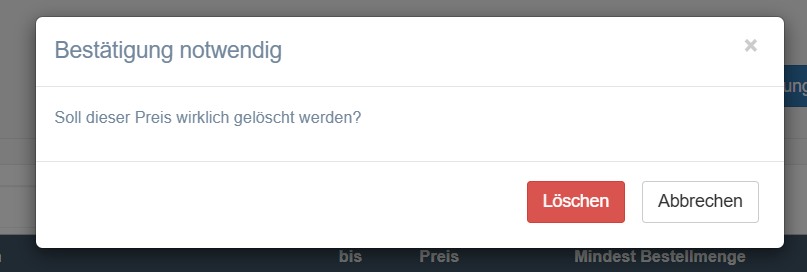
Klicken Sie in der Zeile des zu entfernenden Artikels auf die Schaltfläche "Löschen".
Bestätigen Sie die nachfolgende Sicherheitsabfrage, um den Preisdatensatz endgültig aus der Liste zu entfernen.
Weitere Aktionen:

Aktualisieren: Diese Funktion lädt die gesamte Preisliste vollständig neu, um den aktuellsten Datenstand anzuzeigen. Alle aktiven Filter- und Sucheinstellungen werden dabei ignoriert und zurückgesetzt.
Filter: Öffnet erweiterte Filteroptionen, um die angezeigten Artikelpreise nach bestimmten Kriterien (z.B. Gültigkeitsdatum) einzugrenzen.
Abbrechen: Schließt die Detailansicht und führt Sie zurück zur übergeordneten Übersicht aller Preislisten.
Kundenzuordnungen verwalten
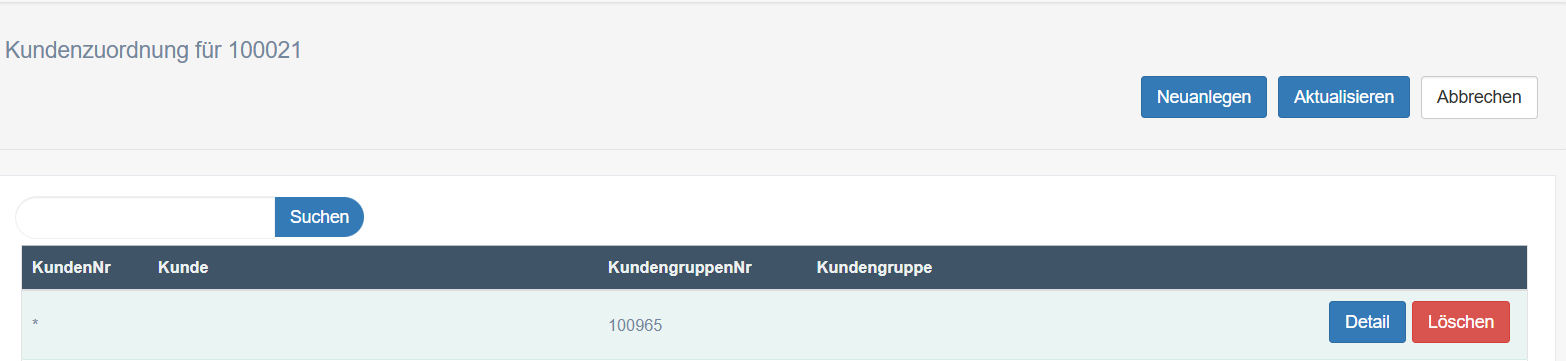
Um Kunden oder Kundengruppen dieser Preisliste zuzuordnen, klicken Sie rechts oben auf der Schaltfläche „Kundenzuordnung“.
Auf dieser Seite sehen Sie alle Kunden und Kundengruppen, die der ausgewählten Preisliste bereits zugeordnet sind.
Eine neue Zuordnung erstellen
Klicken Sie auf den Button „Neuanlegen“, um zum Zuordnungsformular zu gelangen.
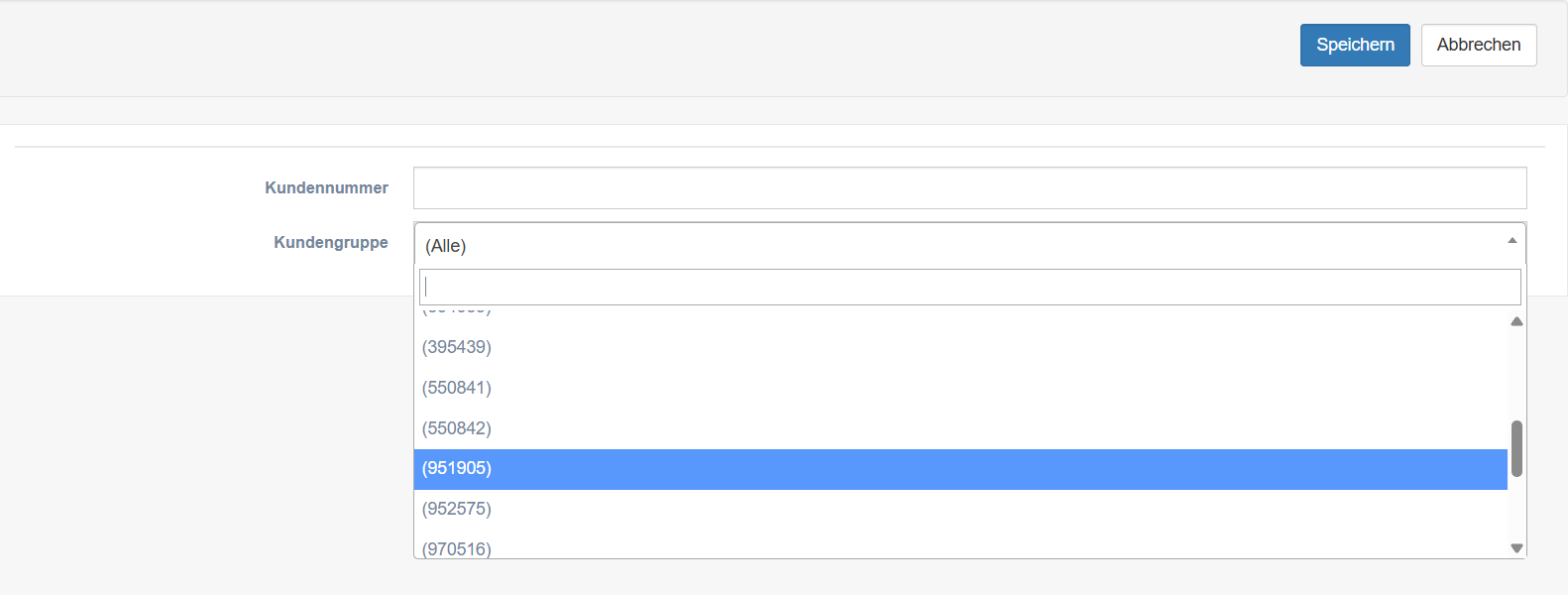
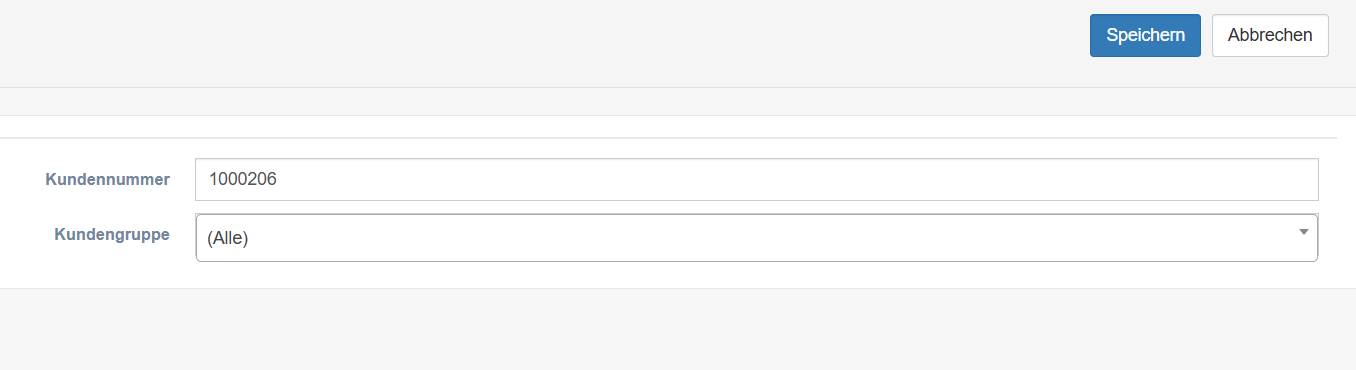
Füllen Sie die Felder gemäß der folgenden, wichtigen Regel aus:

Es muss entweder eine Kundennummer oder eine Kundengruppe angegeben werden. Es íst nicht erlaubt, beide Felder oder keines der Felder auszufüllen.
Kundennummer: Geben Sie eine spezifische Kundennummer in das Textfeld ein.
Kundengruppe: Wählen Sie eine Gruppe aus der Dropdown-Liste aus. Sie können in das Feld tippen, um die Liste zu durchsuchen.
Klicken Sie auf „Speichern“, um die Zuordnung zu sichern.
Eine Kundenzuordnung verwalten

Bearbeiten
Um eine bestehende Zuordnung zu bearbeiten, klicken Sie in der entsprechenden Zeile auf die Schaltfläche 'Detail'. Daraufhin öffnet sich die Detailansicht, in der die bereits gespeicherten Daten automatisch geladen werden.
Löschen
Klicken Sie in der Liste der Zuordnungen in der gewünschten Zeile auf den „Löschen“-Button, um diese Zuordnung zu entfernen.
Bestätigen Sie die nachfolgende Sicherheitsabfrage, um den Preisdatensatz endgültig aus der Liste zu entfernen.